Сведения о настраиваемых свойствах
Настраиваемые свойства — это структурированные поля метаданных, которые можно добавить в репозитории и организации в GitHub, чтобы улучшить организацию, управление и автоматизацию в вашей среде. См. Пользовательские свойства.
Эта статья относится к пользовательским свойствам репозитория.
Видимость пользовательских свойств соответствует видимости репозитория. Настраиваемые свойства в общедоступных репозиториях могут просматривать все, в то время как настраиваемые свойства во внутренних или частных репозиториях могут просматривать учетные записи с read разрешениями на доступ к репозиторию.
Сведения о предложениях настраиваемых свойств
Примечание.
Copilot предложения для определений настраиваемых свойств репозитория находятся в Публичный предварительный просмотр.
При создании одного свойства выбора или нескольких выборок Copilot можно предложить допустимые значения для определения свойства. Выберите предложение, чтобы добавить его в список разрешенных значений.
Эта функция доступна с Copilot Business помощью или Copilot Enterprise. Владельцы организации могут настроить доступность с помощью политики предложений настраиваемых свойств репозитория . См . раздел AUTOTITLE.
Если ваша организация является частью предприятия, политика предприятия определяет, может ли организация управлять этим параметром. Владельцы предприятия могут включать или отключать предложения для каждой организации. См. Управление политиками и функциями GitHub Copilot в вашем предприятии.
Допустимые символы
Имена и значения настраиваемых свойств могут содержать только определенные символы:
- Имена:
a-z,A-Z,0-9,_``-``$``# - Значения: Все печатные символы ASCII, за исключением
"
Добавление пользовательских свойств
Вы можете добавить настраиваемые свойства в организацию и задать значения для этих свойств для репозиториев в организации.
Вы также можете использовать REST API для создания и управления пользовательскими свойствами организации. Для получения дополнительной информации см. Конечные точки REST API для пользовательских свойств.
-
В правом верхнем углу GitHub, щелкните рисунок профиля, а затем выберите октикона "организация" aria-hidden="true" aria-label="organization" %} Ваши организации.
-
Выберите организацию, кликнув по ней.
-
Под именем организации щелкните Settings. Если вкладка "Параметры" не отображается, выберите раскрывающееся меню и нажмите кнопку "Параметры".

-
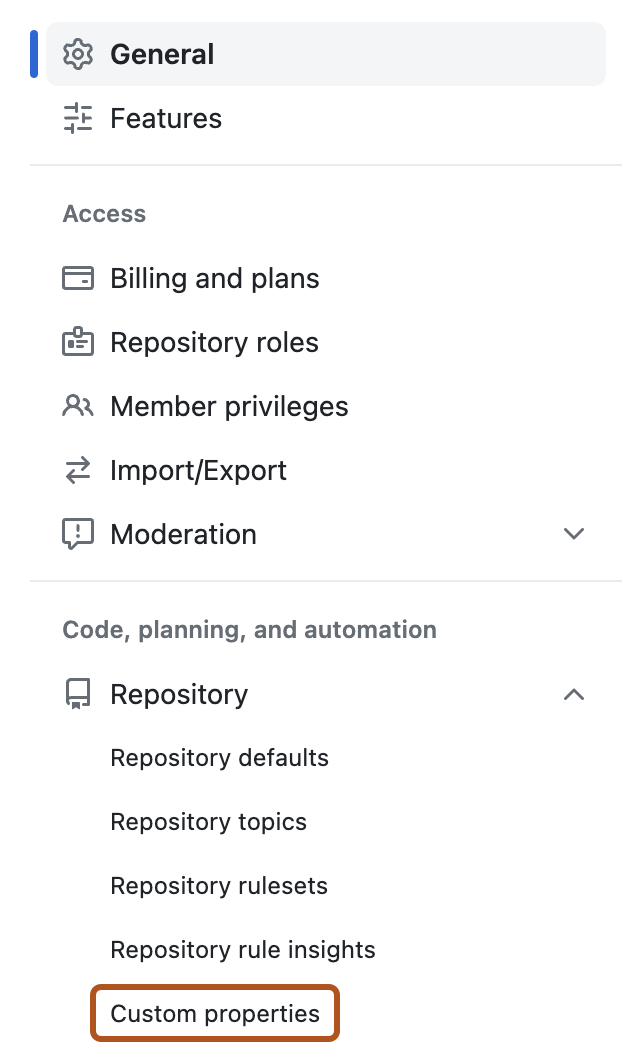
На боковой панели в разделе "Код, планирование и автоматизация", Щелкните репозиторий, а затем выберите "Настраиваемые свойства".
-
Чтобы добавить новое настраиваемое свойство, щелкните "Создать свойство " в правом верхнем углу.
-
В поле "Имя" введите имя, которое вы хотите использовать для пользовательского свойства. Имя не может содержать пробелы и не может превышать 75 символов в длину.
-
При необходимости в поле "Описание" введите описание пользовательского свойства.
-
В разделе "Тип" выберите тип свойства, которое вы хотите добавить. Это может быть текстовая строка, одно поле выбора, многоточие или логическое значение true/false.
Если выбран один тип выбора или несколько выборок, Copilot можно предложить допустимые значения для определения свойства. Нажмите кнопку "Принять", чтобы добавить ее в список разрешенных значений.
-
При необходимости можно выбрать субъекты репозитория, чтобы задать это свойство. Если этот параметр включен, пользователи репозитория и приложения с подробным разрешением уровня репозитория "пользовательские свойства" смогут задать и обновить значение свойства для своего репозитория.
-
При необходимости можно выбрать "Требовать это свойство" для всех репозиториев и добавить значение по умолчанию. Это означает, что требуется, чтобы все репозитории в организации имели значение для этого свойства. Репозитории, не имеющие явного значения для этого свойства, наследуют значение по умолчанию.
- По желанию вы можете выбрать «Требовать явно указанные пользователем значения». Когда эта опция включена, пользователи и приложения с разрешением устанавливать значения свойств должны указывать явное значение при настройке свойств, создании репозиториев или переносе репозиториев. Репозитории, которые ещё не имеют явного значения, всё равно будут наследовать значение по умолчанию.
-
Нажмите кнопку " Сохранить свойство".


Установка значений для репозиториев в организации
Вы и любые пользователи с разрешением «Редактировать пользовательские свойства на уровне организации» можете устанавливать значения для пользовательских свойств для репозиториев вашей организации.
-
В правом верхнем углу GitHub, щелкните рисунок профиля, а затем выберите октикона "организация" aria-hidden="true" aria-label="organization" %} Ваши организации.
-
Выберите организацию, кликнув по ней.
-
Под именем организации щелкните Settings. Если вкладка "Параметры" не отображается, выберите раскрывающееся меню и нажмите кнопку "Параметры".
-
На боковой панели в разделе "Код, планирование и автоматизация", Щелкните репозиторий, а затем выберите "Настраиваемые свойства".
-
Перейдите на вкладку "Задать значения".
-
Выберите один или несколько репозиториев из списка и нажмите «Редактировать свойства».

-
В появившемся модальном диалоговом окне выберите значение для каждого свойства, которое вы хотите задать для выбранных репозиториев. Это значение не должно превышать 75 символов в длину.
-
Нажмите кнопку Сохранить изменения.

Просмотр значений для репозиториев в организации
Пользователи с разрешениями на чтение в репозитории могут просматривать значения настраиваемых свойств этого репозитория, но они не могут изменять эти значения.
Вы также можете использовать REST API для перечисления пользовательских свойств, назначенных вашей организацией репозиторию. Для получения дополнительной информации см. Конечные точки REST API для пользовательских свойств.
-
На GitHubперейдите на главную страницу репозитория.
-
Под именем репозитория щелкните Settings. Если вкладка "Параметры" не отображается, выберите раскрывающееся меню и нажмите кнопку "Параметры".

-
В разделе «Код и автоматизация» боковой панели нажмите «Пользовательские свойства».

Поиск и фильтрация репозиториев по пользовательским значениям свойств
Вы можете искать репозитории в организации по пользовательским значениям свойств.
- В правом верхнем углу GitHub, щелкните рисунок профиля, а затем выберите октикона "организация" aria-hidden="true" aria-label="organization" %} Ваши организации.
- Щелкните название своей организации.
- Под названием вашей организации нажмите «Хранилища».
- В строке поиска введите
propсписок всех настраиваемых свойств в вашей организации и выберите свойство, по которым вы хотите выполнить поиск.