Создание регулярного выражения для репозитория с помощью Секретное сканирование Copilot
Примечание.
Подписка на GitHub Copilot не требуется для использования Секретное сканирование Copilot's Генератор регулярных выражений. Функции Секретное сканирование Copilot доступны для репозиториев, принадлежащих организациям и предприятиям с включенным параметром GitHub Secret Protection.
-
На GitHubперейдите на главную страницу репозитория.
-
Под именем репозитория щелкните Settings. Если вкладка "Параметры" не отображается, выберите раскрывающееся меню и нажмите кнопку "Параметры".

-
В разделе "Безопасность" боковой панели щелкните Advanced Security.
-
В разделе "Secret Protection" в разделе "Пользовательские шаблоны" нажмите кнопку "Создать шаблон". данных, многократно используемых.advanced-security.secret-scanning-generate-regular-expression-custom-pattern %}
-
Когда вы будете готовы протестировать новый пользовательский шаблон, чтобы определить совпадения в репозитории без создания оповещений, нажмите кнопку Сохранить и выполнить пробный прогон.
-
По завершении пробного запуска вы увидите выборку результатов (до 1000). Проверьте результаты и определите ложноположительные.
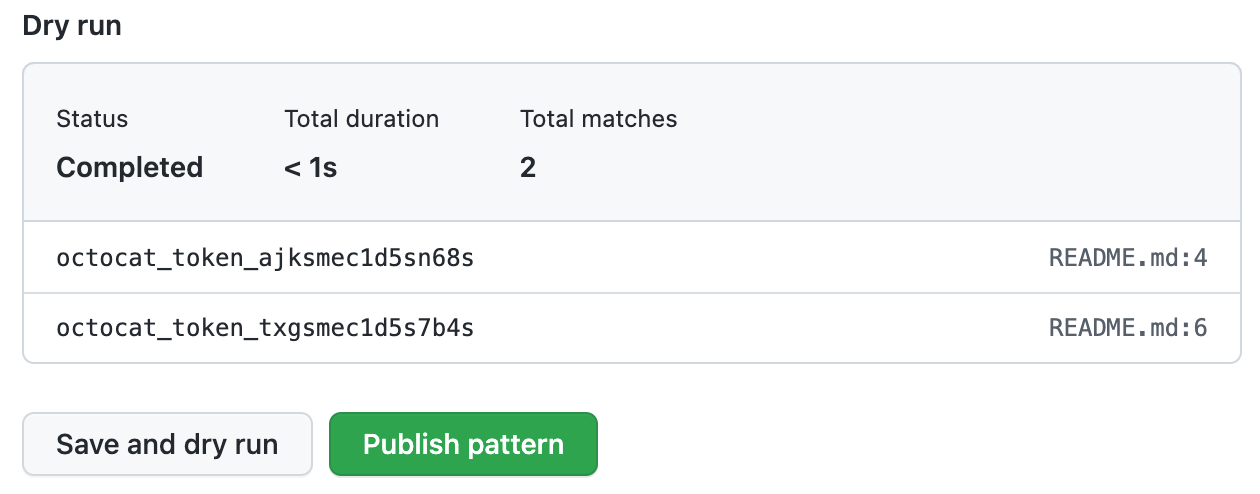
-
Измените новый пользовательский шаблон, чтобы устранить все проблемы с результатами, а затем, чтобы протестировать изменения, щелкните Сохранить и выполнить пробный запуск.
-
Когда вы удовлетворены новым пользовательским шаблоном, нажмите кнопку "Опубликовать шаблон".


Можно настроить secret scanning для проверки отправки пользовательских шаблонов перед объединением фиксаций в ветвь по умолчанию. Дополнительные сведения см. в разделе "Включение защиты push-уведомлений" для пользовательского шаблона.
Создание регулярного выражения для организации с Секретное сканирование Copilot
-
В правом верхнем углу GitHub, щелкните рисунок профиля, а затем выберите октикона "организация" aria-hidden="true" aria-label="organization" %} Ваши организации.
-
Выберите организацию, кликнув по ней.
-
Под именем организации щелкните Settings. Если вкладка "Параметры" не отображается, выберите раскрывающееся меню и нажмите кнопку "Параметры".

-
В разделе "Безопасность" боковой панели щелкните Advanced Security затем глобальные параметры.
-
В разделе «Пользовательские выкройки» нажмите « Новая выкройка». данных, многократно используемых.advanced-security.secret-scanning-generate-regular-expression-custom-pattern %}
-
Когда вы будете готовы протестировать новый пользовательский шаблон, чтобы определить совпадения в выбранных репозиториях без создания оповещений, нажмите кнопку "Сохранить" и "Сухой".
-
Выберите репозитории, в которых требуется выполнить пробное выполнение.
- Чтобы выполнить пробное выполнение во всей организации, щелкните Все репозитории в организации.
- Чтобы указать репозитории, в которых требуется выполнить пробное выполнение, щелкните Выбранные репозитории, а затем найдите и выберите до 10 репозиториев.
-
Когда вы будете готовы протестировать новый пользовательский шаблон, щелкните Выполнить.
-
По завершении пробного запуска вы увидите выборку результатов (до 1000). Проверьте результаты и определите ложноположительные.
-
Измените новый пользовательский шаблон, чтобы устранить все проблемы с результатами, а затем, чтобы протестировать изменения, щелкните Сохранить и выполнить пробный запуск.
-
Когда вы удовлетворены новым пользовательским шаблоном, нажмите кнопку "Опубликовать шаблон".

Можно настроить secret scanning для проверки отправки пользовательских шаблонов перед объединением фиксаций в ветвь по умолчанию. Дополнительные сведения см. в разделе "Включение защиты push-уведомлений" для пользовательского шаблона.