Если вы хотите создать корпоративную учетную запись для клиента, см. раздел [AUTOTITLE или Создание и оплата корпоративной учетной записи клиента](/billing/how-tos/manage-for-client/create-as-csp-partner).
Необходимые компоненты
Прежде чем приступить к работе, убедитесь, что выполнены следующие условия:
- GitHub пользователя клиента, который станет владельцем создаваемой организации.
- Название организации, используемое клиентом
- Адрес электронной почты для квитанций
- Количество мест, необходимых клиенту в организации
Шаг 1. Создание личной учетной записи GitHub
Для настройки организации вы будете использовать личную учетную запись. Вам также потребуется войти в эту учетную запись, чтобы продлить подписку клиента или внести в нее изменения в будущем.
Если у вас уже есть личная учетная запись в GitHub, перейдите к шагу 2.
- Перейдите на страницу Присоединение к GitHub.
- Заполните форму и нажмите кнопку "Создать учетную запись".
- Выберите GitHub Free для своей личной учетной записи.
- Нажмите Закончить регистрацию.
Шаг 2. Создание организации
- В правом верхнем углу любой страницы на GitHubщелкните рисунок профиля, а затем выберите октикона "шестеренка" aria-hidden="true" aria-label="gear" %} Settings.
- В разделе "Access" боковой панели щелкните Organization.
- Рядом с заголовком "Организации" нажмите кнопку "Создать организацию".
- В разделе "Выбор плана" нажмите Выбрать GitHub Free. Вы выполните обновление организации на следующем шаге.
- В поле "Имя организации" введите имя вашей организации.
- В поле "Контактный адрес электронной почты" введите адрес электронной почты контакта для клиента.
- При необходимости, если ваша организация принадлежит бизнесу или институту, выберите эту организацию, принадлежащей бизнесу.
- Если ваша организация принадлежит бизнесу или институту, в разделе "Имя бизнеса или учреждения эта организация принадлежит", введите имя предприятия или учреждения.
- Нажмите кнопку Далее.
Шаг 3. Обновление организации до платного плана с ежегодным платежом
-
В правом верхнем углу GitHub, щелкните рисунок профиля, а затем выберите октикона "организация" aria-hidden="true" aria-label="organization" %} Ваши организации.
-
Выберите организацию, кликнув по ней.
-
Под именем организации щелкните Settings. Если вкладка "Параметры" не отображается, выберите раскрывающееся меню и нажмите кнопку "Параметры".

-
В разделе "Access" боковой панели щелкните Выставление счетов и лицензирование, а затем лицензирование.
-
Щелкните "Обновить группу" рядом с "Текущий план".
-
В разделе "Как часто вы хотите выставлять счета?", выберите "Платить ежегодно".
-
В разделе "Сколько мест вы хотите включить?", определите количество необходимых мест.
-
В разделе "Метод оплаты" выберите оплату с помощью кредитной карты или PayPal.
-
Заполните форму сведений об оплате и нажмите кнопку Отправить.
-
Просмотрите сведения, а затем нажмите кнопку "Сохранить ", чтобы подтвердить изменения.

Шаг 4. Пригласите клиента присоединиться к организации
-
В правом верхнем углу GitHub, щелкните рисунок профиля, а затем выберите октикона "организация" aria-hidden="true" aria-label="organization" %} Ваши организации.
-
Щелкните название своей организации.
-
Под именем организации щелкните People.

-
Нажмите Invite member (Пригласить участника).
-
В поле поиска введите имя пользователя данных клиента variables.product.prodname_dotcom %} и нажмите клавишу ВВОД.
-
Выберите "Владелец", а затем нажмите кнопку "Отправить приглашение".
-
Клиент получит электронное письмо с приглашением в организацию.

Примечание.
Вы не можете перейти к следующему шагу, пока клиент не примет приглашение стать владелец организации.
Шаг 5. Передача владелец организации передачи клиенту
-
В правом верхнем углу GitHub, щелкните рисунок профиля, а затем выберите октикона "организация" aria-hidden="true" aria-label="organization" %} Ваши организации.
-
Щелкните название своей организации.
-
Под именем организации щелкните People.
-
Убедитесь, что клиент указан в списке членов организации и ему назначена роль владельца.
-
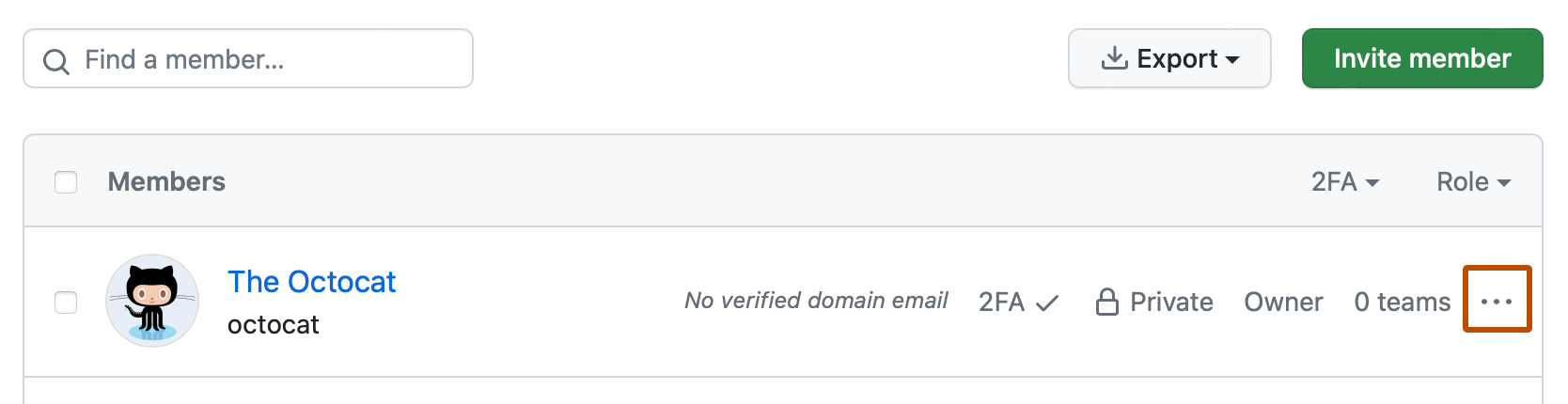
Справа от имени пользователя выберите раскрывающееся меню и нажмите кнопку "Управление".
-
В левой боковой панели нажмите кнопку "Удалить из организации".
-
Подтвердите выбор и нажмите Удалить участников.

Следующие шаги
- Обратитесь к клиенту и попросите добавить вас в организацию в качестве менеджера по выставлению счетов. Вы должны быть менеджером по выставлению счетов для организации, чтобы иметь возможность продлевать подписку клиента или вносить в нее изменения в будущем. См . раздел AUTOTITLE.
- Платная подписка клиента будет автоматически продлена, если вы не удалите метод оплаты вашей компании из организации. См . раздел AUTOTITLE.
- Если вы хотите удалить кредитную карту вашей компании из организации, чтобы она не взимается автоматически за продление и любые другие расходы, обратитесь к мы через портал .