Como parar e iniciar um codespace
Você pode interromper um codespace a qualquer momento. Ao interromper um codespace, todos os processos em execução são interrompidos. Qualquer alteração salva no seu codespace ainda estará disponível na próxima vez que você iniciá-lo. O histórico do terminais é preservado, mas o conteúdo visível da janela do terminal não é preservado entre as sessões de codespace.
Se você não interromper explicitamente um codespace, ele continuará sendo executado até que o tempo seja esgotado em razão de inatividade. O fechamento de um codespace não o interrompe. Por exemplo, se você estiver usando um codespace no cliente Web do VS Code e fechar a guia do navegador, o codespace permanecerá em execução no computador remoto. Para saber mais sobre tempos limite, confira Noções básicas sobre o ciclo de vida do codespace.
Somente a execução de codespaces incorre em encargos de CPU. Um codespace interrompido incorre apenas em custos de armazenamento.
Você deverá interromper e reiniciar um codespace para aplicar as alterações nele. Por exemplo, se você mudar o tipo de máquina usado no seu codespace, você deverá interromper e reiniciá-la para que a alteração seja implementada. Você também pode interromper o seu codespace e optar por reiniciá-lo ou excluí-lo se você encontrar um erro ou algo inesperado.
Independentemente de onde você criou ou acessou os codespaces, eles podem ser vistos e gerenciados no navegador em https://github.com/codespaces.
Interrompendo um codespace
- Navegue até a página "Seus codespaces" em https://github.com/codespaces.
- À direita do codespace que você deseja interromper, clique na elipse ( ... ).
- Clique em Parar codespace.

Observação
Para saber mais sobre GitHub CLI, confira Sobre GitHub CLI.
Para parar um codespace, use o subcomando gh codespace stop e escolha o codespace que você deseja parar na lista exibida.
gh codespace stop
gh codespace stop
- Abra o VS Code Command Palette [Shift+Command+P (Mac) / Ctrl+Shift+P (Windows/Linux)].
- Digite
stope selecione Codespaces: Parar o Codespace na lista de opções. - Na lista de codespaces, selecione o codespace que você deseja parar.
Como reiniciar um codespace
-
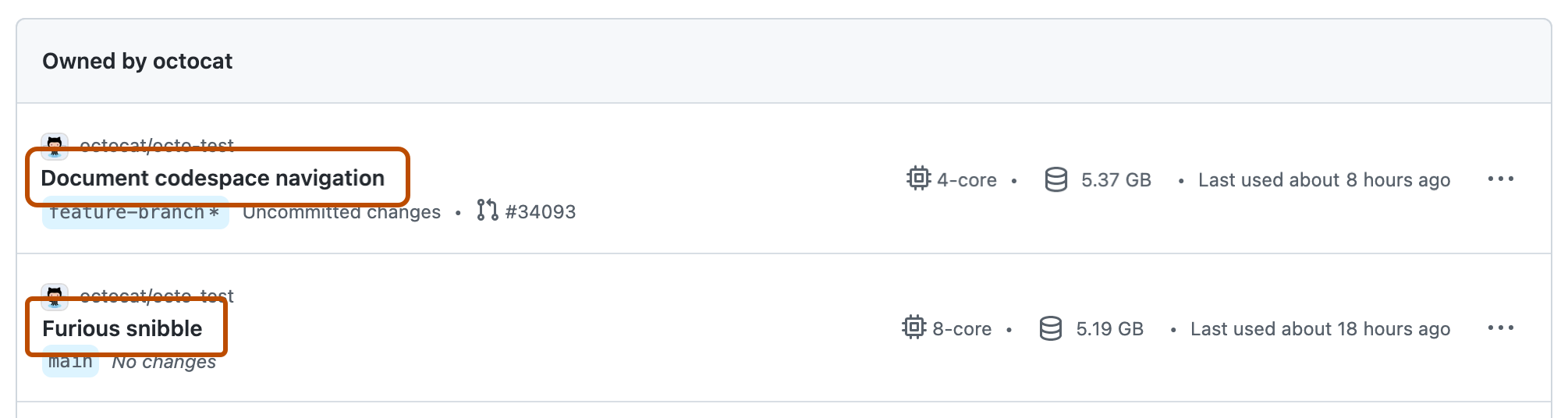
Navegue até a página "Seus codespaces" em https://github.com/codespaces.
-
Clique no nome do codespace que você deseja reiniciar.

Ao reiniciar um codespace, você pode optar por abri-lo no Visual Studio Code ou no navegador.
-
Para reiniciar um codespace e abri-lo no Visual Studio Code, use o subcomando
gh codespace codee escolha o codespace que você deseja reiniciar na lista exibida.Shell gh codespace code
gh codespace code -
Para reiniciar um codespace e abri-lo no navegador, use o subcomando
gh codespace open --webe escolha o codespace que você deseja reiniciar na lista exibida.Shell gh codespace open --web
gh codespace open --web
- Abra o VS Code Command Palette [Shift+Command+P (Mac) / Ctrl+Shift+P (Windows/Linux)].
- Digite
connecte selecione Codespaces: Conectar-se ao Codespace na lista de opções. - Na lista de codespaces, selecione o codespace que você deseja reiniciar.