Visão geral
Por padrão, se os membros da organização ou colaboradores tiverem permissão para criar codespaces faturáveis para sua organização, eles poderão criar vários desses codespaces. O número de codespaces cobrados pela organização que alguém pode criar é regido por um limite para o número total de codespaces que eles podem criar em todos os repositórios que podem acessar. Esse limite é definido por GitHub.
Como proprietário da organização, você pode restringir o número de codespaces que cada usuário pode criar, em que os custos do codespace são faturáveis à organização. Isso pode ajudar a reduzir o custo geral de GitHub Codespaces para a organização, pois o armazenamento do codespace é cobrado. Para saber mais, confira Cobrança do GitHub Codespaces.
Para restringir o número máximo de codespaces cobrados pela organização a serem criados por usuários, crie uma política nas configurações Codespaces da sua organização. Por exemplo, se você definir o máximo como 2, os usuários que já têm 2 codespaces ativos ou interrompidos cuja cobrança é feita pela sua organização terão que excluir um deles antes de poderem criar um novo codespace, cuja cobrança é feita pela organização.
Essa configuração não impede que os usuários criem codespaces que não são cobrados para sua organização. Por exemplo, eles podem criar codespaces adicionais para repositórios públicos, usando sua cota de uso pessoal Codespaces. No entanto, os usuários que têm permissão para criar codespaces cobrados pela organização, mas atingiram o limite para tais codespaces, não podem optar por criar um codespace para um repositório de propriedade da organização usando sua permissão incluída pessoal.
Para obter informações sobre o uso gratuito de GitHub Codespaces para contas pessoais, consulte Cobrança do GitHub Codespaces. Para obter informações sobre como escolher quem pode criar codespaces que são cobrados da sua organização, consulte Habilitar ou desabilitar GitHub Codespaces para sua organização".
As políticas com a restrição "Máximo de codespaces por usuário" são aplicadas a todos os repositórios em sua organização. Portanto, você não pode adicionar essa restrição a uma política existente configurada para ser aplicada somente a repositórios selecionados.
Adicionar uma política para definir o máximo de codespaces por usuário
-
No canto superior direito de GitHub, clique na foto de perfil e clique em Your organizations.
-
Selecione uma organização clicando nela.
-
No nome da organização, clique em Settings. Caso não consiga ver a guia "Configurações", selecione o menu suspenso , clique em Configurações.

-
Na barra lateral, em "Código, planejamento e automação", selecione Codespaces e clique em Políticas.
-
Na página "Políticas de codespaces", clique em Criar Política.
-
Insira um nome para sua nova política.
-
Clique em Adicionar restrição e escolha Máximo de codespaces por usuário.
-
Clique para editar a restrição.
-
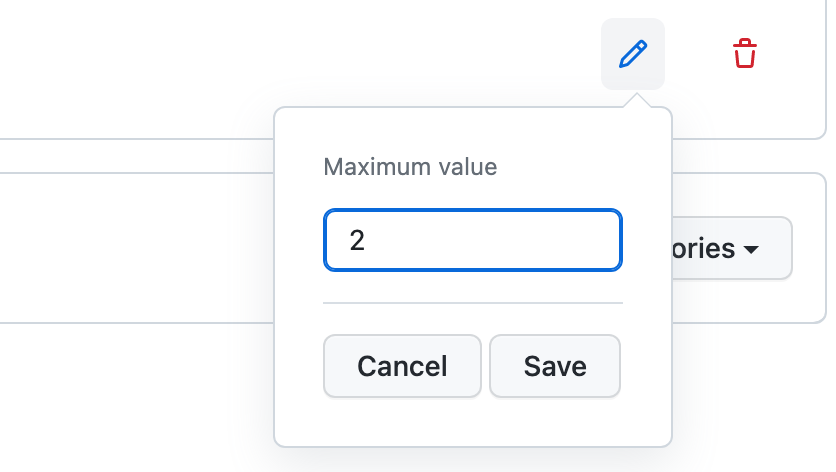
No campo "Valor máximo", insira o número máximo de codespaces cobrados pela organização que cada usuário pode criar.
-
Clique em Salvar.
-
Para adicionar outra restrição à política, clique em Adicionar restrição e escolha outra restrição. Para obter informações sobre outras restrições, confira:
Observação
Ao adicionar uma restrição a uma política que já contém a restrição "Máximo de codespaces por usuário", você não poderá restringir a restrição adicional a repositórios específicos, pois a restrição "Máximo de codespaces por usuário" se aplica a todos os repositórios da organização.
-
Depois de concluir a adição de restrições à política, clique em Salvar.


A política é aplicada quando qualquer pessoa tenta criar um codespace que pode ser cobrado para sua organização.
Editando uma política
Você pode editar uma política existente. Por exemplo, você talvez queira adicionar restrições a ou removê-las de uma política.
- Exibir a página "Políticas de codespaces". Para obter mais informações, confira Adicionar uma política para definir o máximo de codespaces por usuário.
- Clique no nome da política que você deseja editar.
- Ao lado da restrição "Máximo de codespaces por usuário", clique em .
- Edite o número máximo de codespaces.
- Clique em Salvar.
Excluindo uma política
- Exibir a página "Políticas de codespaces". Para obter mais informações, confira Adicionar uma política para definir o máximo de codespaces por usuário.
- Clique à direita da política que você deseja excluir.