Observação
A partir de março de 2023, o GitHub exigiu que todos os usuários que contribuem com código do GitHub.com habilitassem uma ou mais formas de autenticação de dois fatores (2FA). Se você estiver em um grupo qualificado, deve ter recebido um email de notificação quando esse grupo foi selecionado para inscrição, marcando o início de um período de registro de 45 dias para o 2FA. E você deve ter visto banners solicitando seu registro no 2FA no GitHub.com. Se você não recebeu uma notificação, é porque não fazia parte de um grupo de quem é exigido habilitar o 2FA, embora seja altamente recomendável.
Para obter mais informações sobre a distribuição de registro 2FA, confira esta postagem no blog.
Você pode configurar a autenticação de dois fatores (2FA) usando um aplicativo TOTP em dispositivos móveis ou desktop ou por mensagem de texto. Depois de configurar a 2FA usando um aplicativo TOTP ou por mensagem de texto, você também pode adicionar chaves de segurança como métodos alternativos de 2FA.
É altamente recomendável usar um aplicativo TOTP (senha única) baseado em tempo para configurar a 2FA e as chaves de segurança como métodos de backup em vez de SMS. Os aplicativos TOTP são mais confiáveis do que o SMS, especialmente para locais fora do Estados Unidos. Muitos aplicativos TOTP dão suporte ao backup seguro de seus códigos de autenticação na nuvem e podem ser restaurados se você perder o acesso ao seu dispositivo.
Após você configurar a 2FA, sua conta entrará em um período de verificação de 28 dias. Depois de realizar a 2FA com sucesso nesses 28 dias, o período de verificação será concluído. Caso contrário, você será solicitado a realizar a autenticação de dois fatores (2FA) em uma sessãoGitHub existente no 28º dia. Se você não puder fazer a autenticação de dois fatores para passar pela verificação, deverá usar o atalho fornecido para reconfigurar suas configurações de 2FA e manter seu acesso a GitHub.
Se você for membro de uma empresa com usuários gerenciados, não poderá configurar a 2FA para sua conta conta de usuário gerenciada a menos que esteja conectado como o usuário de configuração. Para usuários que não sejam o usuário de configuração, um administrador precisa configurar a 2FA no IdP (provedor de identidade).
Aviso
- Se você é um colaborador externo de um repositório privado de uma organização que exige 2FA, deverá sair da organização antes de desabilitar a 2FA.
- Se você for um membro ou gerente de cobrança de uma organização que exija 2FA, não será possível acessar os recursos dessa organização enquanto tiver a 2FA desabilitada.
- Se você desabilitar a 2FA, perderá automaticamente o acesso à organização. Para recuperar o acesso à organização, se você for membro ou gerente de cobrança, deverá reativar a autenticação de dois fatores (2FA). Se você for um colaborador externo, também perderá o acesso a quaisquer forks privados que tiver dos repositórios privados da organização após desabilitar a 2FA e deverá reabilitar a 2FA e entrar em contato com um proprietário da organização para que o acesso seja restaurado.
Observação
Você pode redefinir as configurações de 2FA sem desabilitar a 2FA por completo, permitindo que você mantenha seus códigos de recuperação e sua participação em organizações que exigem a 2FA. Confira Alterando o método de autenticação de dois fatores.
Configurando a autenticação de dois fatores usando um aplicativo TOTP
Um aplicativo de senhas avulsas por tempo limitado (TOTP, Time-based One-Time Password) gera automaticamente um código de autenticação que é alterado após um determinado período. Esses aplicativos podem ser baixados em seu telefone ou computador. É recomendável usar apps TOTP baseados na nuvem.
GitHub é independente do aplicativo quando se trata de aplicativos TOTP, portanto, você tem a liberdade de escolher qualquer aplicativo TOTP que preferir. Basta procurar por TOTP app em seu navegador para encontrar várias opções. Você também pode refinar sua pesquisa adicionando palavras-chave como free ou código aberto para corresponder às suas preferências.
Dica
Para configurar a autenticação via TOTP em vários dispositivos, durante a configuração, digitalize o código QR usando todos os dispositivos ao mesmo tempo ou salve a "chave de configuração", que é o segredo TOTP. Se o 2FA já estiver habilitado e você quiser adicionar outro dispositivo, deverá reconfigurar seu aplicativo TOTP nas configurações de segurança.
-
Baixe um aplicativo TOTP de sua escolha em seu telefone ou computador.
-
No canto superior direito de qualquer página do GitHub, clique em sua imagem de perfil e, em seguida, clique em Configurações.
-
Na seção "Access" da barra lateral, clique em Password and authentication.
-
Na seção "Autenticação de dois fatores" da página, clique em Habilitar autenticação de dois fatores.
-
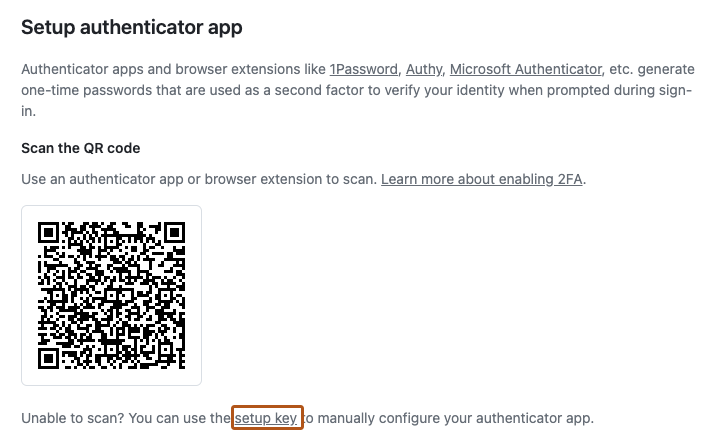
Em "Escanear código QR", siga um destes procedimentos:
- Faça a leitura do código QR com o app do dispositivo móvel. Após a verificação, o aplicativo exibirá um código de seis dígitos que pode ser inserido no GitHub.
- Se não for possível ler o código QR, clique na chave de configuração para ver um código, o segredo do TOTP, que você poderá inserir manualmente no aplicativo TOTP.
-
O aplicativo TOTP salva a sua conta em GitHub.com e gera um novo código de autenticação a cada poucos segundos. No GitHub, digite o código no campo em “Verify the code from the app”.
-
Em "Salvar os códigos de recuperação", clique em Baixar para baixar os códigos de recuperação no dispositivo. Salve-os em um local seguro, porque os códigos de recuperação podem ajudar você a voltar à sua conta caso você perca o acesso.
-
Depois de salvar os códigos de recuperação de dois fatores, clique em Salvei meus códigos de recuperação para habilitar a autenticação de dois fatores na sua conta.
-
Opcionalmente, você pode configurar métodos adicionais de 2FA para reduzir o risco de bloqueio de conta. Para ver mais detalhes sobre como configurar cada método adicional, confira Configurar autenticação de dois fatores usando uma chave de segurança e Configuração da autenticação de dois fatores usando GitHub Mobile.

Configurando um aplicativo TOTP manualmente
Se você não conseguir escanear o código QR da configuração ou desejar configurar um aplicativo TOTP manualmente e precisar dos parâmetros codificados no código QR, eles são:
- Digite:
TOTP - Rótulo:
GitHub:<username>onde<username>é o identificador em GitHub, por exemplomonalisa - Segredo: esta é a chave de configuração codificada, mostrada se você clicar em “Chave de configuração” durante a configuração
- Emissor:
GitHub - Algoritmo: o padrão SHA1 é usado.
- Dígitos: o padrão de 6 é usado
- Período: o padrão de 30 segundos é usado.
Configurar a autenticação de dois fatores usando mensagens de texto
Se não for possível configurar um aplicativo TOTP, você também poderá registrar seu número de telefone para receber mensagens SMS.
Antes de usar esse método, certifique-se de que é possível receber mensagens de texto. Pode ser que as operadores apliquem taxas.
Aviso
É altamente recomendável usar um aplicativo TOTP para autenticação de dois fatores em vez de SMS e usar chaves de segurança como métodos de backup em vez de SMS. O SMS é suscetível à interceptação, não oferece resistência contra ataques de phishing, tem entrega não confiável e não tem suporte em todos os países. Antes de configurar a autenticação via SMS, confira a lista de países em que o GitHub dá suporte à autenticação via SMS. Para saber mais, confira Países em que a autenticação SMS é aceita. Organizações e empresas têm a capacidade de impedir o acesso a conteúdo a membros que têm a 2FA SMS configurada. Se você for membro de qualquer organização ou empresa que tenha tomado essa decisão, deverá habilitar a 2FA configurada pelo aplicativo TOTP. Colaboradores externos não poderão habilitar a 2FA SMS se sua organização ou empresa não a tiver permitido. Para continuar trabalhando no conteúdo em uma organização, habilite a 2FA com um aplicativo TOTP e desabilite a 2FA SMS.
-
No canto superior direito de qualquer página do GitHub, clique em sua imagem de perfil e, em seguida, clique em Configurações.
-
Na seção "Access" da barra lateral, clique em Password and authentication.
-
Na seção "Autenticação de dois fatores" da página, clique em Habilitar autenticação de dois fatores.
-
Conclua o desafio CAPTCHA, que ajuda na proteção contra spams e abusos.
-
Em "Verificar conta", selecione o código do seu país e digite seu número do telefone celular, incluindo o código de área. Quando as informações estiverem corretas, clique em Enviar código de autenticação.
-
Você receberá uma mensagem de texto com um código de segurança. No GitHub, digite o código no campo em “Verify the code sent to your phone” e selecione Continue.
- Você precisará concluir outro desafio CAPTCHA para editar o número de telefone inserido.
-
Em "Salvar os códigos de recuperação", clique em Baixar para baixar os códigos de recuperação no dispositivo. Salve-os em um local seguro, porque os códigos de recuperação podem ajudar você a voltar à sua conta caso você perca o acesso.
-
Depois de salvar os códigos de recuperação de dois fatores, clique em Salvei meus códigos de recuperação para habilitar a autenticação de dois fatores na sua conta.
-
Opcionalmente, você pode configurar métodos adicionais de 2FA para reduzir o risco de bloqueio de conta. Para ver mais detalhes sobre como configurar cada método adicional, confira Configurar autenticação de dois fatores usando uma chave de segurança e Configuração da autenticação de dois fatores usando GitHub Mobile.
Configurar a autenticação de dois fatores usando uma chave de acesso
As chaves de acesso permitem que você entre com segurança no GitHub via navegador sem precisar digitar a senha.
Se você usar a autenticação de dois fatores (2FA), as chaves de acesso atenderão aos requisitos de senha e 2FA, para que você possa concluir a entrada com uma única etapa. Se você não usa 2FA, o uso de uma chave de acesso ignorará a necessidade de verificar um novo dispositivo por email. Você também pode usar chaves de acesso para o modo sudo e redefinir sua senha. Consulte Sobre chaves de acesso.
Observação
Em vez disso, autenticadores de plataforma, como Windows Hello, Face ID ou Touch ID, podem ser registrados como uma chave de acesso.
- Você já deve ter configurado a 2FA por meio de um aplicativo móvel TOTP ou via SMS.
- No canto superior direito de qualquer página do GitHub, clique em sua imagem de perfil e, em seguida, clique em Configurações.
- Na seção "Access" da barra lateral, clique em Password and authentication.
- Em "Chaves de acesso", clique em Adicionar uma chave de acesso.
- Se solicitado, autentique com sua senha ou use outro método de autenticação existente.
- Em "Configurar autenticação sem senha", examine o prompt e clique em Adicionar chave de acesso.
- No prompt, siga as etapas descritas pelo provedor de chave de acesso.
- Na próxima página, examine as informações confirmando que uma chave de acesso foi registrada com êxito e clique em Concluído.
Configurar a autenticação de dois fatores usando uma chave de segurança
Não são todos os autenticadores FIDO que podem ser usados como chaves de acesso, mas você ainda pode realizar o registro desses autenticadores como chaves de segurança. As chaves de segurança também são credenciais do WebAuthn, mas, ao contrário das chaves de acesso, elas não requerem validação do usuário. Como as chaves de segurança precisam apenas verificar a presença do usuário, elas contam somente como um segundo fator e devem ser usadas em conjunto com a sua senha.
O registro de uma chave de segurança para sua conta está disponível depois de habilitar a 2FA com um aplicativo TOTP ou uma mensagem de texto. Se você perder sua chave de segurança, você poderá usar o código do seu telefone para entrar.
-
Você já deve ter configurado a 2FA por meio de um aplicativo móvel TOTP ou via SMS.
-
Certifique-se de que tem uma chave de segurança compatível com WebAuthn inserida no seu dispositivo.
-
No canto superior direito de qualquer página do GitHub, clique em sua imagem de perfil e, em seguida, clique em Configurações.
-
Na seção "Access" da barra lateral, clique em Password and authentication.
-
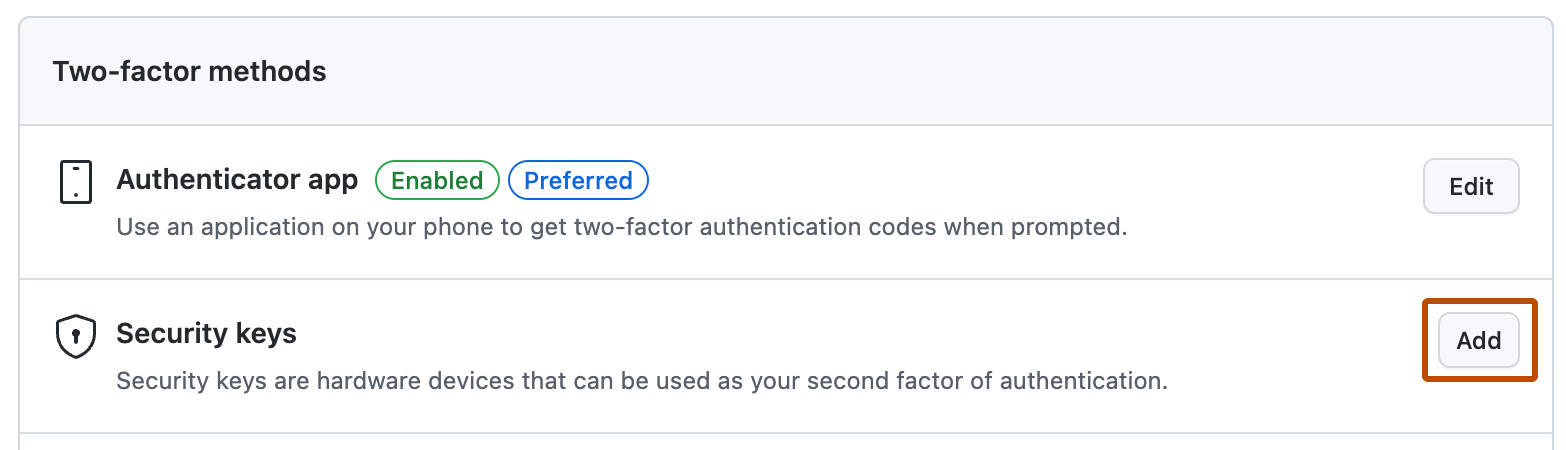
Ao lado de "Security keys", clique em Add.
-
Em "Security keys", clique em Register new security key.
-
Digite um apelido para a chave de segurança e clique em Adicionar.
-
Seguindo a documentação da chave de segurança, ative a chave de segurança.
-
Verifique se você baixou e pode acessar os códigos de recuperação. Se ainda não os baixou ou se deseja gerar outro conjunto de códigos, baixe seus códigos e salve-os em um local seguro. Para saber mais, confira Configurar métodos de recuperação da autenticação de dois fatores.

Configurando a autenticação de dois fatores usando GitHub Mobile
Você pode usar GitHub Mobile para 2FA ao entrar em sua GitHub conta em um navegador da Web. A 2FA com GitHub Mobile não depende de TOTP e, em vez disso, usa criptografia de chave pública para proteger sua conta.
Depois de configurar um aplicativo TOTP ou SMS, você também pode usar GitHub Mobile para autenticar. Se, no futuro, você não tiver mais acesso, GitHub Mobileainda poderá usar chaves de segurança ou aplicativos TOTP para entrar.
- Você deve ter configurado a 2FA por meio de um aplicativo móvel TOTP ou via SMS.
- Instale GitHub Mobile.
- Faça login na sua conta GitHub em GitHub Mobile.
- Certifique-se de GitHub Mobile poder enviar notificações push. Se você não tiver optado por enviar notificações por push, poderá ativá-las dentro das configurações de notificação em GitHub Mobile.
Após iniciar a sessão e ativar as notificações por push, você poderá usar o seu dispositivo para 2FA.