보안 개요를 사용하여 각 보안 기능을 이미 사용하는 리포지토리 및 팀과 해당 기능을 채택하도록 격려해야 하는 부분을 확인할 수 있습니다.
참고
"끌어오기 요청 경고"는 리포지토리에 대한 경고가 활성화된 이후 하나 이상의 끌어오기 요청을 분석한 경우에만 code scanning 활성화된 것으로 보고됩니다.
조직의 보안 기능 활성화 보기
데이터를 보고 조직의 리포지토리 전체에서 코드 보안 기능의 사용을 평가할 수 있습니다.
- GitHub에서 조직의 기본 페이지로 이동합니다.
- 조직 이름 아래에서 탭을 Security and quality 클릭합니다.
- "보안 검사" 보기를 표시하려면 사이드바에서 [적용 범위]를 클릭합니다.
- 페이지 요약의 옵션을 사용하여 결과를 필터링하여 평가하려는 리포지토리를 표시합니다. 페이지에 표시되는 리포지토리 및 메트릭 목록이 현재 선택 항목과 일치하도록 자동으로 업데이트됩니다. 필터링에 대한 자세한 내용은 보안 개요에서 경고 필터링을(를) 참조하세요.
- Teams 드롭다운을 사용하여 하나 이상의 팀이 소유한 리포지토리에 대한 정보만 표시합니다. 자세한 내용은 조직 리포지토리에 대한 팀 액세스 관리을(를) 참조하세요.
- 해당 기능이 활성화되었거나 활성화되지 않은 리포지토리만 표시하려면 머리글에서 숫자 사용 혹은 숫자 사용 안 함을 클릭하세요/
- 리포지토리 목록의 맨 위에서 보관된 번호를 클릭하여 보관된 리포지토리만 표시합니다.
- 검색 상자를 클릭하여 표시된 리포지토리에 필터를 더 추가합니다.
리포지토리 목록에서 "Dependabot" 아래에 "일시 중지" 레이블이 있으면 Dependabot updates이(가) 일시 중지된 리포지토리를 나타냅니다. 비활성 조건에 대한 자세한 내용은 각각 Dependabot 보안 업데이트 및 Dependabot 버전 업데이트(보안 및 버전 업데이트)을 참조하세요.
엔터프라이즈에서 코드 보안을 위한 기능 사용 보기
데이터를 보고 엔터프라이즈의 조직 전체에서 보안 기능의 사용을 평가할 수 있습니다.
- GitHub Enterprise Cloud으로 탐색합니다.
- GitHub의 오른쪽 위 모서리에서 프로필 사진을 클릭합니다.
- 환경에 따라 Enterprise를 클릭하거나 Enterprise를 클릭한 다음 보려는 엔터프라이즈를 클릭합니다.
- 페이지 맨 위에서 탭을 Security and quality 클릭합니다.
- "보안 적용 범위" 보기를 표시하려면 사이드바에서 적용 범위를 클릭합니다.
- 페이지 요약의 옵션을 사용하여 결과를 필터링하여 평가하려는 리포지토리를 표시합니다. 페이지에 표시되는 리포지토리 및 메트릭 목록이 현재 선택 항목과 일치하도록 자동으로 업데이트됩니다. 필터링에 대한 자세한 내용은 보안 개요에서 경고 필터링을(를) 참조하세요.
-
Teams 드롭다운을 사용하여 하나 이상의 팀이 소유한 리포지토리에 대한 정보만 표시합니다. 자세한 내용은 조직 리포지토리에 대한 팀 액세스 관리을(를) 참조하세요.
-
해당 기능이 활성화되었거나 활성화되지 않은 리포지토리만 표시하려면 머리글에서 숫자 사용 혹은 숫자 사용 안 함을 클릭하세요/
-
리포지토리 목록의 맨 위에서 보관된 번호를 클릭하여 보관된 리포지토리만 표시합니다.
-
검색 상자를 클릭하여 표시된 리포지토리에 필터를 더 추가합니다.
팁
검색 필드의
owner필터를 사용하여 조직별로 데이터를 필터링할 수 있습니다. 소유자 관리형 사용자가 있는 엔터프라이즈인 경우 조직 소유 리포지토리 또는 사용자 소유 리포지토리에서 데이터를 볼 수 있도록 필터를 사용하여owner-type리포지토리 소유자 유형별로 데이터를 필터링할 수 있습니다. 자세한 내용은 보안 개요에서 경고 필터링을 참조하세요. -
조직의 활성화 추세 보기
데이터를 보고 조직에 대한 보안 기능의 상태와 사용 상태 추세를 평가할 수 있습니다.
- GitHub에서 조직의 기본 페이지로 이동합니다.
- 조직 이름 아래에서 탭을 Security and quality 클릭합니다.
- 사이드바의 "인사이트"에서 활성화 를 클릭합니다.
- "" "DependabotCode scanning" 또는 "Secret scanning"에 대한 탭 중 하나를 클릭하여 사용 추세와 해당 기능을 사용하도록 설정된 조직의 리포지토리 비율을 확인합니다. 이 데이터는 그래프 및 자세한 테이블로 표시됩니다.
- 필요에 따라 "사용 추세" 보기 페이지의 맨 위에 있는 옵션을 사용하여 사용 추세를 보려는 리포지토리 그룹을 필터링합니다.
-
날짜 선택기를 사용하여 사용 추세를 확인할 시간 범위를 설정합니다.
-
검색 상자를 클릭하여 표시된 활성화 추세에 추가 필터를 적용합니다. 적용할 수 있는 필터는 "개요" 대시보드 보기의 필터와 동일합니다. 자세한 내용은 보안 개요에서 경고 필터링을(를) 참조하세요.
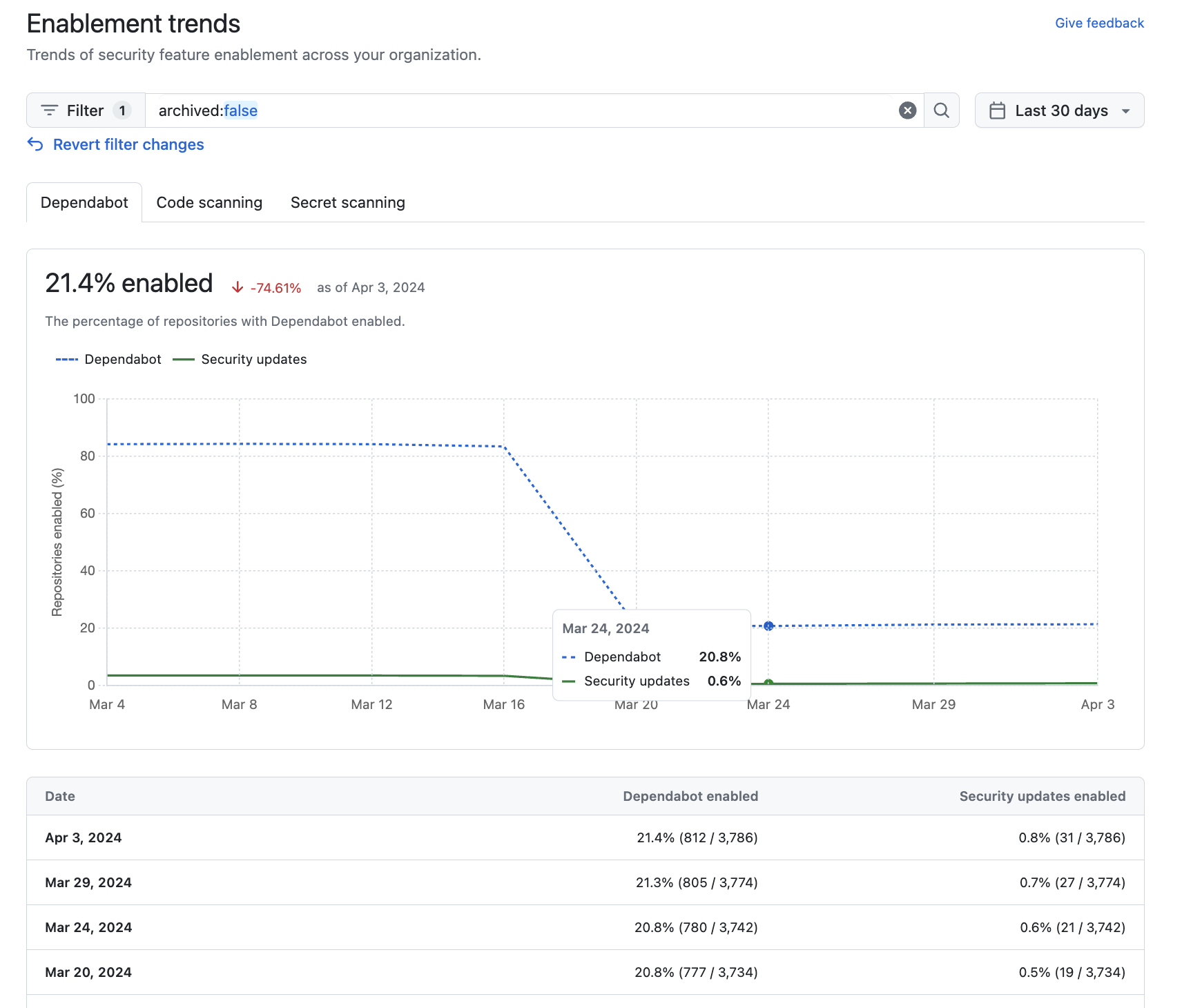
-

엔터프라이즈의 활성화 추세 보기
데이터를 확인하여 엔터프라이즈의 조직 전반에서 보안 기능의 상태와 사용 상태 추세를 평가할 수 있습니다.
- GitHub Enterprise Cloud으로 탐색합니다.
- GitHub의 오른쪽 위 모서리에서 프로필 사진을 클릭합니다.
- 환경에 따라 Enterprise를 클릭하거나 Enterprise를 클릭한 다음 보려는 엔터프라이즈를 클릭합니다.
- 페이지 맨 위에서 탭을 Security and quality 클릭합니다.
- "활성화 추세" 보기를 표시하려면 사이드바의 "인사이트" 아래에서 활성화를 클릭합니다.
- "" "DependabotCode scanning" 또는 "Secret scanning"에 대한 탭 중 하나를 클릭하여 사용 추세와 해당 기능을 사용하도록 설정된 엔터프라이즈의 조직 전체 리포지토리 비율을 확인합니다. 이 데이터는 그래프 및 자세한 테이블로 표시됩니다.
- 필요에 따라 "사용 추세" 보기 페이지의 맨 위에 있는 옵션을 사용하여 사용 추세를 보려는 리포지토리 그룹을 필터링합니다.
- 날짜 선택기를 사용하여 사용 추세를 확인할 시간 범위를 설정합니다.
- 검색 상자를 클릭하여 표시된 활성화 추세에 추가 필터를 적용합니다. 자세한 내용은 보안 개요에서 경고 필터링을(를) 참조하세요.
팁
검색 필드의 owner: 필터를 사용하여 조직별로 데이터를 필터링할 수 있습니다. 자세한 내용은 보안 개요에서 경고 필터링을(를) 참조하세요.
활성화 데이터에 대한 작업
활성화 범위를 검토한 후 다음 작업을 고려해 보세요.
-
엔터프라이즈에서 보안 기능 사용을 제한하는 지나치게 제한적인 정책을 구성했는지 확인합니다. 엔터프라이즈에 대한 코드 보안 및 분석을 위한 정책 적용을(를) 참조하세요.
-
모든 리포지토리에서 사용하도록 설정해야 하는 기능을 사용하도록 설정합니다. 전체 조직에 기능을 사용하도록 설정하는 방법에 대한 자세한 내용은 조직에서 보안 기능 구성을 참조하세요.
예를 들어 비밀 검사 경고 푸시 보호는 리포지토리에 저장된 정보에 관계없이 보안 누수 위험을 줄입니다. 이 기능을 아직 사용하지 않는 리포지토리가 표시되는 경우 해당 리포지토리에서 사용하도록 설정하거나 리포지토리를 소유한 팀과 사용 계획을 논의해야 합니다.
-
다른 기능의 경우 더 많은 리포지토리에서 기능을 사용하도록 설정해야 하는지 여부를 고려합니다. 예를 들어 에코시스템 또는 지원되지 않는 언어만 사용하는 리포지토리를 사용하도록 설정하는 Dependabot 것은 아무 소용이 없습니다. 따라서 일부 리포지토리에서 이러한 기능을 사용하도록 설정하지 않은 것은 정상입니다.
다음 단계
"보안 검사" 페이지에 표시된 데이터의 CSV 파일을 다운로드할 수 있습니다. 이 데이터 파일은 보안 연구 및 심층 데이터 분석과 같은 작업에 사용할 수 있으며 외부 데이터 세트와 쉽게 통합할 수 있습니다. 보안 개요에서 데이터 내보내기을(를) 참조하세요.
"활성화 추세" 보기를 사용하여 리포지토리 또는 조직의 Dependabot, code scanning 또는 secret scanning에 대한 활성화 상태 및 활성화 상태 추세를 시간 경과에 따라 확인할 수 있습니다. 조직의 사용 추세 보기 또는 엔터프라이즈에 대한 사용 추세 보기를 참조하세요.