리포지토리의 malware alerts 보기
- GitHub에서 리포지토리의 기본 페이지로 이동합니다.
- 리포지토리 이름 아래에서 탭을 Security and quality 클릭합니다. " Security and quality" 탭이 표시되지 않으면 드롭다운 메뉴를 선택한 다음 을 클릭합니다 Security and quality.
- 사이드바의 "결과" 섹션에서 Dependabot 드롭다운 메뉴를 선택한 다음, 악성코드를 클릭합니다.
- 필요에 따라 검색 창 또는 필터 드롭다운 메뉴를 사용하여 특정 조건과 일치하는 경고를 찾습니다.
조직 보기 malware alerts
- GitHub의 오른쪽 위 모서리에서 프로필 사진을 클릭한 다음, Your organizations를 클릭합니다.
- 보려는 조직의 이름을 클릭합니다.
- 조직 이름 아래에서 탭을 Security and quality 클릭합니다.
- 사이드바의 "결과" 섹션에서 Dependabot 드롭다운 메뉴를 선택한 다음, 악성코드를 클릭합니다.
- 필요에 따라 검색 창 또는 필터 드롭다운 메뉴를 사용하여 특정 조건과 일치하는 경고를 찾습니다.
엔터프라이즈의 malware alerts 보기
- 귀하의 기업으로 이동하세요. 예를 들어 GitHub.com의 Enterprises 페이지에서.
- 페이지 맨 위에서 탭을 Security and quality 클릭합니다. 1. 사이드바의 "결과" 섹션에서 Dependabot 드롭다운 메뉴를 선택한 다음, 악성코드를 클릭합니다.
- 필요에 따라 검색 창 또는 필터 드롭다운 메뉴를 사용하여 특정 조건과 일치하는 경고를 찾습니다.
malware alerts 일축하다
- Dependabot malware alerts 리포지토리, 조직 또는 엔터프라이즈에 대한 보기로 이동합니다.
- 해제할 malware alert의 이름을 클릭합니다.
- 오른쪽 위 모서리에서 경고 해제를 클릭한 다음 경고를 해제하는 이유를 선택합니다.
- 필요에 따라 해고 메모를 작성합니다. 해제 설명은 경고 타임라인에 추가되며 감사 및 보고 중에 근거로 사용할 수 있습니다.
- 경고 해제를 클릭합니다.
해제된 malware alert 다시 열기
-
Dependabot malware alerts 리포지토리, 조직 또는 엔터프라이즈에 대한 보기로 이동합니다.
-
종료된 경고를 보려면 NUMBER 종료됨을 클릭합니다.
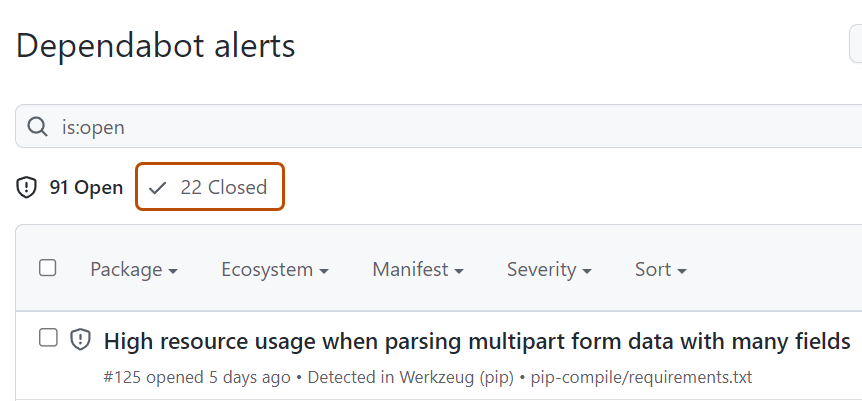
-
보거나 업데이트하려는 경고를 클릭합니다.
-
오른쪽 위 모서리에서 다시 열기를 클릭합니다.

다음 단계
내부 패키지 및 저위험 경보에 대한 가양성을 줄이기 위해, Dependabot 자동 심사 규칙을 구성하여 특정 기준을 충족하는 경고를 자동으로 무시하도록 할 수 있습니다. Dependabot 자동 분류 규칙을(를) 참조하세요.