이 문서의 이 버전은 .에서 VS Code리포지토리 사용자 지정 지침 및 프롬프트 파일을 사용하기 위한 것입니다. 기타 환경에서 사용자 지정 지침의 사용법은 위의 탭을 클릭하세요.
소개
리포지토리 사용자 지정 지침을 사용하면 Copilot에 리포지토리별 지침 및 기본 설정을 제공할 수 있습니다. 자세한 내용은 GitHub Copilot 응답을 사용자 지정하는 방법에 대한 정보을(를) 참조하세요.
리포지토리 사용자 지정 지침의 필수 조건
-
사용자 지정 지침 파일이 있어야 합니다(아래 지침 참조).
-
사용자 지정 지침을 활성화해야 합니다. 이 기능은 기본적으로 활성화되어 있습니다. 이 문서의 뒷부분에 있는 리포지토리 사용자 지정 지침 활성화 또는 비활성화를 참조하세요.
사용자 지정 지침 생성하기
VS Code 는 세 가지 유형의 리포지토리 사용자 지정 지침을 지원합니다. 이러한 유형의 지침을 지원하는 기능에 대한 자세한 내용은 GitHub CopilotGitHub Copilot 응답을 사용자 지정하는 방법에 대한 정보을 참조하세요.
-
리포지토리 전체 사용자 지정 지침은 리포지토리 컨텍스트에서 만들어진 모든 요청에 적용됩니다.
이는 리포지토리의
copilot-instructions.md디렉터리에 있는.github파일에 지정됩니다. 리포지토리 전체 사용자 지정 지침 생성하기를 참조하세요. -
경로별 사용자 지정 지침은 지정된 경로와 일치하는 파일의 컨텍스트에서 이루어진 요청에 적용됩니다.
이러한 파일은 리포지토리의
NAME.instructions.md디렉터리 내 또는 아래에 있는 하나 이상의.github/instructions파일에 지정됩니다. 경로별 사용자 지정 지침 생성하기를 참조하세요.지정한 경로가 Copilot 작업 중인 파일과 일치하고 리포지토리 전체의 사용자 지정 지침 파일도 있는 경우 두 파일의 지침이 모두 사용됩니다.
-
에이전트 지침은 AI 에이전트가 사용합니다.
리포지토리 내의 어느 곳에나 저장된 하나 이상의
AGENTS.md파일을 만들 수 있습니다. 작업 중인 경우 Copilot 디렉터리 트리에서 가장AGENTS.md가까운 파일이 우선합니다. 자세한 내용은 agentsmd/agents.md 리포지토리를 참조하세요.참고
AGENTS.md작업 영역 루트 외부의 파일 지원은 현재 기본적으로 해제되어 있습니다. 이 기능을 사용하도록 설정하는 방법에 대한 자세한 내용은 설명서의 VS CodeVS Code 에서 사용자 지정 지침 사용을 참조하세요.
리포지토리 전체 사용자 지정 지침 생성하기
-
리포지토리의 루트에서
.github/copilot-instructions.md파일을 만듭니다.아직 없는 경우
.github디렉터리를 만듭니다. -
파일에 자연어 지침을 Markdown 형식으로 추가하세요
지침 사이의 공백은 무시되므로 지침을 새 줄에 각각 단일 단락으로 작성하거나 가독성을 위해 빈 줄로 구분할 수 있습니다.
경로별 사용자 지정 지침 만들기
-
.github/instructions디렉터리가 아직 없는 경우, 새로 만듭니다. -
필요에 따라
.github/instructions의 하위 디렉터리를 만들어 명령 파일을 체계적으로 정리할 수 있습니다. -
하나 이상의
NAME.instructions.md파일을 만드세요. 여기서NAME은 지침의 목적을 나타냅니다. 파일 이름은.instructions.md로 끝나야 합니다. -
파일의 시작 부분에,
applyTo키워드를 포함하는 프론트매터 블록을 만드세요. glob 구문을 사용하여 지침이 적용될 파일이나 디렉터리를 지정합니다.예시:
---
applyTo: "app/models/**/*.rb"
---
쉼표로 여러 패턴을 구분하여 지정할 수 있습니다. 예를 들어, 리포지토리의 모든 TypeScript 파일에 지침을 적용하려면, 다음과 같은 프론트매터 블록을 사용할 수 있습니다.
---
applyTo: "**/*.ts,**/*.tsx"
---
Glob 예제:
*- 현재 디렉터리의 모든 파일과 일치합니다.**또는**/*- 모든 디렉터리에 있는 모든 파일과 일치합니다.*.py- 현재 디렉터리의 모든.py파일과 일치합니다.**/*.py- 모든 디렉터리에 있는 모든.py파일을 재귀적으로 일치합니다.src/*.py-.py디렉터리 내 모든src파일을 일치시킵니다. 예를 들어,src/foo.py와src/bar.py그러나 아니src/foo/bar.py.src/**/*.py- 디렉터리의 모든.py파일src과 재귀적으로 일치합니다. 예:src/foo.py,src/foo/bar.py및src/foo/bar/baz.py.**/subdir/**/*.py- 모든.py디렉터리의 깊은 곳에 있는 모든subdir파일을 재귀적으로 일치시킵니다. 예를 들어subdir/foo.py,subdir/nested/bar.py,parent/subdir/baz.py,deep/parent/subdir/nested/qux.py와 같은 경우에는 사용되지만, 디렉터리foo.py가 포함되지 않은subdir경로에서는 사용되지 않습니다.
-
파일이 Copilot cloud agent 또는 Copilot code review에 의해 사용되는 것을 방지하려면, 프런트매터 블록의 앞부분에
excludeAgent키워드를 추가하십시오. 또는"code-review"``"cloud-agent".를 사용합니다.예를 들어 다음 파일은 Copilot cloud agent에서만 읽힙니다.
---
applyTo: "**"
excludeAgent: "code-review"
---
키워드가
excludeAgent프론트 머터블록에 포함되지 않은 경우, Copilot code review와 Copilot cloud agent는 둘 다 귀하의 지침을 사용합니다. -
Markdown 형식을 사용하여 자연어로 사용자 지정 지침을 추가합니다. 지침 사이의 공백은 무시되므로 지침을 새 줄에 각각 단일 단락으로 작성하거나 가독성을 위해 빈 줄로 구분할 수 있습니다.
사용 중인 사용자 지정 지침
파일의 지침은 파일을 저장하는 즉시 Copilot가 사용할 수 있습니다. 제출한 요청에 지침이 Copilot자동으로 추가됩니다.
사용자 지정 지침은 채팅 보기 또는 인라인 채팅에 표시되지 않지만 채팅 보기에서 응답의 참조 목록을 확인하여 Copilot에서 이 지침이 사용되고 있는지 여부를 확인할 수 있습니다. 사용자 지정 지침이 모델에 전송된 프롬프트에 추가된 경우 .github/copilot-instructions.md 파일이 참조로 나열됩니다. 참조를 클릭하여 파일을 열 수 있습니다.

리포지토리 사용자 지정 지침 사용 또는 사용 안 함
Copilot에서 리포지토리 기반 사용자 지정 지침을 사용할지 여부를 선택할 수 있습니다.
Copilot Chat에 대한 사용자 지정 지침 사용 또는 사용 안 함
사용자 지정 지침은 기본적으로 Copilot Chat를 사용하도록 설정되어 있지만 언제든지 사용하지 않도록 설정하거나 다시 사용하도록 설정할 수 있습니다. 이는 Copilot Chat를 사용하는 사용자 본인에게만 적용되며 다른 사용자에게는 영향을 주지 않습니다.
- 바로 가기 키 Command+,(Mac) / Ctrl+,(Linux/Windows)을 사용하여 설정 편집기를 엽니다.
- 검색 상자에
instruction file를 입력합니다. - Code Generation: Use Instruction Files 아래 확인란을 선택하거나 선택 취소합니다.
에 대한 사용자 지정 지침 사용 또는 사용 안 함 Copilot code review
사용자 지정 지침은 기본적으로 사용하도록 설정되어 Copilot code review 있지만 리포지토리 설정 GitHub.com에서 사용하지 않도록 설정하거나 다시 사용하도록 설정할 수 있습니다. 이는 이 리포지토리에서 수행하는 모든 코드 검토에 대한 사용자 지정 지침을 사용하는 데 적용됩니다 Copilot.
-
GitHub에서 리포지토리의 기본 페이지로 이동합니다.
-
리포지토리 이름 아래에서 Settings를 클릭합니다. "설정" 탭이 표시되지 않으면 드롭다운 메뉴를 선택한 다음 설정을 클릭합니다.

-
사이드바의 "코드, 계획 및 자동화"에서를 클릭한 다음 Copilot****.
-
“끌어오기 요청을 검토할 때 사용자 지정 지침 사용” 옵션을 켜거나 끕니다.

프롬프트 파일 활성화 및 사용
참고
* Copilot에 프롬프트 파일이 있으며 변경될 수 있습니다. 프롬프트 파일은 VS Code, Visual Studio, 그리고 JetBrains IDE에서만 사용할 수 있습니다. GitHub Copilot 응답을 사용자 지정하는 방법에 대한 정보을 참조하세요.
- 특정 언어 및 시나리오에 대한 프롬프트 파일의 커뮤니티 기여 예제는 Awesome GitHub Copilot Customizations 사이트를 참조하세요.
프롬프트 파일을 사용하면 추가 컨텍스트를 포함한 재사용 가능한 프롬프트 지침을 생성하고 공유할 수 있습니다. 프롬프트 파일은 작업 영역에 저장된 Markdown 파일로, 프롬프트의 기존 형식을 모방합니다 Copilot Chat (예: Rewrite #file:x.ts). 작업 영역에 여러 프롬프트 파일을 포함할 수 있으며, 각 파일은 각각의 용도로 프롬프트를 정의합니다.
프롬프트 파일 활성화
프롬프트 파일을 사용하도록 설정하려면 작업 영역 설정을 구성합니다.
- Ctrl+Shift+P(Windows/Linux) / Command+Shift+P(Mac)를 눌러 명령 팔레트를 엽니다.
- "Open Workspace Settings (JSON)"을 입력하고 표시되는 옵션을 선택합니다.
settings.json파일에서"chat.promptFiles": true를 추가하여.github/prompts폴더를 프롬프트 파일의 위치로 활성화합니다. 이 폴더가 아직 없는 경우에는 새로 만들어집니다.
프롬프트 파일 만들기
-
Ctrl+Shift+P(Windows/Linux) / Command+Shift+P(Mac)를 눌러 명령 팔레트를 엽니다.
-
"prompt"를 입력하고 Chat: Create Prompt를 선택합니다.
-
.prompt.md파일 이름 확장명을 제외한 프롬프트 파일의 이름을 입력합니다. 이름은 영숫자 문자와 공백을 포함할 수 있으며 파일에 포함할 프롬프트 정보의 용도를 설명해야 합니다. -
Markdown 서식을 사용하여 프롬프트 지침을 작성합니다.
Markdown 링크(예:
[index](../../web/index.ts)) 또는#file:../../web/index.ts구문을 사용하여 작업 영역의 다른 파일을 참조할 수 있습니다. 경로는 프롬프트 파일을 기준으로 상대적입니다. 다른 파일을 참조하면 API 사양 또는 제품 설명서와 같은 추가 컨텍스트를 제공할 수 있습니다.
프롬프트 파일 사용
-
보기 아래쪽에서 Copilot Chat컨텍스트 연결 아이콘()을 클릭합니다.
-
드롭다운 메뉴에서 Prompt... 를 클릭하고 사용할 프롬프트 파일을 선택합니다.
-
필요에 따라 프롬프트 파일을 비롯한 추가 파일을 첨부하여 더 많은 컨텍스트를 제공합니다.
-
필요에 따라 채팅 프롬프트 상자에 추가 정보를 입력합니다.
이 작업을 수행할 필요가 있는지에 대한 여부는 사용 중인 프롬프트의 내용에 따라 달라집니다.
-
채팅 프롬프트를 제출합니다.
프롬프트 파일에 대한 자세한 내용은 설명서의 Visual Studio Code 참조하세요.
추가 읽기
이 문서의 이 버전은 .에서 Visual Studio리포지토리 사용자 지정 지침 및 프롬프트 파일을 사용하기 위한 것입니다. 기타 환경에서 사용자 지정 지침의 사용법은 위의 탭을 클릭하세요.
소개
리포지토리 사용자 지정 지침을 사용하면 Copilot에 리포지토리별 지침 및 기본 설정을 제공할 수 있습니다. 자세한 내용은 GitHub Copilot 응답을 사용자 지정하는 방법에 대한 정보을(를) 참조하세요.
리포지토리 사용자 지정 지침의 필수 조건
-
사용자 지정 지침 파일이 있어야 합니다(아래 지침 참조).
-
설정에서 Enable custom instructions... 옵션을 반드시 활성화해야 합니다. 이 옵션은 기본적으로 사용하도록 설정되어 있습니다. 이 문서의 뒷부분에 있는 리포지토리 사용자 지정 지침 활성화 또는 비활성화를 참조하세요.
사용자 지정 지침 생성하기
Visual Studio 는 두 가지 유형의 사용자 지정 명령을 지원합니다. 이러한 유형의 지침을 지원하는 기능에 대한 자세한 내용은 GitHub CopilotGitHub Copilot 응답을 사용자 지정하는 방법에 대한 정보을 참조하세요.
-
리포지토리 전체 사용자 지정 지침은 리포지토리 컨텍스트에서 만들어진 모든 요청에 적용됩니다.
이는 리포지토리의
copilot-instructions.md디렉터리에 있는.github파일에 지정됩니다. 리포지토리 전체 사용자 지정 지침 생성하기를 참조하세요. -
경로별 사용자 지정 지침은 지정된 경로와 일치하는 파일의 컨텍스트에서 이루어진 요청에 적용됩니다.
이러한 파일은 리포지토리의
NAME.instructions.md디렉터리 내 또는 아래에 있는 하나 이상의.github/instructions파일에 지정됩니다. 경로별 사용자 지정 지침 생성하기를 참조하세요.지정한 경로가 Copilot 작업 중인 파일과 일치하고 리포지토리 전체의 사용자 지정 지침 파일도 있는 경우 두 파일의 지침이 모두 사용됩니다.
리포지토리 전체 사용자 지정 지침 생성하기
-
리포지토리의 루트에서
.github/copilot-instructions.md파일을 만듭니다.아직 없는 경우
.github디렉터리를 만듭니다. -
파일에 자연어 지침을 Markdown 형식으로 추가하세요
지침 사이의 공백은 무시되므로 지침을 새 줄에 각각 단일 단락으로 작성하거나 가독성을 위해 빈 줄로 구분할 수 있습니다.
경로별 사용자 지정 지침 만들기
-
.github/instructions디렉터리가 아직 없는 경우, 새로 만듭니다. -
필요에 따라
.github/instructions의 하위 디렉터리를 만들어 명령 파일을 체계적으로 정리할 수 있습니다. -
하나 이상의
NAME.instructions.md파일을 만드세요. 여기서NAME은 지침의 목적을 나타냅니다. 파일 이름은.instructions.md로 끝나야 합니다. -
파일의 시작 부분에,
applyTo키워드를 포함하는 프론트매터 블록을 만드세요. glob 구문을 사용하여 지침이 적용될 파일이나 디렉터리를 지정합니다.예시:
---
applyTo: "app/models/**/*.rb"
---
쉼표로 여러 패턴을 구분하여 지정할 수 있습니다. 예를 들어, 리포지토리의 모든 TypeScript 파일에 지침을 적용하려면, 다음과 같은 프론트매터 블록을 사용할 수 있습니다.
---
applyTo: "**/*.ts,**/*.tsx"
---
Glob 예제:
*- 현재 디렉터리의 모든 파일과 일치합니다.**또는**/*- 모든 디렉터리에 있는 모든 파일과 일치합니다.*.py- 현재 디렉터리의 모든.py파일과 일치합니다.**/*.py- 모든 디렉터리에 있는 모든.py파일을 재귀적으로 일치합니다.src/*.py-.py디렉터리 내 모든src파일을 일치시킵니다. 예를 들어,src/foo.py와src/bar.py그러나 아니src/foo/bar.py.src/**/*.py- 디렉터리의 모든.py파일src과 재귀적으로 일치합니다. 예:src/foo.py,src/foo/bar.py및src/foo/bar/baz.py.**/subdir/**/*.py- 모든.py디렉터리의 깊은 곳에 있는 모든subdir파일을 재귀적으로 일치시킵니다. 예를 들어subdir/foo.py,subdir/nested/bar.py,parent/subdir/baz.py,deep/parent/subdir/nested/qux.py와 같은 경우에는 사용되지만, 디렉터리foo.py가 포함되지 않은subdir경로에서는 사용되지 않습니다.
-
파일이 Copilot cloud agent 또는 Copilot code review에 의해 사용되는 것을 방지하려면, 프런트매터 블록의 앞부분에
excludeAgent키워드를 추가하십시오. 또는"code-review"``"cloud-agent".를 사용합니다.예를 들어 다음 파일은 Copilot cloud agent에서만 읽힙니다.
---
applyTo: "**"
excludeAgent: "code-review"
---
키워드가
excludeAgent프론트 머터블록에 포함되지 않은 경우, Copilot code review와 Copilot cloud agent는 둘 다 귀하의 지침을 사용합니다. -
Markdown 형식을 사용하여 자연어로 사용자 지정 지침을 추가합니다. 지침 사이의 공백은 무시되므로 지침을 새 줄에 각각 단일 단락으로 작성하거나 가독성을 위해 빈 줄로 구분할 수 있습니다.
사용 중인 사용자 지정 지침
파일의 지침은 파일을 저장하는 즉시 Copilot가 사용할 수 있습니다. 제출한 요청에 지침이 Copilot자동으로 추가됩니다.
사용자 지정 지침은 채팅 보기 또는 인라인 채팅에 표시되지 않지만 채팅 보기에서 응답의 참조 목록을 확인하여 Copilot에서 이 지침이 사용되고 있는지 여부를 확인할 수 있습니다. 사용자 지정 지침이 모델에 전송된 프롬프트에 추가된 경우 .github/copilot-instructions.md 파일이 참조로 나열됩니다. 참조를 클릭하여 파일을 열 수 있습니다.

리포지토리 사용자 지정 지침 사용 또는 사용 안 함
Copilot에서 리포지토리 기반 사용자 지정 지침을 사용할지 여부를 선택할 수 있습니다.
Copilot Chat에 대한 사용자 지정 지침 사용 또는 사용 안 함
사용자 지정 지침은 기본적으로 Copilot Chat를 사용하도록 설정되어 있지만 언제든지 사용하지 않도록 설정하거나 다시 사용하도록 설정할 수 있습니다. 이는 Copilot Chat를 사용하는 사용자 본인에게만 적용되며 다른 사용자에게는 영향을 주지 않습니다.
-
메뉴 모음의 Visual Studio도구에서 옵션을 클릭합니다.
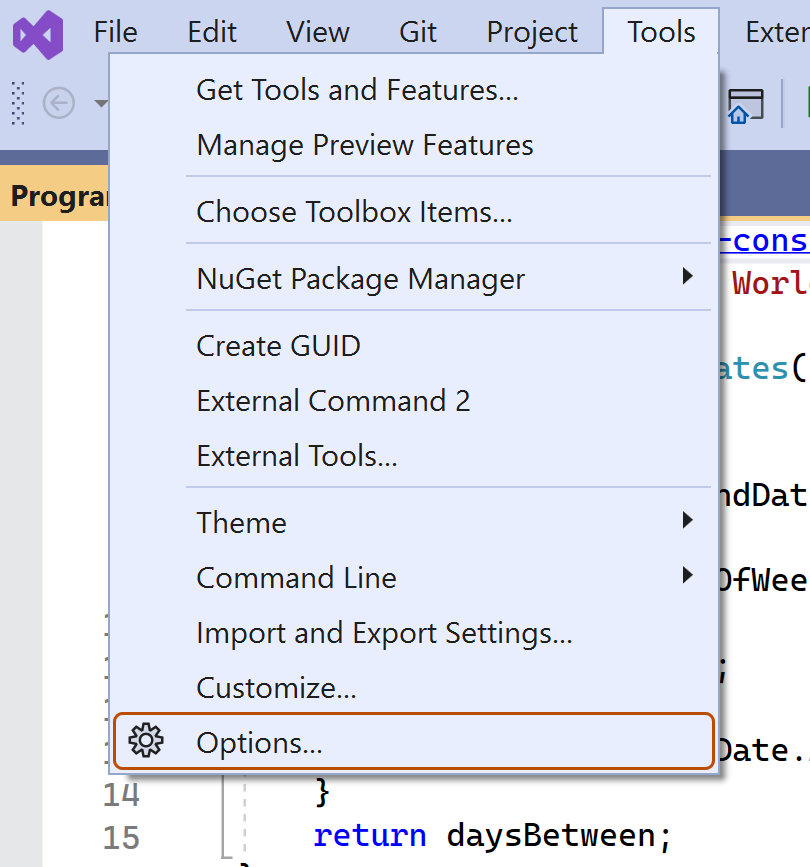
-
"옵션" 대화 상자에서 검색 상자를 입력
custom instructions한 다음 을 클릭합니다 Copilot. -
사용자 지정 지침을 .github/copilot-instructions.md 파일에서 로드하고 요청에 추가할 수 있도록 설정 확인란을 선택하거나 선택 취소합니다.


에 대한 사용자 지정 지침 사용 또는 사용 안 함 Copilot code review
사용자 지정 지침은 기본적으로 사용하도록 설정되어 Copilot code review 있지만 리포지토리 설정 GitHub.com에서 사용하지 않도록 설정하거나 다시 사용하도록 설정할 수 있습니다. 이는 이 리포지토리에서 수행하는 모든 코드 검토에 대한 사용자 지정 지침을 사용하는 데 적용됩니다 Copilot.
-
GitHub에서 리포지토리의 기본 페이지로 이동합니다.
-
리포지토리 이름 아래에서 Settings를 클릭합니다. "설정" 탭이 표시되지 않으면 드롭다운 메뉴를 선택한 다음 설정을 클릭합니다.
-
사이드바의 "코드, 계획 및 자동화"에서를 클릭한 다음 Copilot****.
-
“끌어오기 요청을 검토할 때 사용자 지정 지침 사용” 옵션을 켜거나 끕니다.
프롬프트 파일 사용
참고
* Copilot에 프롬프트 파일이 있으며 변경될 수 있습니다. 프롬프트 파일은 VS Code, Visual Studio, 그리고 JetBrains IDE에서만 사용할 수 있습니다. GitHub Copilot 응답을 사용자 지정하는 방법에 대한 정보을 참조하세요.
- 특정 언어 및 시나리오에 대한 프롬프트 파일의 커뮤니티 기여 예제는 Awesome GitHub Copilot Customizations 사이트를 참조하세요.
프롬프트 파일을 사용하면 추가 컨텍스트를 포함한 재사용 가능한 프롬프트 지침을 생성하고 공유할 수 있습니다. 프롬프트 파일은 작업 영역에 저장된 Markdown 파일로, 프롬프트의 기존 형식을 모방합니다 Copilot Chat (예: Rewrite #file:x.ts). 작업 영역에 여러 프롬프트 파일을 포함할 수 있으며, 각 파일은 각각의 용도로 프롬프트를 정의합니다.
프롬프트 파일 만들기
-
리포지토리의 루트에
.prompt.md있는 폴더 내에.github/prompts파일 이름 확장명을 포함하여 프롬프트 파일을 추가합니다. 이름은 영숫자 문자와 공백을 포함할 수 있으며 파일에 포함할 프롬프트 정보의 용도를 설명해야 합니다. -
Markdown 서식을 사용하여 프롬프트 지침을 작성합니다.
Markdown 링크(예:
[index](../../web/index.ts)) 또는#file:'../../web/index.ts'구문을 사용하여 작업 영역의 다른 파일을 참조할 수 있습니다. 경로는 프롬프트 파일을 기준으로 상대적입니다. 다른 파일을 참조하면 API 사양 또는 제품 설명서와 같은 추가 컨텍스트를 제공할 수 있습니다.
프롬프트 파일에 대한 자세한 내용은 설명서의 Visual Studio 참조하세요.
추가 읽기
이 버전의 문서는 JetBrains IDE의 리포지토리 사용자 지정 지침 사용을 다룹니다. 기타 환경에서 사용자 지정 지침의 사용법은 위의 탭을 클릭하세요.
소개
리포지토리 사용자 지정 지침을 사용하면 Copilot에 리포지토리별 지침 및 기본 설정을 제공할 수 있습니다. 자세한 내용은 GitHub Copilot 응답을 사용자 지정하는 방법에 대한 정보을(를) 참조하세요.
리포지토리 사용자 지정 지침의 필수 조건
-
사용자 지정 지침 파일이 있어야 합니다(아래 지침 참조).
-
최신 버전의 Copilot 확장을 JetBrains IDE에 설치해야 합니다.
사용자 지정 지침 생성하기
JetBrains IDE는 리포지토리에 저장된 하나의 .github/copilot-instructions.md 사용자 지정 명령 파일과 로컬에 저장된 global-copilot-instructions.md 파일을 지원합니다.
.github/copilot-instructions.md 파일을 리포지토리에 만들기 위해 Copilot 설정 페이지를 사용하거나, 파일을 수동으로 생성할 수 있습니다.
지침 사이의 공백은 무시되므로 지침을 새 줄에 각각 단일 단락으로 작성하거나 가독성을 위해 빈 줄로 구분할 수 있습니다.
설정 페이지 사용
-
JetBrains IDE에서 파일 메뉴(Windows) 또는 메뉴 모음(macOS)에서 애플리케이션의 이름을 클릭한 다음 설정을 클릭합니다.
-
왼쪽 사이드바에서 툴을 클릭하고 GitHub Copilot 를 클릭합니다.를 클릭한 다음 사용자 지정을 클릭합니다.
-
"Copilot 지침"에서 작업 영역 또는 전역 을 클릭하여 사용자 지정 지침이 현재 작업 영역 또는 모든 작업 영역에 적용되는지 여부를 선택합니다.
작업 영역 사용자 지정 지침 파일을 수동으로 생성하기
-
리포지토리의 루트에서
.github/copilot-instructions.md파일을 만듭니다.아직 없는 경우
.github디렉터리를 만듭니다. -
파일에 자연어 지침을 Markdown 형식으로 추가하세요
저장되면 이러한 지침은 Copilot가 활성화된 JetBrains IDE의 현재 작업 영역에 적용됩니다.
작업 영역 사용자 지정 지침 파일 수동으로 생성하기
JetBrains IDE의 모든 작업 영역에 동일한 지침을 적용하기 위해, 로컬 머신에 전역 사용자 지정 지침 파일을 생성할 수 있습니다.
-
파일 탐색기 또는 터미널을 여세요.
-
운영 체제마다 적절한 위치로 이동합니다.
- macOS:
/Users/YOUR-USERNAME/.config/github-copilot/intellij/ - Windows:
C:\Users\YOUR-USERNAME\AppData\Local\github-copilot\intellij\
- macOS:
-
해당 디렉터리에
global-copilot-instructions.md이름의 파일을 생성하세요. -
Markdown 형식을 사용하여 자연어로 사용자 지정 지침을 추가합니다.
저장되면, 이 지침은 Copilot가 활성화된 JetBrains IDE의 모든 작업 영역에 적용됩니다.
사용 중인 사용자 지정 지침
파일의 지침은 파일을 저장하는 즉시 Copilot가 사용할 수 있습니다. 제출한 요청에 지침이 Copilot자동으로 추가됩니다.
사용자 지정 지침은 채팅 보기 또는 인라인 채팅에 표시되지 않지만 채팅 보기에서 응답의 참조 목록을 확인하여 Copilot에서 이 지침이 사용되고 있는지 여부를 확인할 수 있습니다. 사용자 지정 지침이 모델에 전송된 프롬프트에 추가된 경우 .github/copilot-instructions.md 파일이 참조로 나열됩니다. 참조를 클릭하여 파일을 열 수 있습니다.
프롬프트 파일 사용
참고
* Copilot에 프롬프트 파일이 있으며 변경될 수 있습니다. 프롬프트 파일은 VS Code, Visual Studio, 그리고 JetBrains IDE에서만 사용할 수 있습니다. GitHub Copilot 응답을 사용자 지정하는 방법에 대한 정보을 참조하세요.
- 특정 언어 및 시나리오에 대한 프롬프트 파일의 커뮤니티 기여 예제는 Awesome GitHub Copilot Customizations 사이트를 참조하세요.
프롬프트 파일을 사용하면 추가 컨텍스트를 포함한 재사용 가능한 프롬프트 지침을 생성하고 공유할 수 있습니다. 프롬프트 파일은 작업 영역에 저장된 Markdown 파일로, 프롬프트의 기존 형식을 모방합니다 Copilot Chat (예: Rewrite #file:x.ts). 작업 영역에 여러 프롬프트 파일을 포함할 수 있으며, 각 파일은 각각의 용도로 프롬프트를 정의합니다.
프롬프트 지침을 작성할 때, 작업 영역의 다른 파일을 참조하려면 Markdown 링크, 예를 들어 [index](../../web/index.ts)를 사용하거나 #file:../../web/index.ts 구문을 사용할 수 있습니다. 경로는 프롬프트 파일을 기준으로 상대적입니다. 다른 파일을 참조하면 API 사양 또는 제품 설명서와 같은 추가 컨텍스트를 제공할 수 있습니다.
프롬프트 파일이 저장되면, Copilot가 활성화된 JetBrains IDE에서 열었을 때 그 지침이 현재 작업 공간에 적용됩니다.
명령줄을 사용하여 프롬프트 파일 만들기
.github/prompts작업 영역에 디렉터리가 아직 없는 경우 디렉터리를 만듭니다. 이 디렉터리가 프롬프트 파일의 위치가 됩니다..github/prompts디렉터리에 프롬프트 파일을 만듭니다. 프롬프트 파일 이름은 영숫자 문자와 공백을 포함할 수 있으며 파일에 포함할 프롬프트 정보의 용도를 설명해야 합니다. 파일 이름은 파일 이름 확장명(예.prompt.md:TESTPROMPT.prompt.md)으로 끝나야 합니다.- Markdown 서식을 사용하여 프롬프트 지침을 작성하고 파일을 저장합니다.
설정 페이지를 사용하여 프롬프트 파일 만들기
- JetBrains IDE에서 파일 메뉴(Windows) 또는 메뉴 모음(macOS)에서 애플리케이션의 이름을 클릭한 다음 설정을 클릭합니다.
- 도구 아래GitHub Copilot 의 [설정 편집]을 클릭합니다.
- "설정 범주"에서 사용자 지정을 클릭합니다.
- "프롬프트 파일"에서 작업 영역을 클릭하여 작업 영역에 프롬프트 파일을 만듭니다.
.prompt.md파일 이름 확장명을 제외한 프롬프트 파일의 이름을 입력합니다. 프롬프트 파일 이름은 영숫자 문자와 공백을 포함할 수 있으며 파일에 포함할 프롬프트 정보의 용도를 설명해야 합니다.- 확인 을 클릭하여 프롬프트 파일 이름을 저장합니다.
- Markdown 서식을 사용하여 프롬프트 지침을 작성하고 파일을 저장합니다.
프롬프트 파일 사용
-
채팅 입력 상자에
/을(를) 입력한 후, 프롬프트 파일의 이름을 입력합니다./TESTPROMPT을 예로 들 수 있습니다. -
필요에 따라 추가 파일을 첨부하여 더 많은 컨텍스트를 제공합니다.
-
필요에 따라 채팅 프롬프트 상자에 추가 정보를 입력합니다.
이 작업을 수행할 필요가 있는지에 대한 여부는 사용 중인 프롬프트의 내용에 따라 달라집니다.
-
채팅 프롬프트를 제출합니다.
추가 읽기
이 버전의 문서는 JetBrains IDE의 리포지토리 사용자 지정 지침의 사용을 다룹니다. 기타 환경에서 사용자 지정 지침의 사용법은 위의 탭을 클릭하세요.
소개
리포지토리 사용자 지정 지침을 사용하면 Copilot에 리포지토리별 지침 및 기본 설정을 제공할 수 있습니다. 자세한 내용은 GitHub Copilot 응답을 사용자 지정하는 방법에 대한 정보을(를) 참조하세요.
리포지토리 사용자 지정 지침의 필수 조건
-
사용자 지정 지침 파일이 있어야 합니다(아래 지침 참조).
-
최신 버전의 Copilot 확장을 Xcode에 설치해야 합니다.
사용자 지정 지침 생성하기
Xcode는 리포지토리에 저장된 단일 .github/copilot-instructions.md 사용자 지정 명령 파일을 지원합니다.
설정 페이지를 통해 Copilot 리포지토리에 사용자 지정 지침 파일을 만들 수 있습니다.
지침 사이의 공백은 무시되므로 지침을 새 줄에 각각 단일 단락으로 작성하거나 가독성을 위해 빈 줄로 구분할 수 있습니다.
- Xcode 애플리케이션용 GitHub Copilot을 엽니다.
- 애플리케이션 창 최상단에 있는 설정에서 고급을 클릭하세요.
- "사용자 지정 지침" 우측에서 현재 작업 영역 또는 전역을 클릭하여 사용자 지정 지침을 현재 작업 영역과 모든 작업 영역 중 어디에 적용할지 선택합니다.
사용 중인 사용자 지정 지침
파일의 지침은 파일을 저장하는 즉시 Copilot가 사용할 수 있습니다. 제출한 요청에 지침이 Copilot자동으로 추가됩니다.
사용자 지정 지침은 채팅 보기 또는 인라인 채팅에 표시되지 않지만 채팅 보기에서 응답의 참조 목록을 확인하여 Copilot에서 이 지침이 사용되고 있는지 여부를 확인할 수 있습니다. 사용자 지정 지침이 모델에 전송된 프롬프트에 추가된 경우 .github/copilot-instructions.md 파일이 참조로 나열됩니다. 참조를 클릭하여 파일을 열 수 있습니다.
추가 읽기
- 다양한 유형의 사용자 지정 지침 지원
- 사용자 지정 지침 - 큐레이팅된 예제 컬렉션
- 사용자 지정 지침을 사용하여 Copilot 코드 검토의 기능 잠금 해제
참고
이 기능은 현재 공개 미리 보기 상태에 있으며, 향후 변경될 수 있습니다.
이 버전의 문서는 JetBrains IDE의 리포지토리 사용자 지정 지침의 활용을 다룹니다. 기타 환경에서 사용자 지정 지침의 사용법은 위의 탭을 클릭하세요.
소개
리포지토리 사용자 지정 지침을 사용하면 Copilot에 리포지토리별 지침 및 기본 설정을 제공할 수 있습니다. 자세한 내용은 GitHub Copilot 응답을 사용자 지정하는 방법에 대한 정보을(를) 참조하세요.
리포지토리 사용자 지정 지침의 필수 조건
-
사용자 지정 지침 파일이 있어야 합니다(아래 지침 참조).
-
최신 버전의 Copilot 플러그인은 Eclipse에 설치해야 합니다.
사용자 지정 지침 생성하기
Eclipse는 작업 영역 및 프로젝트 사용자 지정 지침, 두 가지 유형의 리포지토리 사용자 지정 지침을 지원합니다.
작업 영역 사용자 지정 지침 파일을 만들려면 설정 페이지를 Copilot 사용하면 됩니다. 프로젝트 사용자 지정 지침 파일을 생성하기 위해 프로젝트 디렉터리에 파일을 수동으로 생성할 수 있습니다.
지침 사이의 공백은 무시되므로 지침을 새 줄에 각각 단일 단락으로 작성하거나 가독성을 위해 빈 줄로 구분할 수 있습니다.
작업 영역 사용자 지정 지침 파일 수동으로 생성하기
- 패널을 Copilot Chat 열려면 Eclipse 아래쪽의 Copilot 상태 표시줄에서 아이콘()을 클릭합니다.
- 메뉴에서 "Edit preferences"를 선택합니다.
- 왼쪽 창에서 GitHub Copilot을 확장한 후 사용자 지정 지침을 클릭합니다.
- Enable workspace instructions를 선택합니다.
- "작업 영역" 섹션의 "이 작업 영역의 코드 제안을 안내 Copilot하는 사용자 지정 지침 설정"에서 파일에 자연어 지침을 Markdown 형식으로 추가합니다.
프로젝트 사용자 지정 지침 파일 생성하기
- 프로젝트 디렉터리에
.github/copilot-instructions.md라는 이름의 파일을 생성합니다. - Markdown 형식을 사용하여 자연어로 사용자 지정 지침을 추가합니다.
저장되면, 이러한 지침은 Copilot 이 사용 가능하도록 설정된 상태에서 열리는 Eclipse의 현재 프로젝트에 적용됩니다.
사용 중인 사용자 지정 지침
파일의 지침은 파일을 저장하는 즉시 Copilot가 사용할 수 있습니다. 제출한 요청에 지침이 Copilot자동으로 추가됩니다.
추가 읽기
- 다양한 유형의 사용자 지정 지침 지원
- 사용자 지정 지침 - 큐레이팅된 예제 컬렉션