로그 파일 수집
JetBrains IDE 제품마다 로그 파일이 저장되는 경로는 상이할 수 있습니다. 자세한 내용은 사용자 환경에서 GitHub Copilot 구성 참조하세요.
이번 단계에서는 JetBrains IDE의 로그 파일을 확인하고 수집하는 구체적인 절차를 안내합니다.
- IntelliJ 아이디어
- Android Studio
- GoLand
- PhpStorm
- PyCharm
- RubyMine
- WebStorm
GitHub Copilot 확장은 IntelliJ 플러그인용 IDEA 로그 위치에 로그를 기록합니다.
- JetBrains IDE에서 도움말 메뉴를 엽니다.
- Finder에서 로그 표시로 이동합니다.
- 선호하는 편집기에서
idea.log을(를) 열고 GitHub 또는 GitHub Copilot와 관련된 오류가 있는지 찾아보세요.
자세한 내용은 IntelliJ 설명서에서 IDE 로그 파일 찾기를 참조하세요.
Rider에서 로그 파일 수집
- 라이더에서 도움말 메뉴를 엽니다.
- 진단 도구로 이동하세요.
- 로그인 표시로 이동합니다.
- 선호하는 편집기에서
idea.log을(를) 열고 GitHub 또는 GitHub Copilot와 관련된 오류가 있는지 찾아보세요.
디버그 모드 사용하도록 설정하는 중
로그 파일만으로 문제 원인을 파악하기 어렵다면, 디버그 로깅을 일시적으로 활성화하여 상세 정보를 확인하는 것이 좋습니다. 특히 네트워크 관련 문제를 해결할 때 이러한 방법이 매우 효과적입니다.
-
메뉴 모음에서 [도움말] 을 클릭하고 [진단 도구] 를 선택한 다음 로그 설정 디버그를 클릭합니다.
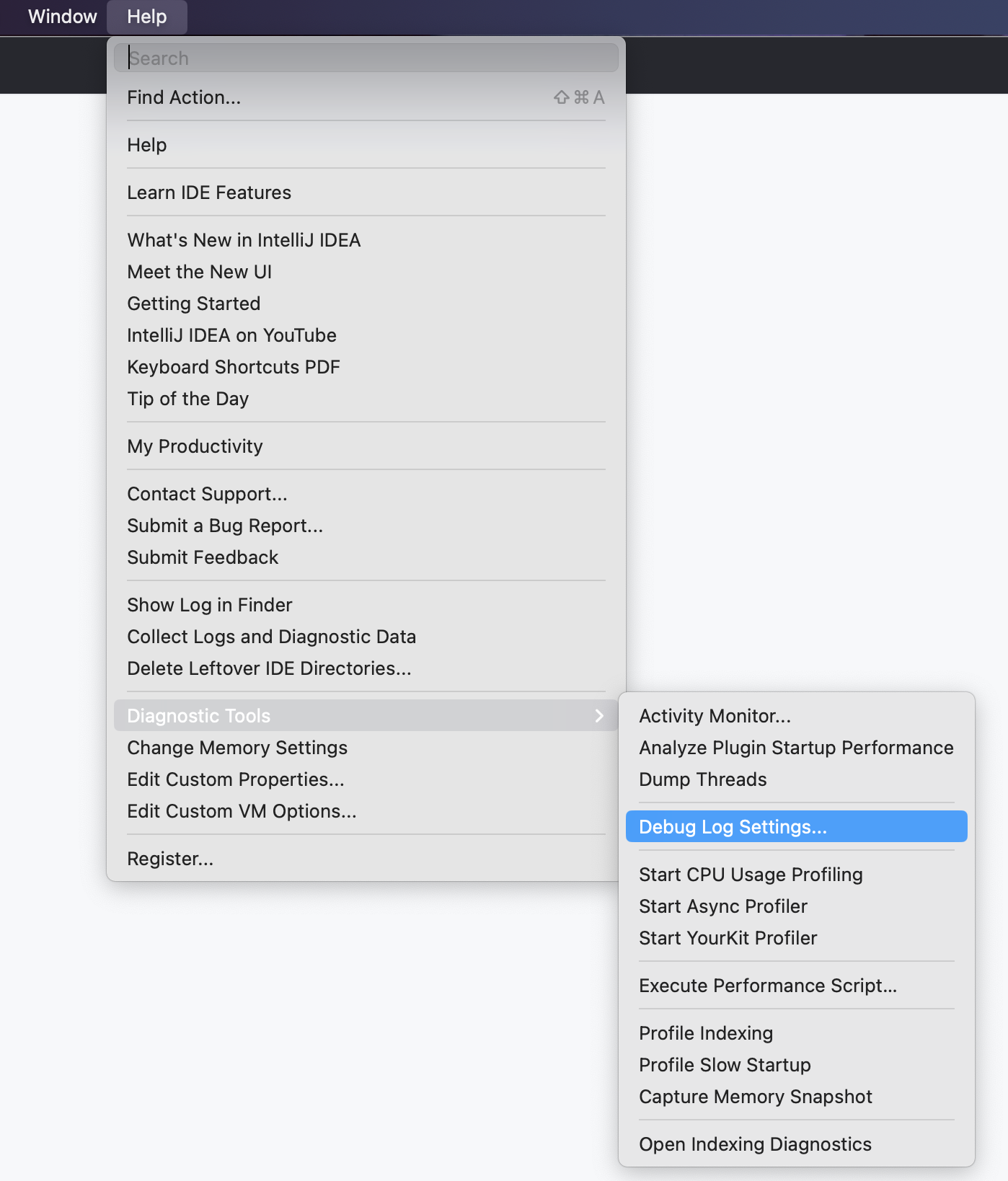
-
‘사용자 지정 디버그 로그 구성’ 창에 다음 내용을 새 줄로 입력하고 확인 버튼을 눌러 설정을 완료합니다.
Text #com.github.copilot:trace
#com.github.copilot:trace -
IDE를 계속 사용하다가 문제가 재발생하면, 로그 파일 수집 섹션에서 설명한 방법에 따라 로그 파일을 수집하세요.
-
필요한 정보가 있으면 "사용자 지정 디버그 로그 구성" 창에서
#com.github.copilot:trace제거하여 디버그 모드를 사용하지 않도록 설정합니다.

에이전트 디버그 패널 사용
참고
이 기능은 공개 미리 보기에서 사용 중이며 변경될 수 있습니다.
에이전트 디버그 패널에는 세션 중에 에이전트 상호 작용의 시간순 이벤트 로그가 Copilot CLI 표시됩니다. 패널을 사용하여 custom agents 및 서브에이전트 워크플로를 디버그하세요.
- Copilot Chat를 JetBrains IDE에서 여세요.
- 에이전트 선택기에서 .를 선택합니다 Copilot CLI.
- 채팅 패널의 오른쪽 위 모서리에서 설정 아이콘을 클릭한 다음 에이전트 디버그 패널을 클릭합니다.
- 현재 및 기록 세션에서 전폭적인 지원을 위해 디버그 파일 로깅을 사용하도록 설정합니다.
- 설정을 엽니다.
- 사이드바에서 도구를 클릭한 다음 Copilot****채팅을 클릭합니다.
- 에이전트 디버그 파일 로깅 사용을 선택합니다.
Copilot Business 또는 Copilot Enterprise를 사용하는 경우, 이 기능을 사용하기 전에 관리자에게 편집기 미리 보기 기능 정책을 사용하도록 설정해 달라고 요청하세요.
네트워크 연결 상태를 진단하는 로그를 확인하세요.
네트워크 제한, 방화벽 또는 프록시 설정으로 인해 연결하는 데 GitHub Copilot 문제가 발생하는 경우 다음 문제 해결 단계를 사용합니다.
- 메뉴 모음에서 [도구]를 클릭하고 [GitHub Copilot 선택합니다********.
idea.logJetBrains IDE에서 진단 출력 기능을 통해 파일을 열어야 합니다. 또는 기본 설정 편집기를 통해idea.log파일을 열어볼 수 있습니다.- 도달 가능성 섹션을 확인하여 필요한 서비스에 액세스할 수 있는지 GitHub Copilot 확인합니다.
인증서 관련 오류 문제 해결
사용자 지정 인증서를 사용하는 경우 인증서가 운영 체제에 올바르게 설치되어 있는지 확인합니다. GitHub Copilot에 대한 네트워크 오류 문제 해결 참조하세요. 다음의 문제 해결 방법을 따라주시기 바랍니다.
- 메뉴 모음에서 도구를 클릭하고, GitHub Copilot 을 선택한 다음, 로그 CA 인증서를 클릭합니다.
- JetBrains IDE에서
idea.log파일을 열기 위해서는 PEM 포맷으로 저장된 신뢰할 수 있는 CA 인증서를 적용해야 합니다. 전체 출력 내용을 확인하려면idea.log파일을 새로 고침해야 할 수도 있습니다. 또는 기본 설정 편집기를 통해idea.log파일을 열어볼 수 있습니다. - 출력된 인증서 목록을 검토하여, 필요한 사용자 정의 인증서가 모두 포함되어 있는지 확인하시기 바랍니다.
Visual Studio에서 로그 보기
GitHub Copilot 확장의 로그 파일은 Visual Studio 확장의 표준 로그 위치에 저장됩니다.
- 에서 보기 메뉴를 Visual Studio엽니다.
- 출력을 클릭합니다.
- 출력 보기 창의 오른쪽에 있는 드롭다운 메뉴에서 선택합니다 GitHub Copilot .
추가 참고 자료
- 설명서의 문제 해결Visual Studio 을 위해 모든 활동을 로그 파일에 기록합니다.
로그 파일 보기 및 수집
GitHub Copilot 확장의 로그 파일은 Visual Studio Code 확장의 표준 로그 위치에 저장됩니다. 연결 문제 진단 시 로그 파일을 활용하면 효과적입니다.
- 에서 보기 메뉴를 Visual Studio Code엽니다.
- 출력을 클릭합니다.
- 출력 보기 창의 오른쪽에 있는 드롭다운 메뉴에서 선택합니다 GitHub Copilot .
또는 시스템의 파일 탐색기에서 확장에 대한 Visual Studio Code 로그 폴더를 열 수 있습니다. 지원 팀으로 로그 파일을 보내야 할 때 이 방법이 특히 유용합니다.
- VS Code Command Palette을 여세요.
- Mac 사용자의 경우:
- 사용: Shift+Command+P
- Windows 또는 Linux의 경우 :
- 사용: Ctrl+Shift+P
- Mac 사용자의 경우:
- ‘로그’를 검색하고 목록에서 개발자: 확장 로그 폴더 열기 를 클릭하여 실행합니다.
디버그 모드 사용하도록 설정하는 중
로그 파일만으로 문제 원인을 파악하기 어렵다면, 디버그 로깅을 일시적으로 활성화하여 상세 정보를 확인하는 것이 좋습니다. 특히 네트워크 관련 문제를 해결할 때 이러한 방법이 매우 효과적입니다.
- VS Code Command Palette을 여세요.
- Mac 사용자의 경우:
- 사용: Shift+Command+P
- Windows 또는 Linux의 경우 :
- 사용: Ctrl+Shift+P
- Mac 사용자의 경우:
- "개발자"를 입력한 다음 , 개발자: 로그 수준 설정을 선택합니다.
- "GitHub"를 입력한 다음, 문제를 해결하려는 GitHub 확장을 선택합니다:
GitHub Copilot Chat ** - Copilot Chat 확장용 * ** GitHub ** - GitHub Copilot Extension용.
- 드롭다운 목록에서 추적 을 선택합니다.
- 필요한 정보가 있으면 1~4단계를 반복하고 로깅 수준을 정보로 반환하여 디버그 모드를 사용하지 않도록 설정합니다.
네트워크 연결 상태를 진단하는 로그를 확인하세요.
네트워크 제한, 방화벽 또는 프록시 설정으로 인해 연결하는 데 GitHub Copilot 문제가 발생하는 경우 다음 문제 해결 단계를 사용합니다.
- VS Code Command Palette을 여세요.
- Mac 사용자의 경우:
- 사용: Shift+Command+P
- Windows 또는 Linux의 경우 :
- 사용: Ctrl+Shift+P
- Mac 사용자의 경우:
- "진단"을 입력한 다음, 목록에서 개발자: 채팅 진단을 선택합니다. 이후 직접 점검하거나 지원팀에 전달할 수 있도록 필요한 정보가 담긴 새로운 편집 화면이 표시됩니다.
- 도달 가능성 섹션을 확인하여 필요한 서비스에 실제로 액세스할 수 있는지 GitHub Copilot 확인합니다.
전자 로그 보기
드문 경우이긴 하나, 오류가 전담 처리기에 도달하지 못한 채 공용 로그에도 남지 않고 유실될 가능성이 있습니다. 오류가 발생하고 로그에 아무것도 없는 경우 실행 중인 VS Code 프로세스 및 확장의 로그를 보려고 할 수 있습니다.
-
VS Code Command Palette을 여세요.
- Mac 사용자의 경우:
- 사용: Shift+Command+P
- Windows 또는 Linux의 경우 :
- 사용 Ctrl+Shift+P
- Mac 사용자의 경우:
-
"토글"을 입력한 다음 목록에서 Developer: toggle Developer Tools 선택합니다.
-
Developer Tools 창에서 사용자 탭을 선택하여 오류 또는 경고를 확인합니다.


추가 참고 자료
- GitHub Copilot에 대한 네트워크 오류 문제 해결
-
문서의 Visual Studio Code에서 [](https://code.visualstudio.com/docs/setup/network)Visual Studio Code 네트워크 연결
로그 파일 수집
Xcode용 GitHub Copilot 확장의 로그 파일은 ~/Library/Logs/GitHubCopilot/에 저장됩니다. 가장 최근 파일의 이름은 github-copilot-for-xcode.log.
- Xcode 애플리케이션용 GitHub Copilot을 엽니다.
- 애플리케이션 창 상단에 있는 고급 버튼을 클릭하세요.
- "로깅" 섹션에서 Copilot 로그 폴더 열기를 클릭합니다.
자세한 정보 로그 사용
상세 로깅을 사용하도록 설정하면 Xcode용 GitHub Copilot 확장 프로그램의 문제를 해결하는 데 도움이 됩니다.
- Xcode 애플리케이션용 GitHub Copilot을 엽니다.
- 애플리케이션 창 상단에 있는 고급 버튼을 클릭하세요.
- “Logging” 섹션으로 이동하여 “Verbose Logging” 스위치를 켜짐 상태로 전환해 주세요.