소개
이 가이드에서는 Copilot 채팅를 사용하여 GitHub의 소프트웨어 개발에 대한 질문을 하는 방법을 설명합니다. 소프트웨어 개발에 관한 일반적인 질문을 하거나, 리포지토리의 문제 또는 코드에 대한 특정 질문에 대답할 수 있습니다. 자세한 내용은 GitHub 코필로트 채팅 정보 참조하세요.
Copilot 채팅에 질문 제출 중
GitHub의 어느 페이지에서든 Copilot 채팅을 열 수 있습니다. 특정 질문은 리포지토리, 문제 또는 끌어오기 요청과 같은 특정 컨텍스트에 있어야 할 수도 있습니다. 일반적인 소프트웨어 관련 질문을 하는 방법을 설명하며 GitHub에서 Copilot 채팅의 핵심 기능을 보여 주는 다음 절차를 따르십시오. 다른 시나리오에 대한 추가 정보를 원하시면 다른 컨텍스트에서 Copilot 채팅 질문을 하는 방법을 보세요.
질문과 엔터프라이즈 및 조직 설정에 따라 Copilot는 Bing 검색 결과에 따라 정보를 사용하여 응답할 수 있습니다. Bing 검색을 사용하면 Copilot이(가) 현재 인터넷에서 사용할 수 있는 정보를 기반으로 최신 세부 정보를 바탕으로 광범위한 기술 질문에 답변할 수 있습니다. Bing 검색 통합을 사용하거나 사용하지 않도록 설정하는 방법에 대한 자세한 내용은 개별 구독자로 GitHub Copilot 정책 관리 및 기업에서 GitHub Copilot에 대한 정책 및 기능 관리 참조하세요.
-
GitHub의 페이지 오른쪽 위에서 검색 창 옆에 있는 단추를 클릭합니다.
Copilot 채팅이 표시됩니다.
-
프롬프트 상자에 질문을 입력하고 Enter 키를 누릅니다.
일반적인 질문의 몇 가지 예는 다음과 같습니다.
데이터 재사용 가능한 파일: 1. 필요에 따라 질문을 제출한 후 텍스트 상자에서 아이콘을 클릭하여 응답을 중지할 수 있습니다.
-
Copilot에서 Bing 검색을 사용하여 질문에 대답하는 경우, 응답 맨 위에 있는 n 참조 링크를 클릭하여 Copilot가 질문에 대답하는 데 사용된 검색 결과를 볼 수 있습니다.
-
대화 스레드 내에서 후속 질문을 할 수 있습니다. Copilot은(는) 대화 컨텍스트 내에서 응답합니다. 예를 들어 "자세히 알려주세요"를 입력하면 Copilot이(가) 마지막 설명을 확장합니다.
최초 질문을 후속 질문의 기반으로 사용할 수 있습니다. 자세한 기본 프롬프트는 Copilot이(가) 후속 질문에 대해 관련성이 더 높은 답변을 제공하는 데 도움이 될 수 있습니다. 자세한 내용은 접근성을 위한 개인 AI 도우미가 되도록 'Copilot'을 설정하는 방법에 대한 정보를 GitHub 블로그에서 참조하세요.
-
새 대화를 시작하려면 페이지 왼쪽 위에서 아이콘을 클릭합니다.
-
이전 대화 목록을 보려면 페이지 왼쪽 위에서 아이콘을 클릭합니다.
Copilot 채팅은(는) 가장 최근의 대화를 최대 100개까지 저장합니다. 각 대화 내의 메시지는 영구적으로 삭제되기 전에 28일 동안 유지됩니다. 대화에 남은 메시지가 없으면 기록에서 자동으로 제거됩니다.
Copilot 채팅 내에서 생성된 파일 보기와 편집하기
참고
이 기능은 현재 공개 미리 보기 버전이며 변경될 수 있습니다.
질문할 때 Copilot은 응답의 일부로 하나 이상의 파일을 생성할 수 있습니다. 생성된 파일은 측면 패널에 표시됩니다. 패널에서 파일을 보거나 편집할 수 있고 컴퓨터에 다운로드할 수 있습니다.
예를 들어, HTML, CSS, JavaScript를 사용해 간단한 계산기를 만들어 주세요.라고 요청하면 index.html, styles.css, script.js와 같은 여러 파일이 생성될 수 있습니다.
또한 측면 패널의 "미리 보기" 탭으로 전환하여 Markdown과 같은 일부 파일 형식이 렌더링되는 방식을 미리 볼 수도 있습니다.
다른 모델을 사용하여 응답 다시 생성
Copilot가 질문에 응답한 후 응답 아래에서 다시 시도 아이콘()을 클릭하여 다른 모델을 사용하여 동일한 프롬프트를 다시 생성할 수 있습니다. 새 응답은 선택한 모델을 사용하고 대화의 전체 컨텍스트를 유지 관리합니다.
응답 간에 전환하여 다른 모델의 결과를 비교할 수 있습니다.
사용할 모델을 결정하는 데 도움이 되도록 AI 모델 비교을(를) 참조하세요.
대화에서 하위 스레드 사용
하위 스레드는 대화 중 질문을 통해 만들어진 대화의 새로운 갈래입니다. 하위 스레드는 동일한 스레드 내에서 토픽 또는 새 토픽의 측면을 탐색하기 위한 더 많은 제어 및 유연성을 제공합니다.
Copilot 채팅에서 하위 스레드를 생성하고 탐색할 수 있습니다.
대화에서 질문을 편집하거나 다시 시도하여 Copilot 채팅에서 하위 스레드를 만들 수 있습니다.
질문을 편집하려면 다음을 수행합니다.
-
편집할 질문 위로 마우스를 가져다 놓습니다.
-
표시되는 단추를 클릭합니다.

-
질문을 편집한 다음, 보내기를 클릭합니다.

참고
질문의 텍스트만 편집할 수 있습니다. 첨부 파일은 편집할 수 없습니다.
질문을 다시 시도하려면 다음을 수행합니다.
-
다시 시도할 질문에 대한 응답 위로 마우스를 가져다 놓습니다. Copilot에 질문을 다시 제출하면 다른 응답이 생성됩니다.
-
단추를 클릭합니다.


편집되거나 다시 시도된 질문에 대한 응답이 새 하위 스레드에 표시됩니다.
하위 스레드 간을 이동하려면 다음을 수행합니다.
-
질문을 다시 시도하면 다시 시도 단추와 함께 응답 아래에 다시 시도 카운터가 표시됩니다.

또는 아이콘을 클릭하여 이전 또는 다음 하위 스레드로 이동합니다.
-
질문을 편집한 경우 질문 아래에 편집 카운터가 추가됩니다.

카운터 위로 마우스를 가져가 편집 및 탐색 단추를 표시한 다음, 또는 아이콘을 클릭하여 이전 또는 다음 하위 스레드로 이동합니다.


기술로 구동됨
Copilot는 GitHub에서 데이터를 가져오는 기술 컬렉션에 접근할 수 있습니다. 이 기능은 사용자가 묻는 질문에 따라 동적으로 선택됩니다.
GitHub Copilot 채팅 in GitHub에게 특정 스킬을 사용하도록 명시적으로 요청할 수 있습니다. 예를 들어, OpenAI에서 최신 GPT4 모델을 찾기 위해 Bing 스킬을 사용해 보세요.엔드프롬프트 %}
Copilot에게 다음과 같이 질문하여 현재 사용 가능한 기술 목록을 생성해 보세요. 사용 가능한 기술에는 어떤 것이 있나요?
다양한 컨텍스트에서 Copilot 채팅에 질문하기
GitHub에서 사용 중인 위치에 따라 Copilot 채팅 다양한 유형의 질문을 할 수 있습니다. 예를 들어 특정 리포지토리에 대한 질문을 하기 위해서는 해당 리포지토리의 컨텍스트에 위치해 있어야 합니다. 다음 섹션에서는 다양한 맥락에 접근하는 방법을 설명합니다.
다양한 컨텍스트에서 질문할 수 있는 질문 유형에 대한 예제는 GitHub Copilot 채팅 프롬프트 시작하기 참조하세요.
Copilot 채팅에서 이미지 사용
참고
- 채팅 프롬프트에 이미지를 첨부하는 것은 현재 공개 미리 보기에 있으며 변경될 수 있습니다.
Copilot에 이미지를 첨부한 다음, 이미지에 대해 질문할 수 있습니다. 예를 들어 다음을 첨부할 수 있습니다.
데이터 재사용 가능 항목. Copilot. 이미지 질문 및 파일 유형 %}
채팅 프롬프트에 이미지 첨부
-
Copilot 채팅(https://github.com/copilot)로 이동합니다.
-
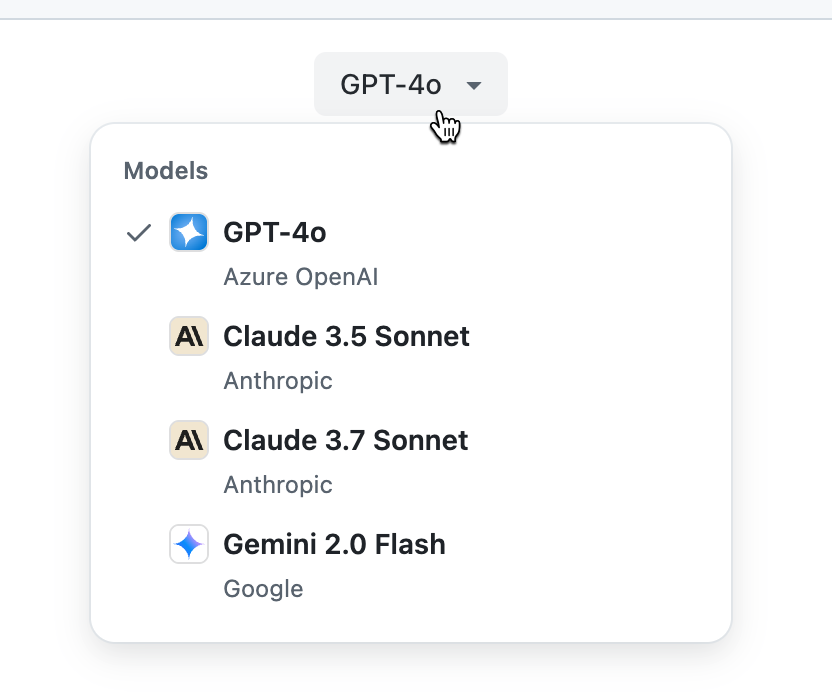
페이지 맨 위에 AI 모델 선택기가 표시되면 프롬프트에 이미지 추가를 지원하는 모델 중 하나를 선택합니다.
-
다음 중 하나를 수행합니다.
- 이미지를 복사하여 페이지 아래쪽의 프롬프트 상자에 붙여 넣습니다.
- 프롬프트 상자에서 를 클릭한 다음, 이미지를 클릭합니다. 첨부할 이미지 파일을 찾아 선택하고 열기를 클릭합니다.
- 운영 체제의 파일 탐색기에서 이미지 파일을 프롬프트 상자로 드래그 앤 드롭하세요.

이미지에 대한 프롬프트 유형1. 채팅 보기에 프롬프트를 입력하여 이미지와 함께 표시합니다. 예: explain this diagram, describe each of these images in detail, what does this error message mean.
검색 창에서 Copilot 채팅에 액세스
리포지토리의 기본 검색 상자에 질문을 입력하여 Copilot에게 전체 리포지토리에 대한 질문을 할 수 있습니다.
-
GitHub의 리포지토리로 이동합니다.
-
페이지 맨 위에 있는 기본 검색 상자를 누르거나 /를 클릭하세요.
-
검색 상자에서
repo:OWNER/REPO다음에 Copilot에게 물어보려는 질문을 입력하세요.예를 들어 다음과 같이 입력할 수 있습니다.
What does this repo do?Where is authentication implemented in this codebase?How does license file detection work in this repo?
-
**클릭하여 Copilot 질문**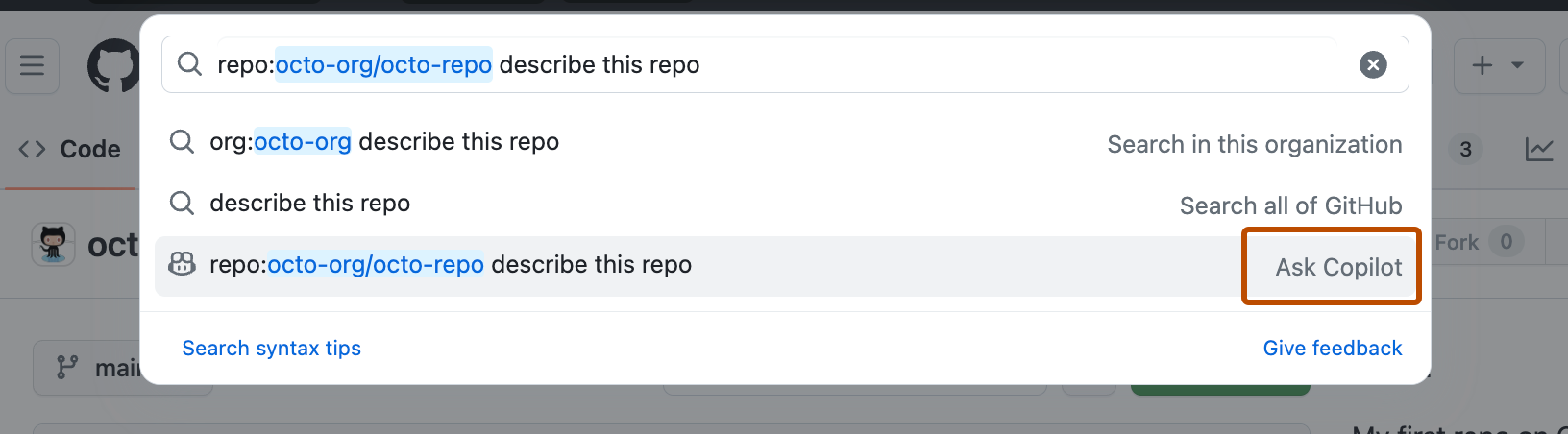
GitHub Copilot 채팅 패널이 표시되고 Copilot이 요청에 응답합니다.

데이터 재사용 가능한 파일: 1. 필요에 따라 질문을 제출한 후 텍스트 상자에서 아이콘을 클릭하여 응답을 중지할 수 있습니다.
대시 보드에서 Copilot 채팅에 액세스
대시보드에서 Copilot 채팅에 액세스할 수 있습니다. 대시보드는 로그인하는 동안 https://github.com 방문할 때 표시되는 GitHub의 활동에 대한 개인 설정된 개요입니다.
-
[ https://github.com ](https://github.com) 대시보드로 이동합니다. -
프롬프트 상자에 질문을 입력하고 Enter 키를 누릅니다.

Copilot 채팅로 이동하여 Copilot의 응답을 확인할 수 있습니다.

참고
대시보드에 Copilot 채팅 프롬프트 상자가 표시되지 않으면 GitHub Copilot 설정에 Dashboard entry point가 활성화되어 있는지 확인하세요.
Copilot 채팅 대화 공유
참고
이 기능은 현재 공개 미리 보기 버전이며 변경될 수 있습니다. 공개 미리 보기 기간 동안 이 기능은 엔터프라이즈 또는 팀 멤버 자격이 없는 사용자만 사용할 수 있습니다.
공유 대화는 참조된 콘텐츠에 따라 퍼블릭 또는 프라이빗(예: 권한 기반)입니다. 예를 들어 프라이빗 리포지토리에 대한 대화가 있습니다. 프라이빗 대화를 공유하는 경우에는 수신자에게 콘텐츠를 보는 데 필요한 권한이 있어야 합니다.
대화를 공유하면 링크가 있는 모든 사용자에게 대화 및 향후 메시지가 표시됩니다.
-
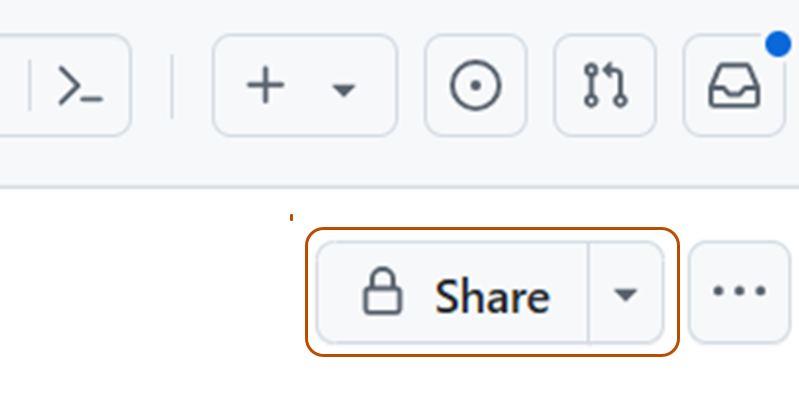
첫 번째 프롬프트를 제출하면 오른쪽 위 모서리에 공유 단추가 표시됩니다.
-
공유 대화 상자를 열려면 Share를 클릭하세요.
-
대화를 공유하려면 Share를 클릭합니다. 이렇게 하면 대화에 대한 링크가 생성됩니다.
-
대화 링크를 복사하려면 복사 아이콘을 클릭합니다. URL이 클립보드에 복사됩니다.

GitHub Copilot 채팅 in GitHub에 대한 피드백 공유
참고
Copilot의 끌어오기 요청 요약에 대한 피드백을 GitHub에 제공하는 기능은 엔터프라이즈 설정에 따라 달라집니다. 자세한 내용은 기업에서 GitHub Copilot에 대한 정책 및 기능 관리을(를) 참조하세요.
특정 Copilot 채팅 응답에 대한 피드백을 제공하려면 각 채팅 응답의 맨 아래에 있는 엄지손가락 또는 엄지손가락 아래 아이콘을 클릭하세요.
일반적으로 Copilot 채팅에 대한 피드백을 제공하려면 채팅 패널의 오른쪽 위에 있는 줄임표(...)를 클릭한 다음, Give feedback을 클릭하세요.
추가 참고 자료
-
[AUTOTITLE](/copilot/github-copilot-chat/copilot-chat-in-ides/using-github-copilot-chat-in-your-ide) -
[AUTOTITLE](/copilot/using-github-copilot/asking-github-copilot-questions-in-github-mobile) -
[AUTOTITLE](/copilot/tutorials/using-copilot-to-explore-a-codebase)