アクティビティ ビューについて
アクティビティ ビューを使うと、プッシュ、マージ、強制プッシュ、ブランチの変更などのリポジトリに対する変更の詳細な履歴を表示でき、これらの変更とコミットおよび認証されたユーザーが関連付けられます。
ビューをフィルター処理して、特定のブランチ、特定のユーザー、または特定の期間のアクティビティを表示できます。 アクティビティの種類でフィルター処理することもできます。 たとえば、"強制プッシュ" でフィルター処理して、リポジトリへのすべての強制プッシュを表示できます。
[変更の比較] をクリックすると、アクティビティごとに正確な変更を表示できます。
アクティビティ ビューを使用してリポジトリへの変更を表示する
-
GitHub で、リポジトリのメイン ページに移動します。
-
アクティビティ ビューに移動するには 2 つの方法があります。
-
リポジトリのメイン ページで、ファイルの一覧の右側にある [ アクティビティ] をクリックします。
-
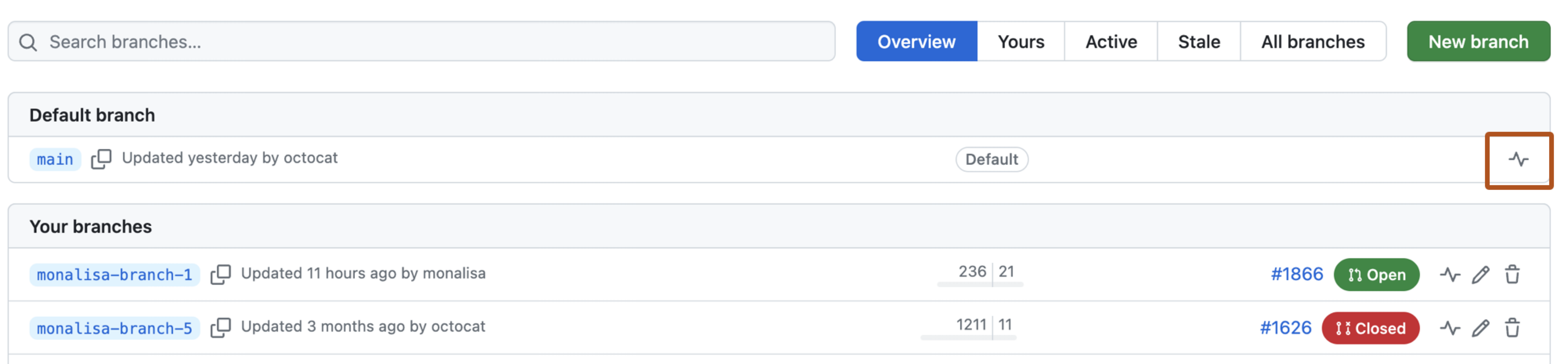
または、[ ブランチ] をクリックしてから、任意のブランチの右側にある [] をクリックします。
-
-
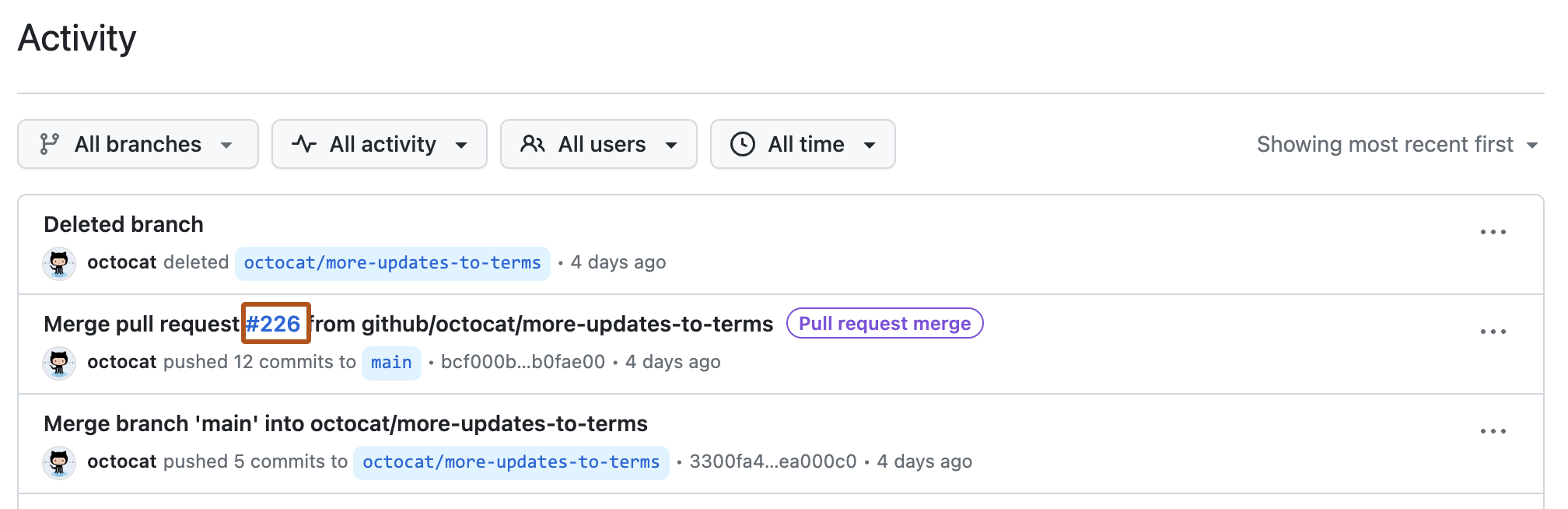
アクティビティ ビューをフィルター処理するには、ドロップダウン メニューを使います。
-
特定のブランチでのアクティビティを表示するには、 BRANCH NAME ドロップダウン メニューを選択し、ブランチ名をクリックします。 または、ドロップダウン メニュー内で、検索フィールドにブランチ名の入力を始めます。 リポジトリ内のすべてのブランチのアクティビティを表示するには、[ すべてのブランチのアクティビティの表示] をクリックします。
-
アクティビティの種類でフィルター処理するには、 すべてのアクティビティ ドロップダウン メニューを選択し、アクティビティの種類をクリックします。 直接プッシュ、プルリクエストのマージ、強制プッシュ、ブランチの作成、ブランチの削除を表示させることを選択できます。
-
ユーザーでフィルター処理するには、 [すべてのユーザー ] ドロップダウン メニューを選択し、ユーザー名をクリックします。 または、ドロップダウン メニュー内で、検索フィールドにユーザー名の入力を始めます。
-
時間でフィルター処理するには、 [すべての時間 ] ドロップダウン メニューを選択し、期間をクリックします。
-
-
必要に応じて、pull request からの受信ブランチ名など、アクティビティに関する追加の詳細を表示するには、埋め込みリンクをポイントします。
-
特定のアクティビティによって発生した変更を正確に確認するには、アクティビティの右側にある を選択し、 をクリックして変更を比較します。
![リポジトリのアクティビティ ビューのスクリーンショット。 ケバブ アイコンと [Compare changes] ポップアップ ボタンが濃いオレンジ色の枠線で強調表示されています。](/assets/cb-83687/images/help/graphs/activity-view-compare-changes.png)


![リポジトリのアクティビティ ビューのスクリーンショット。 ケバブ アイコンと [Compare changes] ポップアップ ボタンが濃いオレンジ色の枠線で強調表示されています。](/assets/cb-83687/mw-1440/images/help/graphs/activity-view-compare-changes.webp)