1. Comprender los efectos de quitar un miembro
Al quitar miembros de una organización:
- Si utiliza la facturación de licencias por volumen, el recuento de licencias pagadas no se reduce automáticamente. Para pagar menos licencias después de quitar usuarios de la organización, siga los pasos descritos en Reducir el plan de tu cuenta.
- Los miembros eliminados perderán el acceso a las bifurcaciones privadas de los repositorios privados de tu organización, pero aún podrían tener copias locales de estas. Sin embargo, no puede sincronizar las copias locales con tus repositorios de la organización. En última instancia, tú eres el responsable de asegurar que las personas que perdieron acceso a un repositorio borren cualquier información confidencial o propiedad intelectual.
- Cuando los repositorios privados se bifurcan en otras organizaciones, esas organizaciones pueden controlar el acceso a la red de bifurcación. Esto significa que los usuarios pueden conservar el acceso a las bifurcaciones incluso después de perder el acceso a la organización original, ya que seguirán teniendo acceso explícito a través de una bifurcación.
- Los miembros eliminados también perderán acceso a las bifurcaciones privadas de los repositorios internos de tu organización en caso de que el miembro eliminado no es miembro de alguna otra organización que le pertenezca a la misma cuenta empresarial.
- Cualquier invitación a una organización que envíe un miembro eliminado, y que no se haya aceptado, se cancelará y no se podrá acceder a ella.
- Si la organización forma parte de un entorno empresarial en GitHub Enterprise Cloud y el usuario sigue siendo miembro de al menos otra organización dentro de la empresa, conservará el acceso a los repositorios con visibilidad interna de la organización de la que se le ha eliminado.
- Si la organización forma parte de un entorno Enterprise en GitHub Enterprise Cloud y el usuario ya no es miembro de ninguna de sus organizaciones, el usuario pasará a ser un miembro no afiliado del entorno Enterprise o será eliminado del entorno Enterprise, según tu configuración. Consulta Acerca de la retirada de usuarios en GitHub Enterprise Cloud.
- Cuando se elimina un usuario de la organización, sus datos de pertenencia se guardan durante tres meses. Si en el transcurso de ese tiempo invitas al usuario a que se vuelva a unir a la organización, puedes restaurar sus datos o cualquier bifurcación privada de tus repositorios de la organización que le haya pertenecido. Para más información, consulta Restablecer a un miembro anterior de su organización.
2. Uso compartido de procedimientos recomendados
Para ayudar con la transición de la persona que estás eliminando de tu organización y ayudar a asegurar que elimine la información confidencial o propiedad intelectual, recomendamos compartir una lista de verificación para salir de tu organización. Para ver un ejemplo, consulte Prepararse para el cambio de trabajo.
3. Comprender cómo administrar la pertenencia a la organización (solo empresas)
Si la organización está en GitHub Enterprise Cloud, puedes administrar la pertenencia a la organización desde un proveedor de identidad.
Si tiene una empresa con cuentas personales, compruebe si está utilizando el aprovisionamiento SCIM en la organización para gestionar la membresía. Si es así, quite al usuario de la aplicación GitHub en su IdP y de todos los grupos del IdP que estén vinculados a equipos que tienen acceso a la organización. Consulta Acerca de SCIM para las organizaciones.
Si usa Enterprise Managed Users, compruebe el "tipo de miembro" del usuario para ver si su pertenencia se administra manualmente o por grupos de IdP. Si el usuario es "Administrado por grupos de IdP", quite el usuario de cualquier grupo de IdP que esté vinculado a equipos con acceso a la organización. Consulta Visualizar a las personas en tu empresa.
4.3 Eliminación manual del usuario
Si la pertenencia a la organización del usuario no está administrada por una integración SCIM, puede quitar al usuario de una organización manualmente.
-
En la esquina superior derecha de GitHub, haz clic en la foto del perfil y luego en Your organizations.
-
Haz clic en el nombre de tu organización.
-
En el nombre de la organización, haz clic en Personas.

-
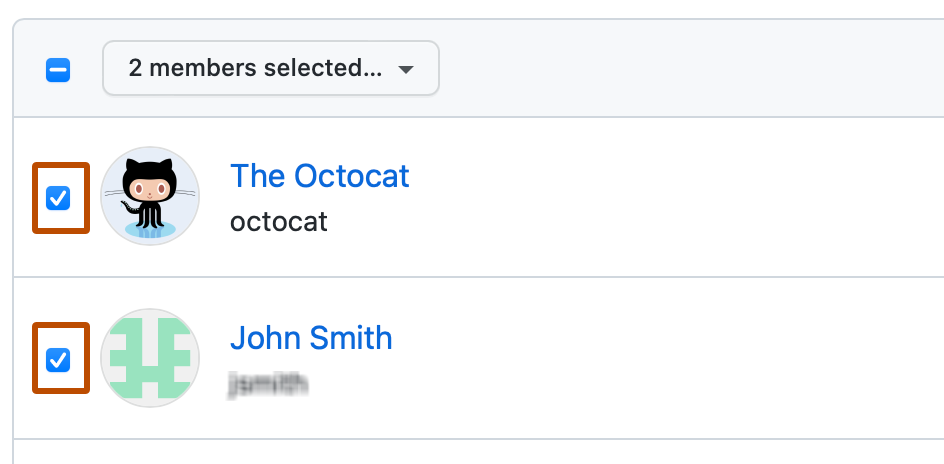
Selecciona el miembro o los miembros que quieres eliminar de la organización.
-
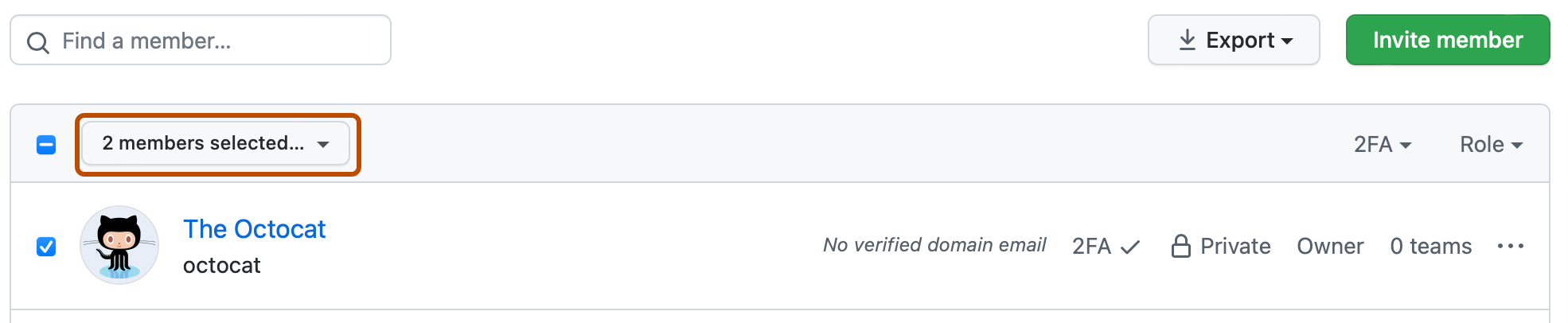
Encima de la lista de miembros, seleccione el menú desplegable X miembros seleccionados... y haga clic en Eliminar de la organización.
-
Revisa el miembro o los miembros que se eliminarán de la organización y luego haz clic en Eliminar miembros.


