Edición del título de un problema
Puede editar el título de un problema. El cambio en el título se agrega a la cronología del problema.
-
Vaya hasta el problema que desee editar.
-
A la derecha del título de la incidencia, haga clic en Editar.

-
Escriba el nuevo título.
-
Haz clic en Guardar.

Edición de la descripción de una incidencia
También puede realizar cambios en la descripción de la incidencia. El historial de edición está disponible a menos que el autor o una persona con acceso de escritura lo quite. Consulta Rastrear cambios en un comentario.
-
Vaya hasta el problema que desee editar.
-
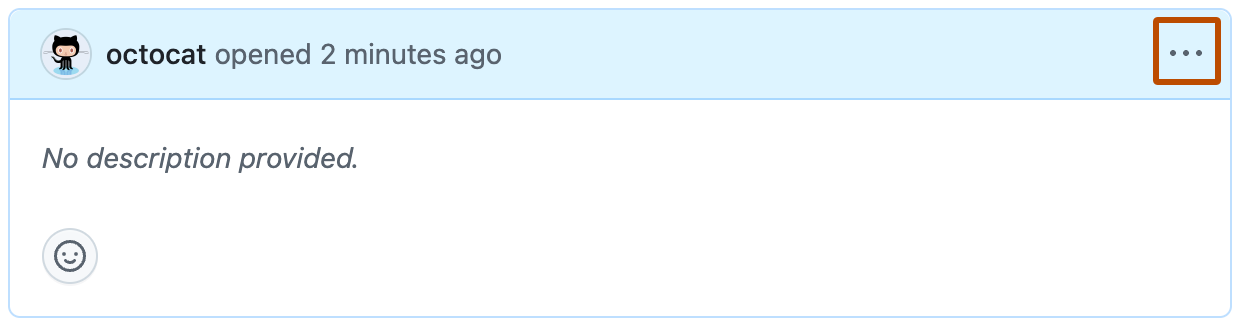
En la parte superior derecha de la descripción del problema, haga clic en .
-
En el menú, haga clic en Editar.
-
Escriba los cambios en la descripción de la incidencia.
-
Haz clic en Guardar.

Adición o cambio del tipo de incidencia
Puede agregar un tipo de incidencia o realizar cambios en un tipo de incidencia existente.
-
Vaya hasta el problema que desee editar.
-
A la derecha de la incidencia, en la barra lateral, haga clic en Tipo.

-
En la lista, seleccione un nuevo tipo de incidencia.
-
Haz clic en Guardar.

Editar un problema con GitHub CLI
GitHub CLI es una herramienta de código abierto para usar GitHub desde la línea de comandos del equipo. Cuando trabajas desde la línea de comandos, puedes utilizar el GitHub CLI para ahorrar tiempo y evitar cambiar de contexto. Para más información sobre GitHub CLI, consulte Acerca de GitHub CLI.
Editar un único problema
Para editar un problema, use el gh issue edit subcomando con el número de problema o la dirección URL.
gh issue edit ISSUE-NUMBER --title "TITLE" --body "ISSUE-DESCRIPTION"
Editar varios problemas
Puede pasar varios números de problemas para aplicar el mismo cambio a varios problemas al mismo tiempo.
gh issue edit ISSUE-NUMBER-1 ISSUE-NUMBER-2 --add-label "LABEL"
Edición del tipo de problema
Para establecer o eliminar el tipo de problema, use el indicador --type o --remove-type.
gh issue edit ISSUE-NUMBER --type "ISSUE-TYPE"
gh issue edit ISSUE-NUMBER --remove-type
Editar el problema principal
Para establecer o eliminar la incidencia principal, use el indicador --parent o --remove-parent. El principal se puede especificar mediante el número de problema o URL.
gh issue edit ISSUE-NUMBER --parent PARENT-ISSUE-NUMBER
gh issue edit ISSUE-NUMBER --remove-parent
Editar problemas secundarios
Para añadir o eliminar subincidencias, use los indicadores --add-sub-issue y --remove-sub-issue con una lista de números de incidencia o URL separada por comas.
gh issue edit PARENT-ISSUE-NUMBER --add-sub-issue SUB-ISSUE-NUMBER
gh issue edit PARENT-ISSUE-NUMBER --remove-sub-issue SUB-ISSUE-NUMBER
Editar dependencias
Para gestionar las dependencias, use las opciones --add-blocked-by, --remove-blocked-by, --add-blocking y --remove-blocking. Cada uno acepta una lista separada por comas de números de incidencia o direcciones URL.
gh issue edit ISSUE-NUMBER --add-blocked-by BLOCKED-BY-ISSUE-NUMBER --add-blocking BLOCKING-ISSUE-NUMBER