Acerca de cómo detener y empezar un codespace
Puedes detener un codespace en cualquier momento. Cuando detiene un codespace, cualquier proceso en ejecución se detiene. Cualquier cambio que hayas guardado en tu codespace aún estará disponible cuando lo vuelvas a iniciar. El historial de terminales se conserva, pero el contenido visible de la ventana del terminal no se conserva entre las sesiones de codespace.
Si no detienes un codespace explícitamente, este seguirá ejecutándose hasta que se detenga por inactividad. Cerrar un codespace no lo detiene. Por ejemplo, si usa un espacio de código en el VS Code cliente web y cierra la pestaña del explorador, el espacio de código permanece ejecutándose en la máquina remota. Para obtener información sobre los tiempos de espera, consulta Ciclo de vida de un codespace.
Solo los codespaces en ejecución generan cargos de CPU. Un espacio de código detenido solo conlleva costes de almacenamiento.
Es posible que debas detener y reiniciar un codespace para que se apliquen los cambios a este. Por ejemplo, si cambias el tipo de máquina que utilizas para tu codespace, necesitarás detenerlo y reiniciarlo para que el cambio tome efecto. También puedes detener tu codespace y elegir restablecerlo o borrarlo si encuentras un error o algo inesperado.
Independientemente de dónde hayas creado los codespaces o accedido a estos, puedes verlos y administrarlos en el explorador en https://github.com/codespaces.
Detener un codespace
- Ves a la página "Tus codespaces" en https://github.com/codespaces.
- Haz clic en los puntos suspensivos ( … ) situados a la derecha del codespace que quieras detener.
- Haz clic en Parar codespace.

Nota:
Para más información sobre GitHub CLI, consulta Acerca de GitHub CLI.
Para detener un codespace, usa el subcomando gh codespace stop y, después, elige el codespace que quieras detener de la lista que se muestra.
gh codespace stop
gh codespace stop
- Abre el VS Code Command Palette (Mayús+Comando+P (Mac)/Ctrl+Mayús+P (Windows/Linux)).
- Escribe
stopy selecciona Codespaces: Detener Codespace en la lista de opciones. - En la lista de codespaces, selecciona el que quieras detener.
Reinicio de un codespace
-
Ves a la página "Tus codespaces" en https://github.com/codespaces.
-
Haz clic en el nombre del codespace que quieras reiniciar.
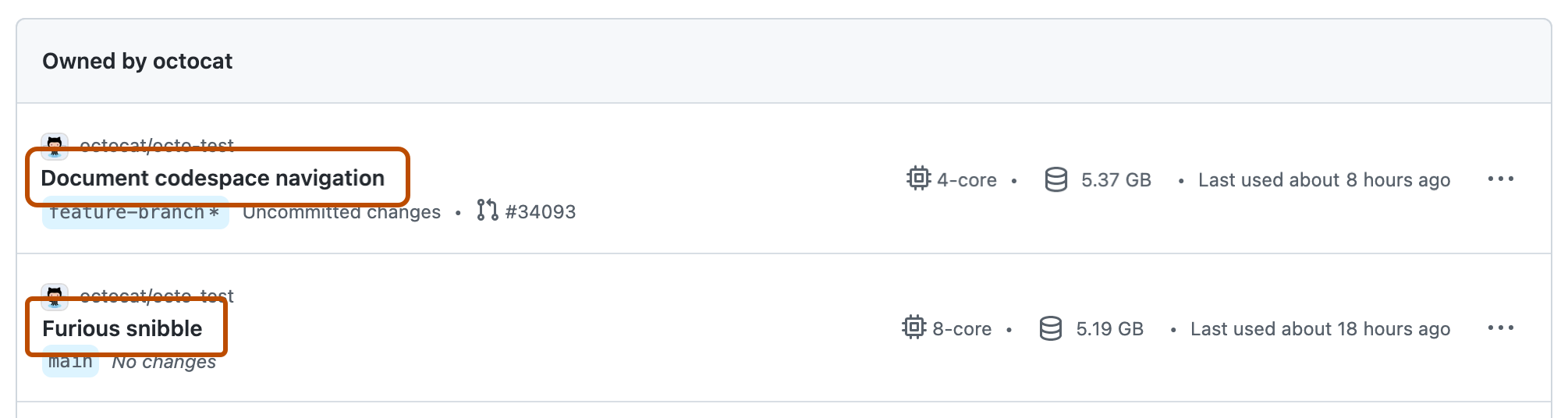

Al reiniciar un codespace, puedes elegir abrirlo en Visual Studio Code o en el explorador.
-
Para reiniciar un codespace y abrirlo en Visual Studio Code, usa el subcomando
gh codespace codey, después, elige el codespace que quieras reiniciar en la lista que se muestra.Shell gh codespace code
gh codespace code -
Para reiniciar un codespace y abrirlo en el explorador, usa el subcomando
gh codespace open --weby, después, elige el codespace que quieras reiniciar en la lista que se muestra.Shell gh codespace open --web
gh codespace open --web
- Abre el VS Code Command Palette (Mayús+Comando+P (Mac)/Ctrl+Mayús+P (Windows/Linux)).
- Escribe
connecty selecciona Codespaces: Conexión a un codespace en la lista de opciones. - En la lista de codespaces, selecciona el que quieras reiniciar.