Los patrones personalizados son patrones definidos por el usuario que puede usar para identificar secretos que no se detectan con los patrones predeterminados admitidos por secret scanning. Para obtener más información, vea Definición de patrones personalizados para el examen de secretos.
En el nivel empresarial, solo el creador de un patrón personalizado puede editar el patrón y usarlo en un ensayo. No hay restricciones similares para editar patrones personalizados a efectos del repositorio y la organización.
Editar un patrón personalizado
Al guardar un cambio en un patrón personalizado, se cierran todos los alertas de detección de secretos que se crearon con la versión anterior del patrón.
-
Navegar a donde se creó el patrón personalizado. Un patrón personalizado se puede crear en un repositorio, organización o cuenta empresarial.
- Para un repositorio u organización, muestre la configuración "Advanced Security" para el repositorio o la organización donde se creó el patrón personalizado. Para más información, consulta Definición de un patrón personalizado para un repositorio o Definición de un patrón personalizado para una organización.
- Para una empresa, en "Directivas" se muestra el área "Advanced Security Code security" y, a continuación, haga clic en Características de seguridad. Para más información, consulta Definición de un patrón personalizado para una cuenta de empresa.
-
En "Patrones personalizados", a la derecha del patrón personalizado que desea editar, haga clic en .
-
Cuando estés a punto para probar el patrón personalizado editado, a fin de identificar las coincidencias sin crear alertas, haz clic en Guardar y simular.
-
Cuando hayas revisado y probado la cambios, haz clic en Publicar cambios.
-
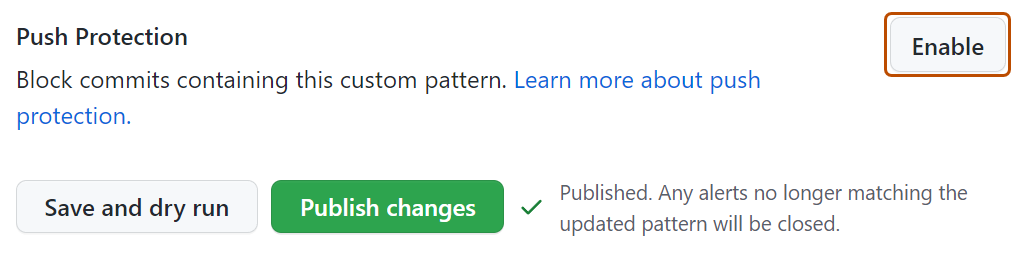
Opcionalmente, para habilitar la protección de inserción para el patrón personalizado, haz clic en Habilitar.
Nota:
- La protección de inserción para patrones personalizados solo se aplicará a los repositorios que tengan secret scanning como protección de inserción habilitada. Para más información sobre cómo habilitar la protección de envío de cambios, consulta Protección contra el envío de cambios.
- La habilitación de la protección de inserción para patrones personalizados que se encuentran habitualmente puede ser perjudicial para los colaboradores.
-
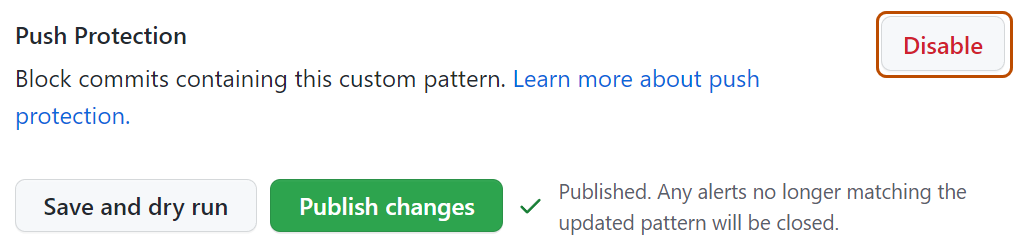
Opcionalmente, para deshabilitar la protección de inserción para el patrón personalizado, haz clic en Deshabilitar.


Eliminar un patrón personalizado
Al quitar un patrón personalizado, GitHub le ofrece la opción de cerrar la alertas de detección de secretos relación con el patrón o mantener estas alertas.
- Navegar a donde se creó el patrón personalizado. Un patrón personalizado se puede crear en un repositorio, organización o cuenta empresarial.
- Para un repositorio u organización, muestre la configuración "Advanced Security" para el repositorio o la organización donde se creó el patrón personalizado. Para más información, consulta Definición de un patrón personalizado para un repositorio o Definición de un patrón personalizado para una organización.
- Para una empresa, en "Directivas" se muestra el área "Advanced Security Code security" y, a continuación, haga clic en Características de seguridad. Para más información, consulta Definición de un patrón personalizado para una cuenta de empresa.
- A la derecha del patrón personalizado que desea quitar, haga clic en .
- Revisa la confirmación y seleccionar el método para tratar con cualquier alerta abierta que tenga relación con el patrón personalizado.
- Haga clic en Sí, eliminar este patrón.
Si decide cerrar las alertas al quitar un patrón personalizado, debe tener en cuenta que el proceso de eliminación se produce de forma asincrónica en segundo plano. En el caso de los patrones personalizados que han generado un gran volumen de alertas (miles o más), el proceso de eliminación puede tardar varios minutos a horas en completarse. Puede seguir trabajando mientras se completa el proceso.
Habilitación de la protección frente a inserciones en un patrón personalizado
Puede habilitar secret scanning como protección "push" para patrones personalizados almacenados a nivel de empresa, organización o repositorio.
Habilitación de la protección frente a inserciones en un patrón personalizado almacenado en una empresa
Nota:
- Para habilitar la protección de inserción para patrones personalizados, secret scanning porque la protección de inserción debe habilitarse en el nivel empresarial.
- La habilitación de la protección de inserción para patrones personalizados que se encuentran habitualmente puede ser perjudicial para los colaboradores.
Antes de habilitar la protección frente a inserciones en un patrón personalizado a nivel de empresa, también debe probar los patrones personalizados mediante simulaciones. Solo puedes realizar un simulacro en repositorios a los que tengas acceso de administración. Si un propietario de empresa quiere acceso para realizar simulacros en cualquier repositorio de una organización, se le debe asignar el rol de propietario de la organización. Para más información, consulta Administración de tu rol en una organización que pertenece a tu empresa.
-
Vaya a su empresa. Por ejemplo, desde la página Empresas en GitHub.com.
-
En la parte superior de la página, haga clic en Directivas.
-
En "Directivas", haz clic en Advanced Security Code security.
-
En "Advanced Security Code security", haga clic en Características de seguridad.
-
En "Secret scanning", en "Patrones personalizados", haz clic en para seleccionar el patrón que te interese.
Nota:
En el nivel empresarial, solo puede editar y habilitar la protección frente a inserciones en patrones personalizados que hayas creado.
-
Para habilitar la protección frente a inserciones en el patrón personalizado, desplázate hacia abajo hasta "Protección frente a inserciones" y haz clic en Habilitar.
Nota:
La opción para habilitar la protección de inserción solo es visible para los patrones publicados.
Habilitación de secret scanning como protección de envío en una organización para un patrón personalizado
Antes de habilitar la protección contra inserciones para un patrón personalizado en el nivel de la organización, debe asegurarse de habilitar secret scanning para los repositorios que desea analizar en su organización. Para habilitar secret scanning en todos los repositorios de su organización, consulte Administrar la configuración de seguridad y análisis de su organización.
-
En la esquina superior derecha de GitHub, haz clic en la foto del perfil y luego en Your organizations.
-
Seleccione una organización haciendo clic en ella.
-
Debajo del nombre de la organización, haz clic en Settings. Si no puedes ver la pestaña "Configuración", selecciona el menú desplegable y, a continuación, haz clic en Configuración.

-
En la sección "Seguridad" de la barra lateral, seleccione el Advanced Security menú desplegable y haga clic en Global settings.
-
En "Patrones personalizados", haga clic para obtener el patrón de interés.
-
Para habilitar la protección frente a inserciones en el patrón personalizado, desplázate hacia abajo hasta "Protección frente a inserciones" y haz clic en Habilitar.
Nota:
- La opción para habilitar la protección de empuje solo es visible para los patrones publicados.
- La protección de inserción para patrones personalizados solo se aplicará a los repositorios de tu organización que tengan secret scanning como protección de inserción habilitada.
- La habilitación de la protección de inserción para patrones personalizados que se encuentran habitualmente puede ser perjudicial para los colaboradores.

Activar secret scanning como protección de push en un repositorio para un patrón personalizado
Antes de habilitar la protección frente inserciones en un patrón personalizado a nivel de repositorio, debes definir el patrón personalizado para el repositorio y probarlo en él. Para obtener más información, vea Definición de patrones personalizados para el examen de secretos.
-
En GitHub, navegue hasta la página principal del repositorio.
-
Debajo del nombre del repositorio, haz clic en Settings. Si no puedes ver la pestaña "Configuración", selecciona el menú desplegable y, a continuación, haz clic en Configuración.

-
En la sección "Security" de la barra lateral, haz clic en Advanced Security.
-
En "Secret Protection", en "Patrones personalizados", haga clic en para el patrón deseado.
-
Para habilitar la protección frente a inserciones en el patrón personalizado, desplázate hacia abajo hasta "Protección frente a inserciones" y haz clic en Habilitar.
Nota:
La opción para habilitar la protección de inserción solo es visible para los patrones publicados.
