Nota:
Los roles personalizados de empresa están en versión preliminar pública y están sujetos a cambios.
Overview
Puede usar roles personalizados y equipos empresariales para delegar permisos de administración de IA sin conceder la propiedad empresarial. Los administradores de inteligencia artificial pueden ver y administrar casi todas las características de IA en los controles de IA de su empresa, incluidas las características de IA agénticas, Copilot y las características del Protocolo de Contexto de Modelo (MCP).
A menos que conceda permisos adicionales más allá de los enumerados en este artículo, los administradores de IA no pueden acceder a lo siguiente:
- Configuración de administración de acceso para Copilot
- Configuración de la sección "Facturación" de la Copilot página
- Configuración de la sección "Métricas" de la Copilot página
1. Crear un rol personalizado para la administración de IA
Para comenzar, debe crear un rol personalizado con los permisos necesarios para la administración de IA.
-
Vaya a su empresa. Por ejemplo, desde la página Empresas en GitHub.com.
-
En la parte superior de la página, haga clic en Personas.
-
En la barra lateral izquierda, haga clic en Roles empresariales y luego haga clic en Gestión de roles.
-
Haga clic en Crear rol personalizado.
-
Para aclarar el propósito del rol, asígnele un nombre y una descripción.
-
En la sección "Agregar permisos", use la barra de búsqueda para buscar y seleccionar los permisos siguientes:
- Administrar controles de INTELIGENCIA ARTIFICIAL empresarial: permite que este rol vea y administre toda la configuración en la pestaña "Controles de IA" de su empresa.
- Leer registros de auditoría empresarial: permite que este rol vea todos los eventos de registro de auditoría de su empresa, lo que ayuda a los administradores de INTELIGENCIA artificial a supervisar la actividad agente.
- Visualización de métricas de empresa Copilot: permite a este rol ver las métricas de uso en la pestaña "Insights" (Conclusiones).
-
Haz clic en Crear rol.
2. Crear un equipo empresarial para la gestión de IA
Ahora que ha creado el rol de administrador de IA, debe configurar un equipo empresarial y agregar sus futuros administradores de IA como miembros.
- En la barra lateral de la pestaña "Personas", haga clic en Equipos empresariales.
- Haz clic en Crear equipo empresarial.
- Asigne un nombre al equipo y, a continuación, haga clic en Crear equipo empresarial.
- En la página del equipo, seleccione el menú desplegable Agregar miembros y, a continuación, haga clic en los miembros de su empresa a los que desea conceder permisos de administración de IA.
- Para confirmar las selecciones, haga clic en Agregar.
3. Asignar el rol de administración de IA a su equipo
Una vez que ha creado tanto el rol de administración de IA como el equipo, ahora puede asignar el rol a su equipo, otorgando permisos de administración a los miembros del mismo.
- En la barra lateral de la pestaña "Personas", seleccione Roles empresariales y, a continuación, haga clic en Asignaciones de roles.
- En la página "Asignaciones de roles empresariales", haga clic en Asignar rol.
- En la sección "Asignar rol a", seleccione el menú desplegable Seleccionar usuario o equipo y, a continuación, haga clic en el equipo de administración de IA.
- En la sección "Seleccionar rol", haga clic en el rol de administración de IA.
- En la parte inferior de la página, haga clic en Asignar rol.
4. Conceda a los administradores de IA permisos para evitar restricciones perfiles de agente
Si ha creado un conjunto de reglas que apunten a perfiles de agente en su empresa, puede otorgar acceso de excepción para permitir que los administradores de IA creen y editen esos perfiles. Este acceso también permite a los administradores de inteligencia artificial combinar solicitudes de incorporación de cambios modificando esos archivos, lo que permite a los desarrolladores proponer agentes personalizados al tiempo que mantienen los estándares de seguridad de la empresa.
-
En la parte superior de la página, haga clic en controles de IA.
-
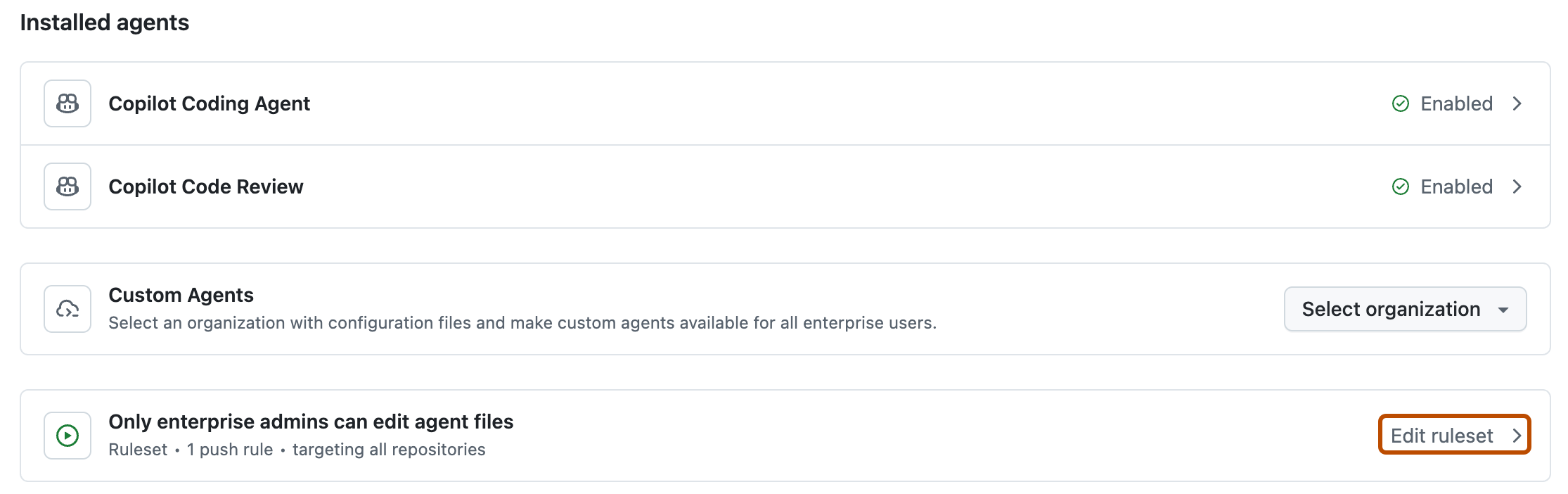
En el campo "Solo los administradores de empresa pueden editar archivos de agente", haga clic en Editar conjunto de reglas.
-
En la sección "Lista de omisión", seleccione el menú desplegable Agregar omisión y luego haga clic en su equipo de gestión de IA.
-
En la parte inferior de la página, haga clic en Save changes.
