Configuración de VNET para Dependabot updates
En este artículo se proporcionan instrucciones paso a paso para ejecutar Dependabot en ejecutores hospedados en GitHub configurados con VNET. El artículo explica:
- Creación de grupos de ejecutores para tu empresa u organización con una configuración de VNET.
- Creación de ejecutores hospedados en GitHub para Dependabot en el grupo de ejecutores.
- Cómo habilitar Dependabot en ejecutores grandes.
- Cómo configurar las reglas de IP de firewall de la red virtual VNET de Azure.
Para usar ejecutores hospedados en GitHub con una red virtual de Azure, primero debe configurar los recursos de Azure y, a continuación, crear una configuración de red privada en GitHub.
Configuración de recursos de Azure
Para obtener información sobre cómo usar ejecutores hospedados en GitHub con una red privada Azure, consulte Configurar recursos de Azure en la documentación de GitHub Enterprise Cloud.
Nota:
- El
databaseIdque es necesario en el script para configurar los recursos de Azure puede hacer referencia a cualquiera de las siguientes opciones en función de si está configurando los recursos para una empresa o una organización: - El slug de la empresa, que puedes identificar examinando la dirección URL de tu empresa,
https://github.com/enterprises/SLUG, o - El inicio de sesión de la cuenta de la organización, que puede identificar examinando la dirección URL de su organización,
https://github.com/organizations/ORGANIZATION_LOGIN. - El script devolverá la carga completa del recurso creado. El valor hash
GitHubIddevuelto en la carga del recurso creado es el ID del recurso de ajustes de red que usará en los siguientes pasos al configurar una red en GitHub.
Configuración de un ejecutor integrado en una red virtual para Dependabot updates en su empresa
Después de configurar los recursos de Azure, puede usar una Azure Virtual Network (VNET) para redes privadas mediante la creación de una configuración de red en el nivel de organización. A continuación, puede asociar esa configuración de red a grupos de ejecutores.
- Agrega una nueva configuración de red para la empresa. Consulte Incorporación de una nueva configuración de red para su empresa en la GitHub Enterprise Cloud documentación.
- Cree un grupo de ejecutores para la empresa y seleccione las organizaciones para las que desea ejecutar Dependabot updates. Consulte Creación de un grupo de ejecutores para su empresa en la documentación de GitHub Enterprise Cloud.
- Cree y agregue un ejecutor hospedado en GitHub al grupo de ejecutores empresariales. Consulte Adición de un ejecutor más grande a una empresa en la documentación de GitHub Enterprise Cloud. Se deben tener en cuenta las siguientes observaciones importantes:
-
El nombre del ejecutor debe ser dependabot.
-
Elige una plataforma Linux x64.
-
Selecciona la versión de Ubuntu adecuada.
-
Al agregar su ejecutor alojado en GitHub a un grupo de ejecutores, seleccione el grupo de ejecutores que creó en el paso anterior.
Nota:
Al asignar al ejecutor hospedado en GitHub el nombre dependabot , se asigna la etiqueta dependabot al ejecutor, lo que le permite seleccionar los trabajos desencadenados por Dependabot en las acciones.
-
Habilitar Dependabot para la organización
Ahora debe habilitar Dependabot en los ejecutores autohospedados para su organización con el fin de habilitar Dependabot en los ejecutores grandes. Consulte Habilitar o deshabilitar Dependabot en ejecutores más grandes.
-
En la esquina superior derecha de GitHub, haz clic en la foto del perfil y luego en Your organizations.
-
Debajo del nombre de la organización, haz clic en Settings. Si no puedes ver la pestaña "Configuración", selecciona el menú desplegable y, a continuación, haz clic en Configuración.

-
En la sección "Seguridad" de la barra lateral, seleccione el Advanced Security menú desplegable y haga clic en Global settings.
-
En Dependabot, seleccione Dependabot en corredores auto-hospedados. Este paso es necesario, ya que garantiza que los trabajos futuros Dependabot se ejecutarán en el ejecutor hospedado más grande GitHub que tenga el nombre
dependabot.

Desencadenamiento de un Dependabot proceso
Ahora que ha configurado redes privadas con VNET, puede empezar un Dependabot proceso de ejecución.
-
En GitHub, navegue hasta la página principal del repositorio.
-
Debajo del nombre del repositorio, haz clic en la pestaña Insights.
-
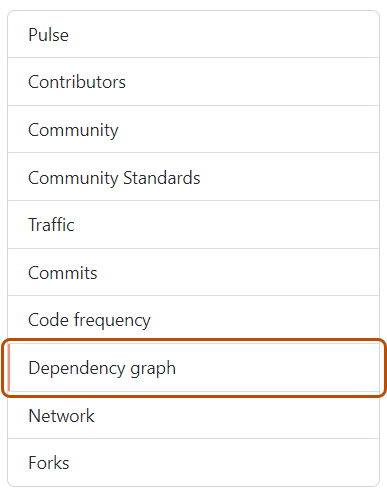
En la barra lateral izquierda, haga clic en Gráfico de dependencias.
-
En "Gráfico de dependencias", haga clic en Dependabot .
-
A la derecha del nombre del archivo de manifiesto que te interesa, haz clic en Trabajos de actualización recientes.
-
Si no hay ningún trabajo de actualización reciente para el archivo de manifiesto, haz clic en Buscar actualizaciones para volver a ejecutar un trabajo de Dependabot y buscar nuevas actualizaciones en las dependencias de ese ecosistema.

Comprobación de registros y trabajos activos para Dependabot updates
-
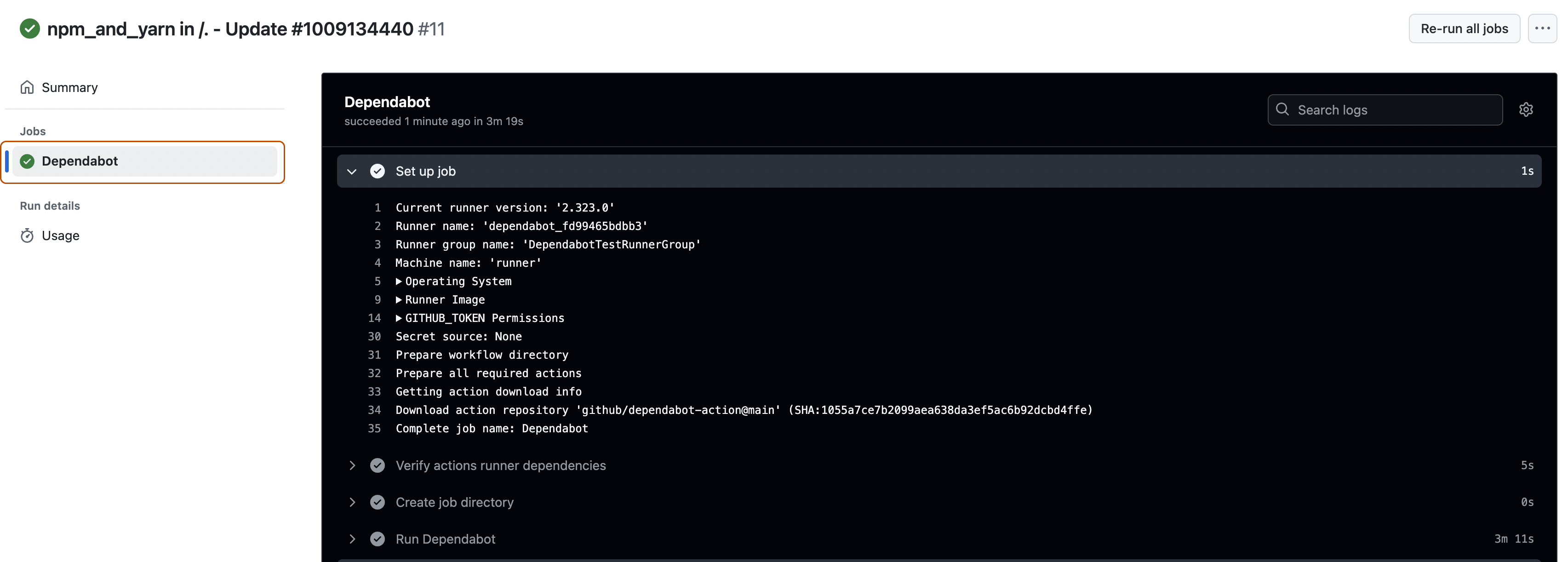
Puede ver los registros del Dependabot flujo de trabajo en la pestaña Acciones del repositorio. Asegúrese de seleccionar el trabajo Dependabot en la barra lateral izquierda de la página Acciones.
-
Puede ver los trabajos activos en la página que contiene información sobre el ejecutor. Para acceder a esa página, haz clic en la pestaña Directivas de la organización, selecciona Acciones en la barra lateral izquierda, haz clic en la pestaña Grupo de ejecutores y selecciona tu ejecutor.


Configuración de reglas IP del firewall de VNET (red virtual) de Azure
Si el entorno de red virtual de Azure está configurado con un firewall que utiliza una lista de direcciones IP permitidas, es posible que deba actualizar su lista de direcciones IP permitidas para utilizar las direcciones IP de los ejecutores hospedados en GitHub, obtenidas desde el punto de conexión de la API meta.
-
GitHub proporciona el siguiente punto de conexión público para sus intervalos IP:
OBTENER https://api.github.com/meta
-
Copie y pegue el siguiente comando curl en su terminal o símbolo del sistema y reemplace el valor del token de marcador de posición por su valor real.
Bash curl -L \ -H "Accept: application/vnd.github+json" \ -H "Authorization: Bearer YOUR-TOKEN" \ -H "X-GitHub-Api-Version: 2022-11-28" \ https://api.github.com/metacurl -L \ -H "Accept: application/vnd.github+json" \ -H "Authorization: Bearer YOUR-TOKEN" \ -H "X-GitHub-Api-Version: 2022-11-28" \ https://api.github.com/meta -
En la respuesta, busca la clave actions.
"actions": [ ... ]Estos son los intervalos de IP usados por los ejecutores GitHub Actions, incluidos Dependabot y los ejecutores hospedados.
-
Agrega estas direcciones IP a la lista de permitidos del firewall.