Informationen zu zwischengespeicherten Änderungen
Um deine Änderungen auf dein Repository anzuwenden, musst du die Dateien speichern und dann die Änderungen in einen Branch committen. Wenn Sie Änderungen gespeichert haben, die Sie noch nicht übernehmen möchten, können Sie die Änderungen für später zwischenspeichern. Beim Stashen von Änderungen werden die Änderungen vorübergehend aus den Dateien entfernt, und du kannst sie später wiederherstellen oder verwerfen. Du kannst immer nur einen Satz von Änderungen mit GitHub Desktop stashen. Wenn du GitHub Desktop zum Stashen von Änderungen verwendest, werden alle nicht gespeicherten Änderungen zwischengespeichert. Nach dem Zwischenspeichern von Änderungen an einem Zweig kannst du gefahrlos den Zweig wechseln oder andere Änderungen am aktuellen Zweig vornehmen.
Wenn Sie GitHub Desktop verwenden, um zwischen Branches zu wechseln, während Sie Änderungen gespeichert, aber noch nicht übernommen haben, werden Sie von GitHub Desktop aufgefordert, die Änderungen zwischenzuspeichern oder auf den anderen Branch zu übertragen. Weitere Informationen finden Sie unter Verwalten von Branches in GitHub Desktop.
Ausführen eines Stashs für Änderungen
-
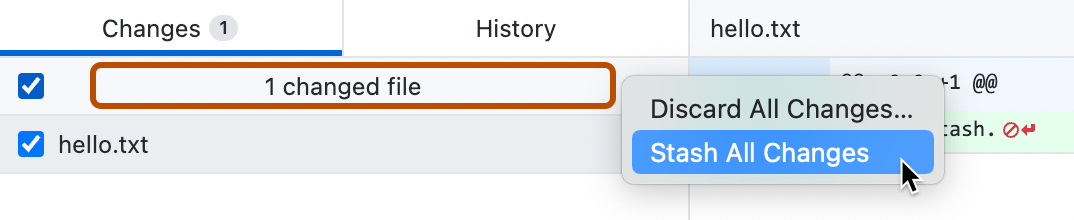
Klicke mit der rechten Maustaste auf die Kopfzeile für geänderte Dateien.
-
Klicke auf Stashs für alle Änderungen ausführen.

Wiederherstellen zwischengespeicherter Änderungen
-
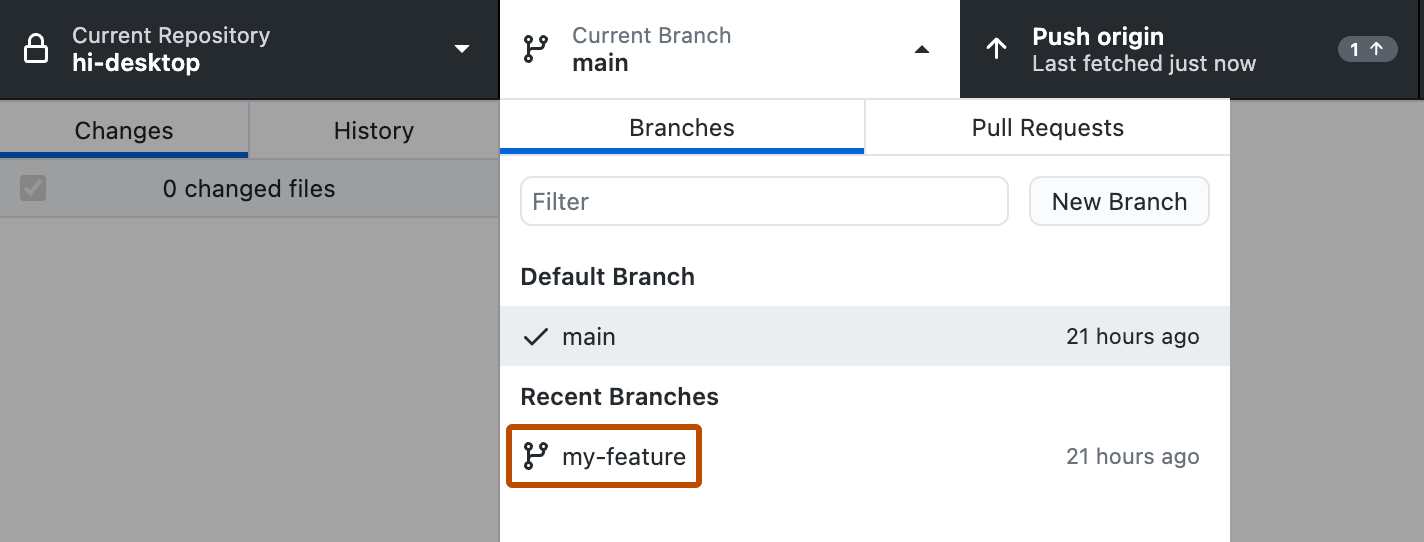
Klicke auf der Repositoryleiste auf Current Branch und anschließend auf den Branch mit gestashten Änderungen, wenn du dich noch nicht in dem Branch mit den gestashten Änderungen befindest.
-
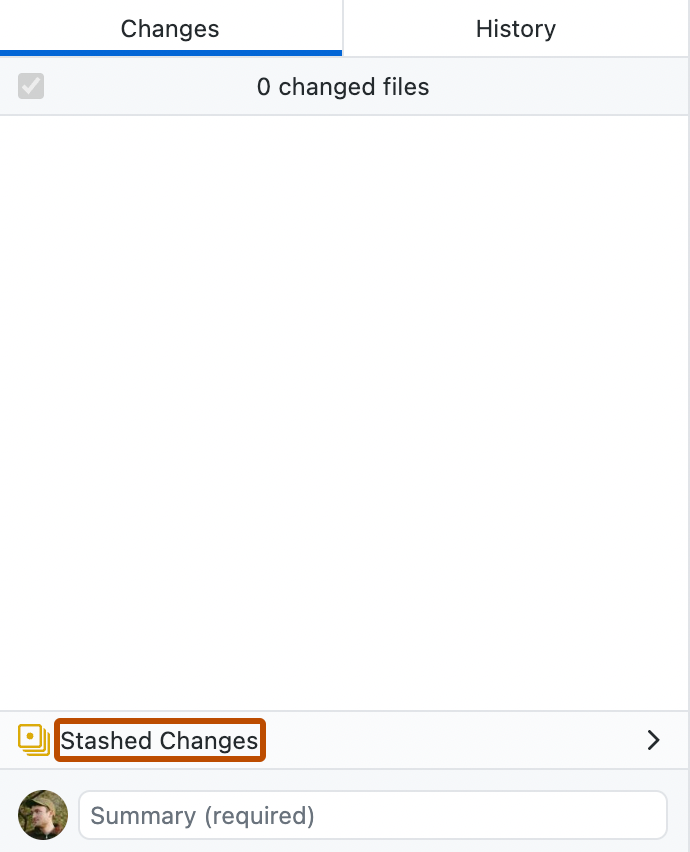
Klicke in der linken Randleiste auf der Registerkarte „Änderungen“ auf Gestashte Änderungen.
-
Klicke rechts neben der Randleiste unter „Gestashte Änderungen“ auf Wiederherstellen.


Verwerfen gestashter Änderungen
-
Klicke auf der Repositoryleiste auf Current Branch und anschließend auf den Branch mit gestashten Änderungen, wenn du dich noch nicht in dem Branch mit den gestashten Änderungen befindest.
-
Klicke in der linken Randleiste auf der Registerkarte „Änderungen“ auf Gestashte Änderungen.
-
Klicke rechts neben der Randleiste unter „Gestashte Änderungen“ auf Verwerfen.