关于按发票付款GitHub Sponsors
组织可以使用开票方式参与 GitHub Sponsors 项目。
当组织通过发票付款时,他们不会被收取 3% 的信用卡处理费(该费用适用于来自组织帐户的赞助)。 3% GitHub 服务处理费仍适用于发票计费。 有关赞助费用的更多信息,请参阅 关于赞助、费用和税款。
按发票付款的组织会收到单独的 GitHub Sponsors 付款发票和其他支付给 GitHub 的款项发票。 组织可以按发票支付赞助费,并通过信用卡支付其他支付给 GitHub 的款项。
设置赞助时,通过发票付款的组织可以选择在下一计费周期开始时付款。 这意味着在设置赞助时无需按比例支付费用,而将在下一个计费日期支付全部费用。
要求
- 每个发票的最低金额为 5,000 美元(美元)。
- 组织需要在 30 天内支付发票。
只要每个发票满足 5,000 美元的最低要求,组织就可以根据需要请求发票。 支付发票后,支付的金额将计入组织的帐户,并且可以在一段时间内使用,而无需过期。
切换到按发票付款
如果您的组织当前通过信用卡支付 GitHub Sponsors,则可以切换到通过发票付款。 切换到按发票付款不会影响其他 GitHub 产品的计费计划,例如 GitHub Actions 或 GitHub Packages。
注意
将付款方式更改为按发票付款会取消你当前的所有赞助,你当前赞助的项目将收到取消通知邮件。 切换到按发票付款后,你需要重新设置赞助。 你可以在过去的赞助列表中查看最近取消的赞助。 此外,在切换到开票计费之前, GitHub 将向你发送活动赞助列表。 可通过将列表导入批量赞助工具来重新赞助项目。 有关详细信息,请参阅“通过GitHub赞助开源项目的贡献者”。
-
在 GitHub 的右上角,单击个人资料图片,然后单击“ Your organizations”****。
-
单击以选择一个组织。
-
在组织名称下,单击 “Settings”****。 如果看不到“设置”选项卡,请选择“”下拉菜单,然后单击“设置”********。

-
在边栏的“访问”部分中,单击“ 计费和许可”。
-
滚动到“GitHub Sponsors”部分,然后单击“ 切换到已开票计费”。
-
将在下一页比较信用卡和发票账单。 要继续更改为已开票账单,请单击“切换到已开票账单”****。
-
填写表格,然后单击“提交”****。

完成此流程后,所有组织所有者将收到一封电子邮件,其中包含创建发票的链接。
创建新发票
要向余额添加资金,需要创建发票。 然后,你可以使用余额支付赞助费用。 发票的最低金额为 5,000 美元 (USD)。 3% GitHub 服务处理费用从发票金额中减去。
-
导航到要为其创建发票的组织。
-
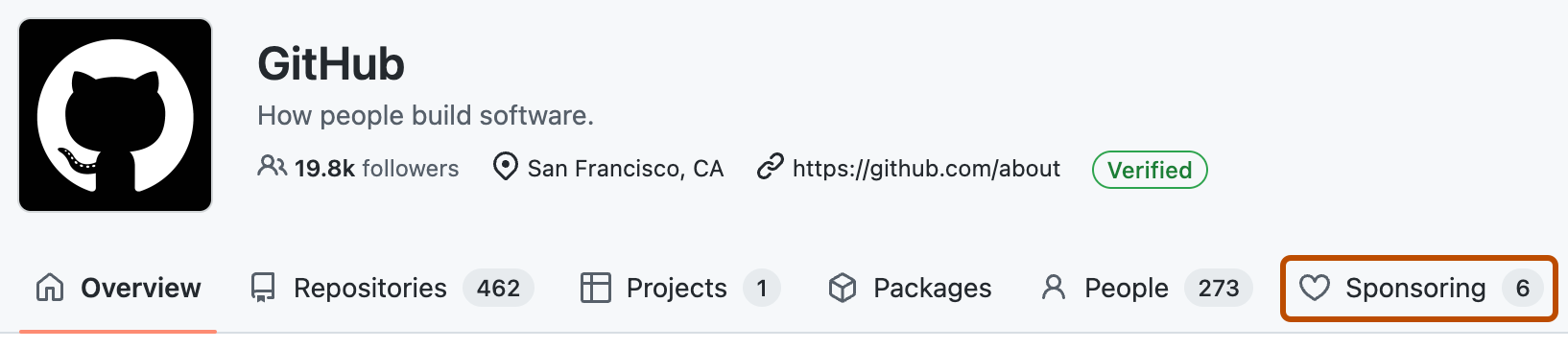
在组织名称下,单击“ Sponsoring”****。
-
在边栏中,单击“ 发票”。
-
要创建新发票,请单击 “创建发票”。

-
输入要添加到余额中的金额。 PO 编号是可选的。
-
单击 “创建发票”。


单击发票金额以查看并支付发票。 发票还将发送到组织的计费电子邮件地址。
按发票支付 GitHub Sponsors
支付发票后,可以使用你的余额赞助帐户。 赞助帐户的流程与用信用卡支付的组织相同。 唯一的区别是,你将看到“发票余额”列为付款方式。 有关详细信息,请参阅“通过GitHub赞助开源项目的贡献者”。
查看你的 GitHub 发票赞助协议
可以随时查看 GitHub 发票发起人协议和到期日期。 GitHub 发票赞助协议有效期为 3 年,之后需要续签。
-
导航到组织。
-
在组织名称下,单击“ Sponsoring”****。
-
在边栏中,点击 Insights。
-
在您的余额下方,单击赞助商开具发票协议GitHub 以查看协议。
GitHub Sponsors理解您的发票
GitHub Sponsors 的付款是通过 Stripe 开具发票的。 组织将收到来自 Stripe, Inc 的电子邮件发票。此发票与你收到的 GitHub 服务发票不同,并且可能具有不同的付款日期。