加入 GitHub Sponsors
任何参与开源项目并居住在受支持地区的人都有资格成为被赞助的开发者。 贡献包括但不仅限于错误报告、议题分类、代码、文档、领导、业务开发、项目管理、指导和设计。 如果您居住在 GitHub Sponsors 尚不支持的地区,可以注册加入等候名单,以便加入 GitHub Sponsors。 有关受支持的区域的列表,请参阅 关于GitHub赞助商。
要以组织的身份加入 GitHub Sponsors,请参阅 为您的组织设置GitHub赞助商。
-
导航至 GitHub Sponsors。
-
如果您是组织所有者,则有多个符合条件的帐户。 单击“获取赞助”,然后在帐户列表中找到你的个人帐户。
-
单击“获取赞助”。
-
按照提示填写您的联系信息。
-
决定是通过银行帐户还是通过会计主机接收赞助付款。 有关设置和使用财务托管的详细信息,请参阅“使用财政主机接收GitHub发起人付款”。
请注意,你只能在注册 GitHub Sponsors 时设置会计主机信息。 如果决定在设置配置文件后切换为使用会计主机,请通过 GitHub 支持门户 联系我们。
-
GitHub Sponsors查看“其他条款和GitHub隐私声明”,然后单击“提交”。
填写被赞助开发者个人资料
在 GitHub 审核您的申请后,您可以设置您的被赞助开发者个人资料,以便人们可以开始赞助您。
- 在任何页面的右上角,单击个人资料照片,然后单击你的赞助者****。
- 如果显示了所赞助的符合条件的帐户列表,请在要管理的帐户右侧单击仪表板。
- 在左侧边栏中的“配置文件”部分中,单击“配置文件详细信息”。
- 在“Short bio(个人简历)”下,输入关于您个人和工作的简要说明。
- 在“简介”部分,键入要利用赞助开展的工作的说明。
- (可选)选择在您的 GitHub Sponsors 个人资料中显示的仓库。
- 在“特色工作”部分,单击分区标题右侧的“编辑”。
- 在出现的模式中,选择最多六个存储库,然后单击“保存”。
- (可选)选择“可选: 选择加入为 github.com/sponsors 上的特别推荐”。
- 单击“更新配置文件”。
创建赞助层次
可以发布最多 10 个一次性赞助等级和 10 个月度等级供赞助者选择。 每个等级都有自己的一次性或每月付款金额(美元)。 发布等级是可选的。
您可以自定义每个等级的奖励。 例如,一个等级的奖励可以包括:
- 提早使用新版本
- README 中的徽标或名称
- 每周时事通讯更新
- 您的赞助者将享受其他奖励 ✨
通过将专用存储库添加到层,可向该层中的所有发起人提供对此存储库的访问权限。有关详细信息,请参阅 管理您的赞助等级。
您可以加入欢迎消息,其中包含有关访问或接收奖励的信息,这些信息在付款后和欢迎电子邮件中可见。
一旦您发布某个等级,便不能编辑这个等级的价格。 而只能撤销该等级并新建一个等级。 现有赞助者将保留在已撤销的等级中,直到他们更改其赞助等级、取消其赞助或其一次性赞助期满。
最高价格为每月 12000 美元。
- 在任何页面的右上角,单击个人资料照片,然后单击你的赞助者****。
- 如果显示了所赞助的符合条件的帐户列表,请在要管理的帐户右侧单击仪表板。
- 在左侧边栏上,单击“赞助等级”。
- 若要创建每月层,请单击页面右侧的“添加每月层”。 或者,若要为一次性付款创建层,请单击“一次性层”,然后单击“添加一次性层” 。
- 输入等级的每月价格和描述。
- (可选)若要为层添加欢迎消息,请选择“显示欢迎消息”,然后在显示的文本字段中键入消息。
- 单击“保存草稿”。
- 校对层级,然后单击“发布层级”。
- 重复上述步骤,直到您发布了所有要提供的等级。
提交您的银行信息
作为受赞助用户,资金将通过受支持区域内的银行帐户或财务托管进行发放。
请注意,你只能在注册 GitHub Sponsors 时设置会计主机信息。 如果最初在注册个人资料时选择使用 Stripe Connect 帐户,但想要切换为使用会计主机,请通过 GitHub 支持门户 联系我们。 有关设置和使用财务托管方的更多信息,请参阅 使用财政主机接收GitHub发起人付款。
如果你选择接收支付到银行帐户的资金,则你居住的区域与你的银行帐户所在区域必须匹配。 有关受支持的区域的列表,请参阅 关于GitHub赞助商。
申请 Stripe Connect 帐户时,请确保您的所有信息正确无误,然后提交申请。 提交申请后,很难更新姓名和出生日期等身份信息。
- 在任何页面的右上角,单击个人资料照片,然后单击你的赞助者****。
- 如果显示了所赞助的符合条件的帐户列表,请在要管理的帐户右侧单击仪表板。
- 单击“Stripe Connect 帐户”。
- 按照提示创建帐户。
提交您的税务信息
有关您需要填写的税表的更多信息,请参阅美国国内税务署网站上的下列说明。
- 适用于美国居民和非居民美国公民的 W-9 表格说明
- 适用于非美国居民和公民的 W-8BEN 表格说明
-
在任何页面的右上角,单击个人资料照片,然后单击你的赞助者****。
-
如果显示了所赞助的符合条件的帐户列表,请在要管理的帐户右侧单击仪表板。
-
在左侧边栏顶部,单击“概述”。
-
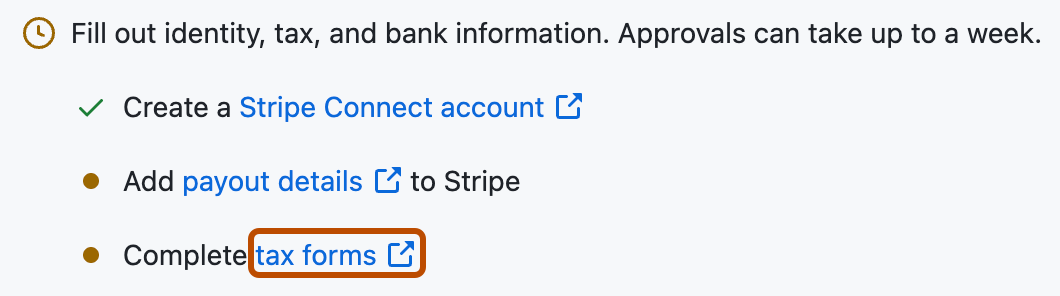
单击“tax forms”****。
-
填写、签署并提交税表。

在您的 GitHub 帐户上启用双重身份验证 (2FA)。
在成为被赞助的开发者之前,您必须为您在 GitHub 上的帐户启用 2FA。 有关详细信息,请参阅“配置双重身份验证”。
向 GitHub 提交申请以请求批准
- 在任何页面的右上角,单击个人资料照片,然后单击你的赞助者****。
- 如果显示了所赞助的符合条件的帐户列表,请在要管理的帐户右侧单击仪表板。
- 单击“请求审批”。
GitHub 审查您的申请可能需要几天时间。 批准应用程序后,配置文件将自动在 GitHub Sponsors 上生效。