创建存储库
GitHub 存储库将存储各种项目。 在本指南中,你将创建仓库并提交第一个更改。
-
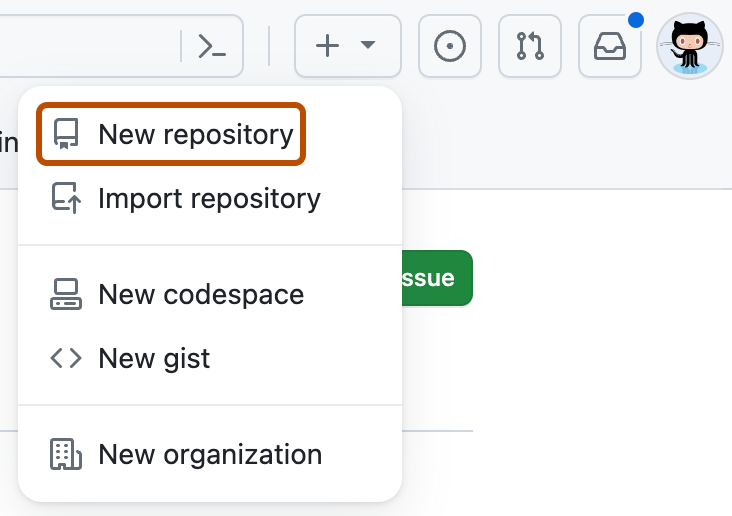
在任何页面的右上角,选择 ,然后单击“新建存储库”。
-
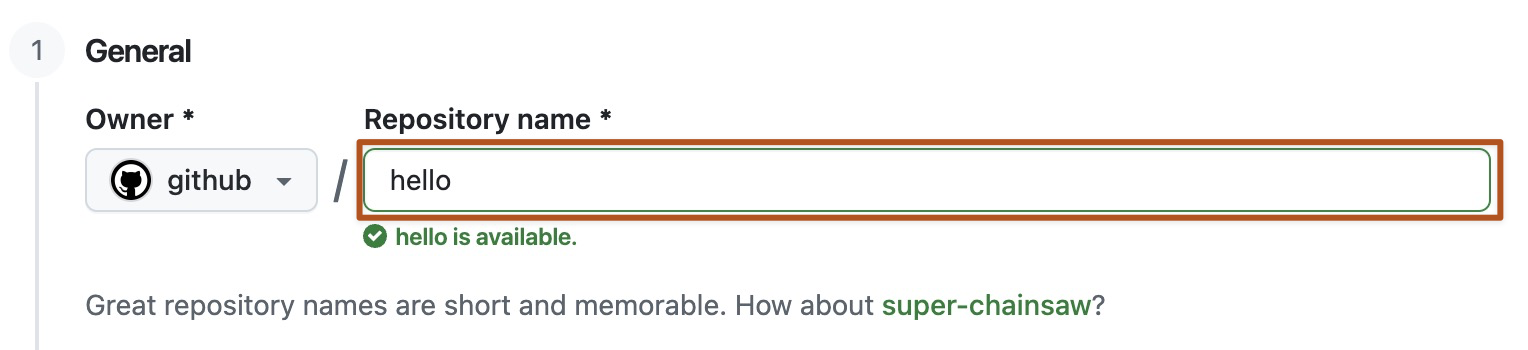
为存储库键入简短好记的名称。 例如 "hello-world"。
-
可以选择性地添加存储库的说明。 例如,“我在 GitHub 上的第一个存储库”。
-
选择仓库可见性。 有关详细信息,请参阅“关于仓库”。1. 将 README 切换为 开启。1. 单击“创建存储库”。


恭喜! 你已经成功创建了第一个存储库,并使用自述文件对其进行了初始化。
注意
若要详细了解 GitHub CLI,请参阅“关于 GitHub CLI”。
- 在命令行中,导航到要在其中创建新项目的本地克隆的目录。
- 若要为项目创建存储库,请使用
gh repo create子命令。 出现提示时,选择“从头开始GitHub创建一个新存储库并输入新项目的名称。 如果希望项目属于某个组织而不是你的个人帐户,请使用organization-name/project-name指定组织名称和项目名称。 - 按照交互式提示进行操作。 要在本地克隆存储库,请在询问您是否要克隆远程项目目录时确认是。
- 或者,若要跳过提示,请提供存储库名称和可见性标志(
--public、--private或--internal)。 例如,gh repo create project-name --public。 若要在本地克隆存储库,请传递--clone标志。 有关可能的参数的详细信息,请参阅 GitHub CLI 手册。
提交您的第一个更改
提交 就像是项目中所有文件在特定时间点的快照。
在你创建新存储库时,使用_README_文件对其进行了初始化。 README 文件用于更详细地描述项目或添加一些指南性文档(例如如何安装或使用项目)。 README 文件的内容会自动显示在存储库的首页上。
让我们提交对 README 文件的更改。
-
在存储库的文件列表中,选择“README.md”。

-
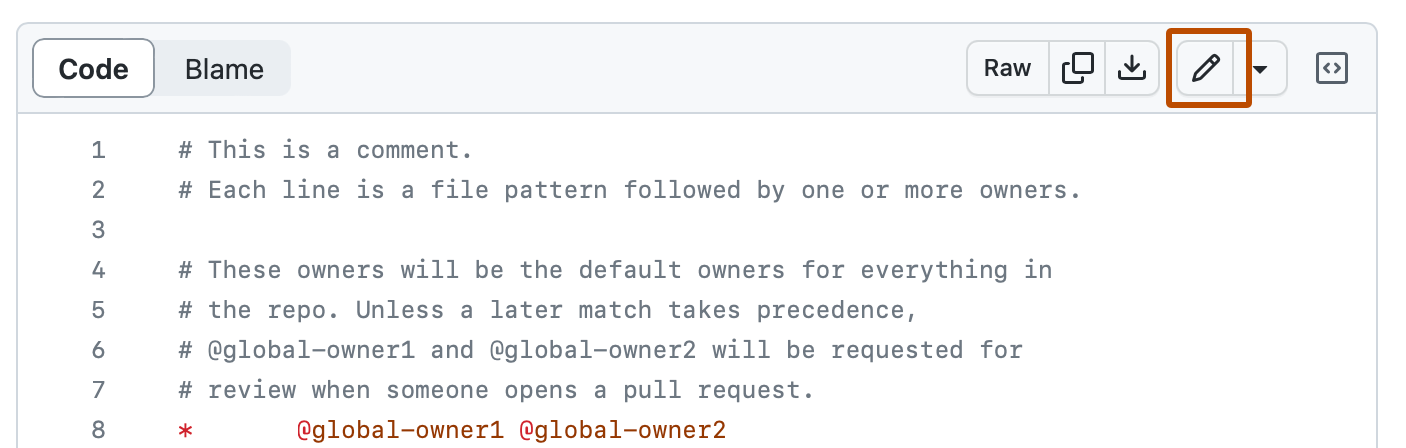
在文件视图的右上角,单击 以打开文件编辑器。
-
在文本框中,键入一些关于你自己的信息。
-
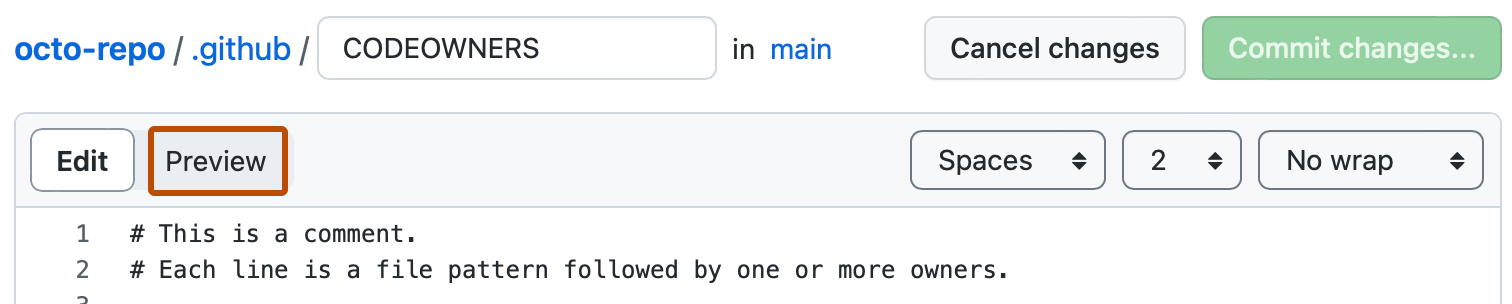
在新内容的上方,单击“预览”。
-
查看您对文件所做的更改。 如果选择“显示差异”,新内容会以绿色显示。


-
单击“提交更改...”
-
在“提交消息”字段中,输入简短、有意义的提交消息,以描述对文件的更改。 您可以在提交消息中将提交归于多个作者。 有关详细信息,请参阅“创建包含多个作者的提交或代表某个组织创建提交”。
-
在提交消息字段下面,确定是要将提交添加到当前分支还是新分支。 如果当前分支是默认分支,则应选择为提交创建新分支,然后创建拉取请求。 有关详细信息,请参阅“创建拉取请求”。

-
单击“提交更改”或“建议更改” 。

创建项目后,可以开始提交更改。
README 文件用于更详细地描述项目或添加一些指南性文档(例如如何安装或使用项目)。 README 文件的内容会自动显示在存储库的首页上。 按照以下步骤添加一个_README_文件。
-
在命令行中,导航到新项目的根目录。 (此目录是在运行
gh repo create命令时创建的。) -
创建自述文件,其中包含有关项目的一些信息。
echo "info about this project" >> README.md -
输入
git status。 你会看到你有一个未跟踪的README.md文件。$ git status Untracked files: (use "git add <file>..." to include in what will be committed) README.md nothing added to commit but untracked files present (use "git add" to track) -
暂存并提交文件。
git add README.md && git commit -m "Add README" -
将更改推送到您的分支。
git push --set-upstream origin HEAD
后续步骤
你现在已经创建了一个存储库,其中包括一个_README_文件,并在GitHub上创建了你的第一个提交。
-
使用 GitHub 的可用安全功能保护存储库。 有关详细信息,请参阅“保护存储库快速入门”。
-
可以在 GitHub 上找到有趣的项目和存储库,并通过创建存储库分支来更改它们。 为存储库创建分支可以在不影响原始存储库的情况下更改另一个存储库。 有关详细信息,请参阅“为存储库创建分支”。
-
每个存储库 GitHub 都由个人或组织拥有。 您可以通过在 GitHub 上与这些人员、存储库和组织建立联系并关注它们来与之互动。 有关详细信息,请参阅“发现GitHub上的项目”。
-
GitHub 有一个强大的支持社区,你可以在那里寻求帮助并与来自世界各地的人交谈。 加入 GitHub Community 上的对话。