关于报告内容的管理
必须先为仓库启用报告的内容,然后才可查看或管理报告的内容。 有关详细信息,请参阅“管理贡献者如何报告组织仓库中的滥用行为”。
您可以对破坏性内容的报告进行跟踪、分类和响应。 在“Abuse reports(滥用报告)”列表中,您可以查看所有报告并直接导航到 GitHub 上每条报告的评论。
当您的社区发生破坏行为时,GitHub 提供应用行为守则及缓和冲突的工具。 例如,您可以锁定对话来平息激烈的交锋。 有关详细信息,请参阅“管理评论和对话”。
完成调解破坏性内容后,可以将报表标记为已解决。 如果您认为尚未完成调解,也可以将报告标记为未解决。
查看贡献者报告的内容
-
在 GitHub 上,导航到存储库的主页面。
-
在仓库名称下,单击 “Settings”****。 如果看不到“设置”选项卡,请选择“”下拉菜单,然后单击“设置”。

-
在边栏的“Access”部分中,选择 “Moderation options”,然后单击“Reported content”********。
-
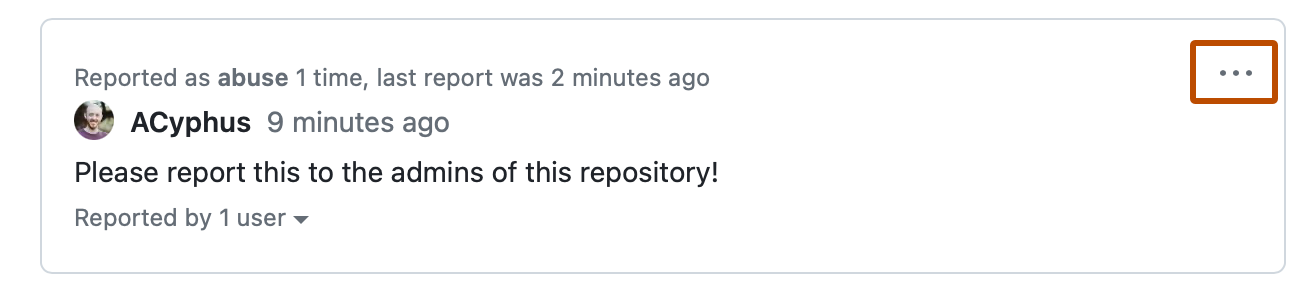
在要查看的报告内容的右侧,单击 ,然后单击“查看内容”。


处理报告
-
在 GitHub 上,导航到存储库的主页面。
-
在仓库名称下,单击 “Settings”****。 如果看不到“设置”选项卡,请选择“”下拉菜单,然后单击“设置”。
-
在边栏的“Access”部分中,选择 “Moderation options”,然后单击“Reported content”********。
-
在要解决的报告右侧,单击 ,然后单击“标记为已解决”。
取消解决报告
-
在 GitHub 上,导航到存储库的主页面。
-
在仓库名称下,单击 “Settings”****。 如果看不到“设置”选项卡,请选择“”下拉菜单,然后单击“设置”。
-
在边栏的“Access”部分中,选择 “Moderation options”,然后单击“Reported content”********。
-
在“滥用报告”下,单击“已解决”。
-
在要取消解决的报告右侧,单击 ,然后单击“标记为已取消解决”。****