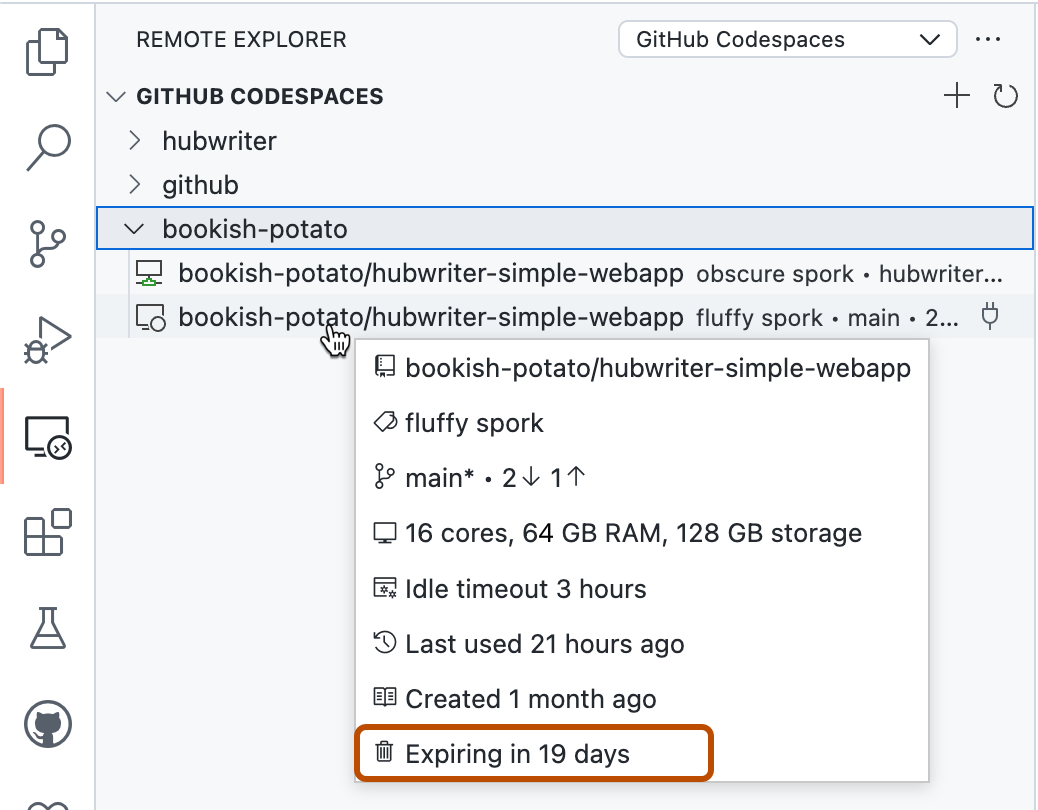
默认情况下,GitHub Codespaces 在停止运行后,若连续 30 天处于非活动状态,则会被自动删除。
但是,由于 GitHub Codespaces 会产生存储费用,因此,你可能希望通过在个人设置 GitHub Codespaces中更改默认期限来减少保留期。 有关存储费用的详细信息,请参阅 GitHub Codespaces 计费。
注意
无论你是否设置了个人 codespace 保持期,最好养成删除不再需要的 codespace 的习惯。 请参阅“删除代码空间”。
无论代码空间是否包含未推送的更改,都会自动删除。 若要防止 codespace 的自动删除,只需再次打开此 codespace 即可。 每次连接到 codespace 时,保留期都会被重置,并且当 codespace 停止时,保留倒计时将重新开始。
如果存储库属于某一组织,此组织所有者可能已为整个组织设置了保持期。 如果该期限短于您个人设置中的默认保留期,那么组织的保留期将适用于您为此存储库创建的代码空间。 请参阅“限制 codespaces 的保留期”。
每个 codespace 都有自身的保留期。 因此,你可能会有保留期不同的代码空间。 例如,如果:
- 你创建了一个 codespace,更改了你的默认保持期,然后创建了另一个 codespace。
- 你使用 GitHub CLI 并指定了不同的保留期创建了一个代码空间。
- 你为由组织拥有的代码库创建了一个代码空间,该代码库在组织设置中配置了保留期。 你创建的 codespace 的所有权显示在 Your codespaces 页上。
注意
保留期限以天为单位指定。 一天表示一个 24 小时的期限,从停止 codespace 那一天的那一刻起。
设置代码空间的默认保留期限
-
在 GitHub 任意页面的右上角,单击你的个人资料照片,然后单击“ Settings”****。
-
在边栏中的“代码、规划和自动化”下, 单击 Codespaces。
-
在“默认保留期”下,输入你希望代码空间在停止后默认保留的天数。
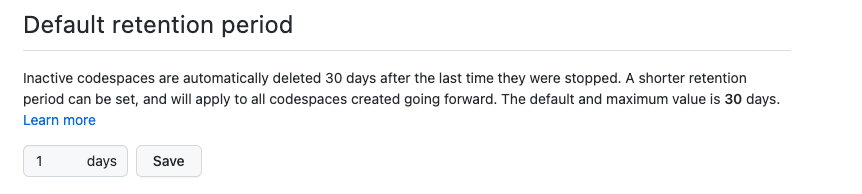
你可以在
0到30天之间设置默认的保持期。警告
将期限设置为
0将导致 codespace 在停止时或由于处于非活动状态而超时时被立即删除。 请参阅“设置 GitHub Codespaces 超时期限”。 -
单击“ 保存”。

使用 GitHub CLI 创建代码空间时,您可以覆盖此默认设置。 如果您在一个指定了较短保留期的组织中创建 codespace,则组织级别的值将覆盖您的个人设置。
如果设置的保持期超过一天,你将在删除的前一天收到电子邮件通知。
检查自动删除之前剩余的时间
可以检查某个 codespace 是否即将自动删除。
当处于非活动状态的 codespace 即将达到其保留期限时,这会在您位于 GitHub 上的 codespaces 列表中显示,位置为 https://github.com/codespaces。

避免自动删除 codespace
你可能有一个 codespace,希望其保持期长于个人设置中定义的保持期。 可使用“保留 codespace”选项实现此目的。 选择此选项时,codespace 将会被无限期保留,直到您手动删除它为止。
注意
组织拥有的代码空间如果受组织保留策略影响,将无法使用“保留代码空间”选项。
代码空间会产生存储费用;如果代码空间归个人 GitHub 帐户所有,则会占用该帐户包含的存储配额。 因此,应注意无限期存储 codespace 的成本影响。 请参阅“GitHub Codespaces 计费”。
-
在 GitHub 的左上角,选择 ,然后单击“ Codespaces”,转到 github.com/codespaces 上的“Your codespaces”页面****。
-
在要免除自动删除的代码空间右侧,单击,然后单击 “保留代码空间”。
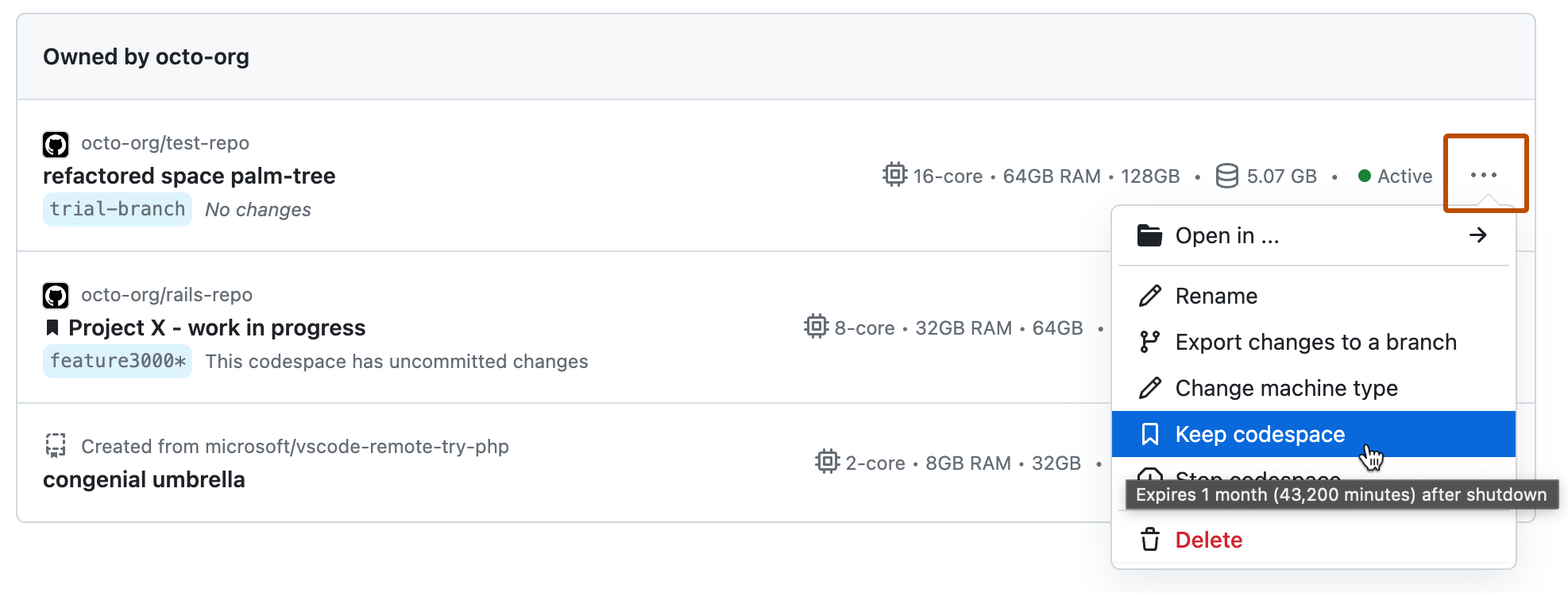

你设为不自动删除的 Codespace 会在 Codespace 列表中以书签图标 () 标示出来。

设置 codespace 的保持期
如果已安装 GitHub CLI,则可以使用它来处理 GitHub Codespaces。 有关 GitHub CLI 的安装说明,请参阅 GitHub CLI 存储库。
若要在创建 codespace 时设置 codespace 保持期,请将 --retention-period 标志与 codespace create 子命令一起使用。 按天数指定期限。 期限必须介于 0 到 30 天之间。
gh codespace create --retention-period DAYS
如果在创建 codespace 时未指定保留期,那么将使用您的默认保留期或组织保留期,以其中较小的为准。 有关设置默认保持期的信息,请单击此页面上的“Web 浏览器”选项卡。
注意
若要详细了解 GitHub CLI,请参阅“关于 GitHub CLI”。
设置保留期
可以在 Web 浏览器中设置默认保留期。GitHub 或者,如果使用 GitHub CLI 创建代码空间,可以为该特定代码空间设置保留期。 有关详细信息,请单击上面相应的选项卡。
检查代码空间是否即将被自动删除
可以在桌面应用程序中检查 Visual Studio Code 代码空间是否即将自动删除。
-
在 VS Code 的活动栏中,单击“远程资源管理器”图标。
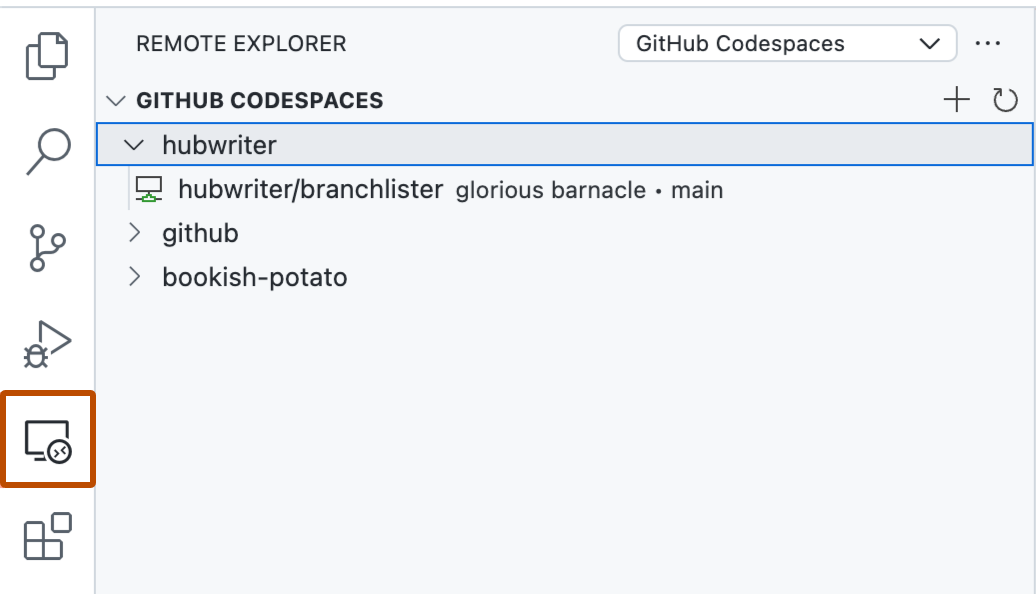
注意
如果远程资源管理器未显示在活动栏中:
- 访问命令面板。 例如,通过按 Shift+Command+P (Mac)/Ctrl+Shift+P (Windows/Linux)。
- 键入:
details。 - 单击“Codespace: 详细信息”。
-
如果尚未选中,请从远程资源管理器右上角的下拉菜单中选择 GitHub Codespaces。
-
在“GITHUB CODESPACES”下,将鼠标指针放置在你感兴趣的 codespace 上。 会显示一个弹出框,其中显示有关 codespace 的信息。
如果 codespace 即将接近保持期的末尾,则会包含一行,告知此期限何时到期。