После создания набора правил вы по-прежнему можете внести в него изменения. Например, вы можете добавить правила для лучшей защиты ветвей или тегов, или , временно отключить набор правил для устранения нежелательных эффектов на опыт участника вашего репозитория.
Для управления наборами правил можно использовать ИНТЕРФЕЙСы API REST и GraphQL. Дополнительные сведения см. в разделе [AUTOTITLE и Конечные точки REST API для правил](/graphql/reference/repos#mutation-createrepositoryruleset).
Просмотр наборов правил для репозитория
На странице «Наборы правил» любой, кто имеет доступ к репозиторию, может просматривать активные наборы правил, направленные на определённую ветку, тег или ограничение push.
Для наборов правил push для вилированных репозиториев страница "Наборы правил" указывает, что набор правил управляется исходным репозиторием, где применяется правило.
-
На GitHubперейдите на главную страницу репозитория.
-
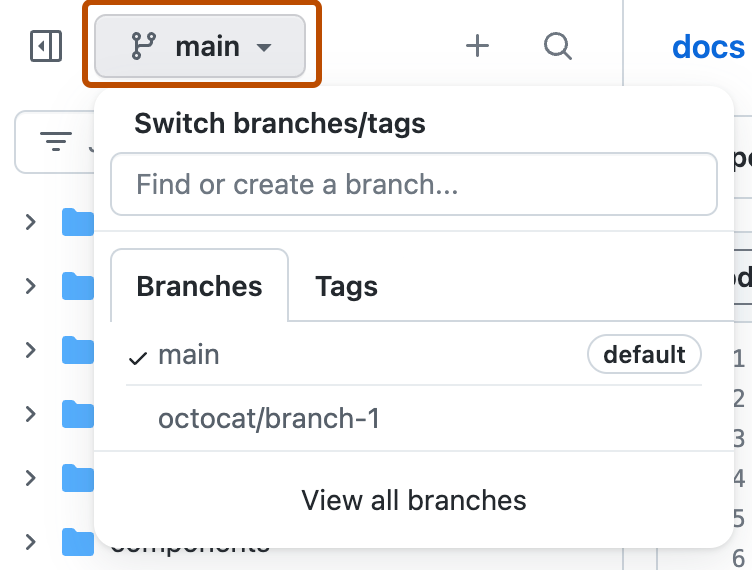
В представлении дерева файлов слева выберите раскрывающееся меню "git-branch" aria-hidden="true" aria-label="git-branch" %} в раскрывающемся меню "git-branch" %} и выберите команду Просмотреть все ветви. Вы также можете найти раскрывающееся меню ветви в верхней части интегрированного редактора файлов.
-
Справа от имени ветви нажмите кнопку .
Совет
Только ветки с набором правил имеют иконку рядом с названием.
-
При необходимости, чтобы отфильтровать результаты, щелкните вкладки или используйте строку поиска "Ветви поиска".
-
Щелкните имя набора правил, который вы хотите просмотреть.

Также можно просмотреть активные наборы правил:
-
/rulesДобавив slug в URL-адрес репозитория. Например, чтобы просмотреть правила репозитория документации открытый код по адресу GitHub, перейдите в https://github.com/github/docs/rules. -
В поле слияния, если есть правила, блокирующие слияние запроса на вытягивание.
Изменение набора правил
Вы можете изменить набор правил для изменения частей набора правил, таких как имя, обход разрешений или правил. Вы также можете изменить набор правил, чтобы изменить его состояние, например, если требуется включить или временно отключить набор правил.
-
На GitHubперейдите на главную страницу репозитория.
-
Под именем репозитория щелкните Settings. Если вкладка "Параметры" не отображается, выберите раскрывающееся меню и нажмите кнопку "Параметры".

-
На левой боковой панели в разделе "Код и автоматизация" щелкните наборы правил, а затем щелкните "Наборы правил".
-
На странице "Наборы правил" щелкните имя набора правил, который требуется изменить.
-
Измените набор правил по мере необходимости. Сведения о доступных правилах см. в разделе Доступные правила для наборов правил.
-
В нижней части страницы нажмите кнопку Сохранить изменения.

Удаление набора правил
Совет
Если вы хотите временно отключить набор правил, но не хотите его удалить, можно задать для набора правил значение "Отключено". Дополнительные сведения см. в разделе "Редактирование набора правил".
-
На GitHubперейдите на главную страницу репозитория.
-
Под именем репозитория щелкните Settings. Если вкладка "Параметры" не отображается, выберите раскрывающееся меню и нажмите кнопку "Параметры".
-
На левой боковой панели в разделе "Код и автоматизация" щелкните наборы правил, а затем щелкните "Наборы правил".
-
Щелкните имя набора правил, который вы хотите удалить.
-
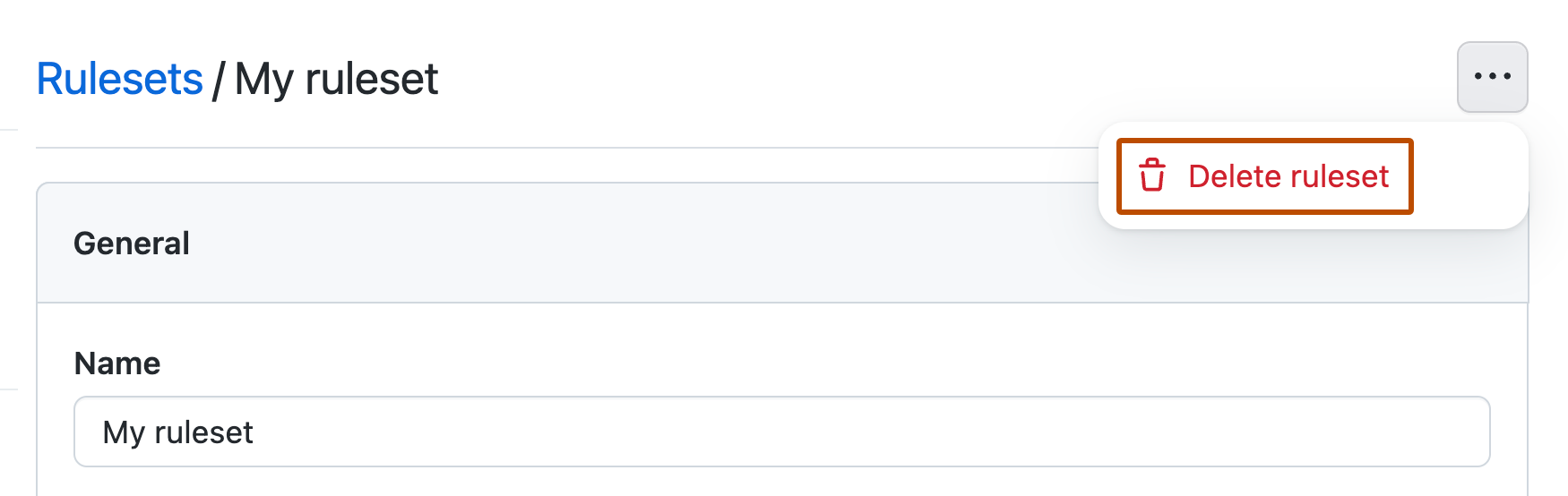
Справа от имени набора правил выберите , а затем выберите Удалить набор правил.

Импорт набора правил
Существующий набор правил можно импортировать с помощью JSON-файла. Это может быть полезно, если вы хотите применить один и тот же набор правил к нескольким репозиториям или организациям.
-
На GitHubперейдите на главную страницу репозитория.
-
Под именем репозитория щелкните Settings. Если вкладка "Параметры" не отображается, выберите раскрывающееся меню и нажмите кнопку "Параметры".
-
На левой боковой панели в разделе "Код и автоматизация" щелкните наборы правил, а затем щелкните "Наборы правил".
-
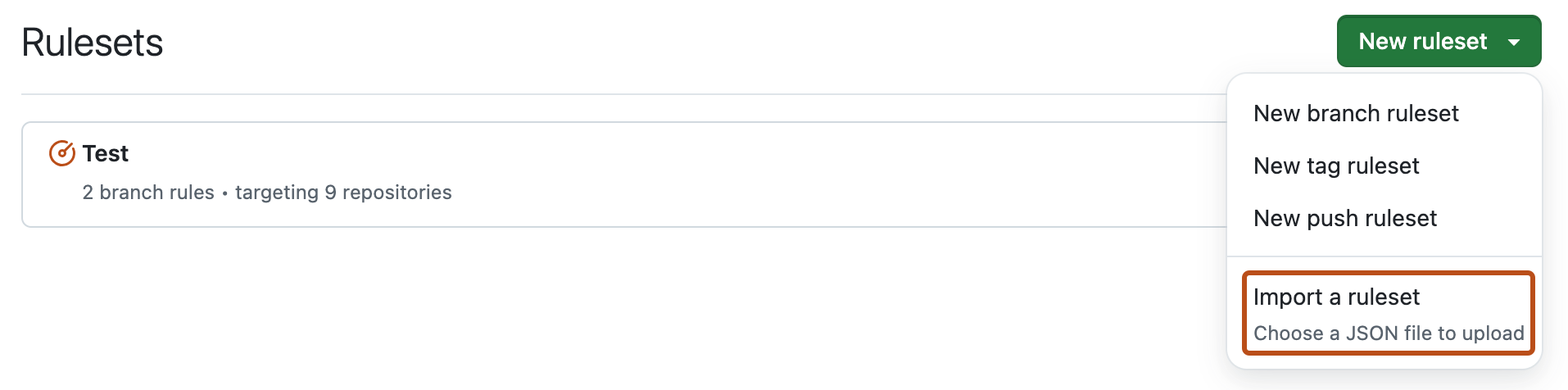
Выберите раскрывающийся список "Создать правила", а затем нажмите кнопку "Импорт набора правил".
-
Откройте экспортируемый JSON-файл.
-
Просмотрите импортированный набор правил и нажмите кнопку "Создать".

Просмотр аналитических сведений для наборов правил
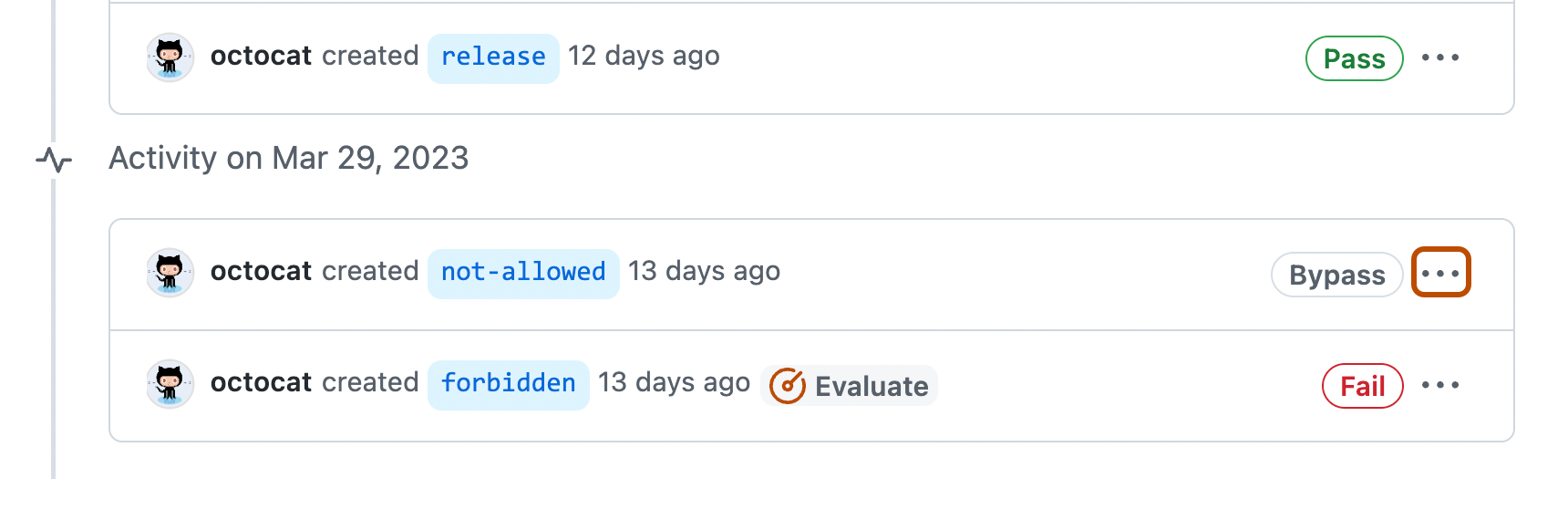
Вы можете просмотреть аналитические сведения о наборах правил, чтобы узнать, как наборы правил влияют на репозиторий. На странице "Аналитика правил" вы увидите временную шкалу следующих действий пользователя. Фильтры можно использовать для поиска нужных элементов.
- Действия, которые были проверены на наличие одного или нескольких наборов правил и переданы.
- Действия, которые были проверены на наличие одного или нескольких наборов правил и завершились ошибкой.
- Действия, в которых кто-то обошел один или несколько наборов правил.
Если набор правил выполняется в режиме "Оценка", можно увидеть действия, которые были бы переданы или завершились ошибкой, если набор правил был активным.
Кроме того, эти инсайты доступны через REST API наборов правил.

-
На GitHubперейдите на главную страницу репозитория.
-
Под именем репозитория щелкните Settings. Если вкладка "Параметры" не отображается, выберите раскрывающееся меню и нажмите кнопку "Параметры".
-
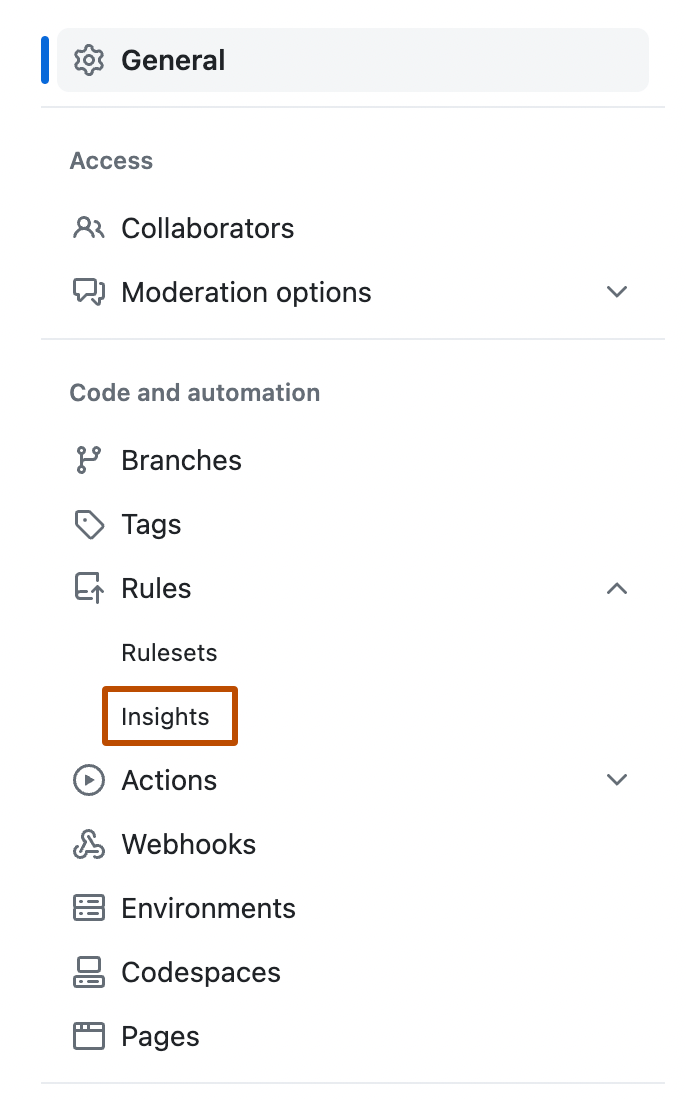
В левой боковой панели в разделе "Код и автоматизация" щелкните "Правила **", а затем нажмите **кнопку "Аналитика".
-
На странице "Аналитика правил" используйте раскрывающееся меню в верхней части страницы, чтобы отфильтровать действия по набору правил, ветви, субъекту и периоду времени.
-
Чтобы узнать, какие определенные правила завершились ошибкой или требуется обход, щелкните , а затем разверните имя набора правил.


Просмотр панели мониторинга аналитики правил
Примечание.
Панель мониторинга аналитики правил доступна для GitHub Team и GitHub Enterprise Cloud планов.
Панель анализа правил предоставляет вам визуальное общее резюме деятельности по оценке правил для вашего репозитория, включая:
- Успехи, неудачи и обходы со временем: диаграмма, показывающая тенденции в результатах оценки правил, помогающая выявить скачки в заблокированных толчках или необычные паттерны.
- Лучшие обходящие: список самых активных обходных для ваших правил.
Каждая диаграмма ведёт на страницу инсайтов правил с заранее заполненными фильтрами, чтобы вы могли быстро проанализировать конкретные статусы, обходящие карты или временные диапазоны.
Чтобы просмотреть панель управления:
-
На GitHubперейдите на главную страницу репозитория.
-
Под именем репозитория щелкните Settings. Если вкладка "Параметры" не отображается, выберите раскрывающееся меню и нажмите кнопку "Параметры".
-
В левой боковой панели в разделе "Код и автоматизация" щелкните "Правила **", а затем нажмите **кнопку "Аналитика".
-
В верхней части страницы «Инсайты правил» просмотрите диаграммы панели для обзора активности по оценке правил.
На уровне организации можно просмотреть панель мониторинга аналитики правил, чтобы просмотреть активность оценки наборов правил в организации. См . раздел AUTOTITLE.