О макете доски
Макет доски распределяет проблемы, запросы на вытягивание и черновики проблем в настраиваемых столбцах. Можно создать доску kanban, задав поле столбца в поле "Состояние" или задайте любое другое поле выбора или итерации в качестве поля столбца.
Вы можете перетащить отдельные или несколько элементов из столбца в столбец, а значение этих элементов изменится на соответствие столбцу, в который их перетащите.
Дополнительные сведения об изменении представления для использования макета доски см. в разделе Изменение макета представления.
Задание ограничения количества элементов в столбце
Можно задать ограничение на количество карточек в определенном столбце в макете доски. Установка ограничения не ограничивает добавление карточек, превышающих ограничение столбца, и не ограничивает возможности автоматизации добавления карточек. Ограничения столбцов уникальны для каждого представления в проекте.
Текущее количество карточек и предел столбца отображается в верхней части столбца и выделяется, когда текущее число превышает ограничение. Ограничения столбцов можно использовать для обмена данными о том, как будет использоваться столбец, и сделать ясно, в какой момент необходимо выполнить действия, чтобы уменьшить количество карточек в столбце.
- Щелкните рядом с именем столбца, который требуется изменить.

- В меню щелкните Задайте ограничение столбца.
- В поле "Ограничение столбцов" введите ограничение карточки для этого столбца.
- При необходимости, чтобы удалить ограничение, снимите запись.
- Нажмите кнопку Сохранить.
Отображение и скрытие полей
- Нажмите Просмотр рядом с строкой поиска в текущем открытом виде.
- В разделе "Конфигурация" щелкните Fields.
- Выберите или отмените выбор полей, которые следует показать или скрыть.
Настройка поля столбца в макете доски
В макете доски можно выбрать любое отдельное поле выбора или итерации для столбцов. При перетаскивании элемента в новый столбец к нему применяется значение этого столбца. Допустим, для столбцов доски используется поле "Состояние". В таком случае, если перетащить элемент с состоянием In progress в столбец Done, ему будет присвоено состояние Done.
- Нажмите Просмотр рядом с строкой поиска в текущем открытом виде.
- Щелкните Column поле.
- Выберите поле, которое необходимо использовать.
Отображение и скрытие столбцов в макете доски
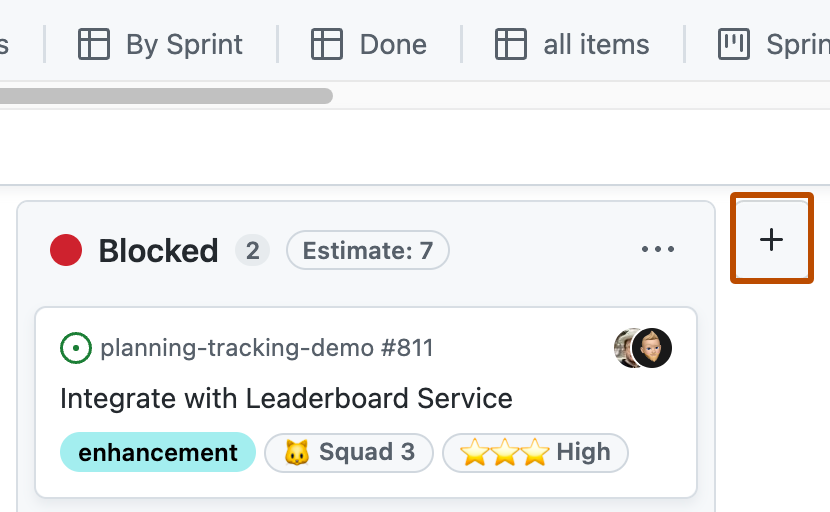
В макете доски можно выбрать отображаемые столбцы. Доступные столбцы состоят из содержимого выбранного поля столбца.
-
В макете доски прокрутите страницу справа от столбцов и щелкните .
-
Выберите столбцы, которые нужно отобразить.

Срез по значениям поля
Элементы можно срезать по полю, чтобы просмотреть список значений полей на отдельной панели. Щелкнув значение на панели среза, текущее представление будет настраиваться только для отображения элементов с таким значением. Панель среза работает с текущим фильтром, примененным к представлению.
Примечание.
Вы не можете срезать по заголовку, рецензентам или связанным запросам на вытягивание.
- Нажмите Просмотр рядом с строкой поиска в текущем открытом виде.
- Щелкните "Срез" по.
- Щелкните поле, на которое нужно срезать.
- При необходимости, чтобы отключить срез, щелкните Нет срезов в нижней части списка.
Открыв панель среза, вы можете изменить текущее поле с помощью меню в верхней части панели среза.
Сортировка по значениям полей
Вы можете сортировать элементы по значению поля.
Примечание.
При сортировке доски невозможно вручную изменить порядок элементов в столбце. Вы можете продолжать перемещать элементы из столбца в столбец.
-
Нажмите Просмотр рядом с строкой поиска в текущем открытом виде.
-
Нажмите кнопку Сортировать.
-
Выберите поле, по которому нужно выполнить сортировку.
-
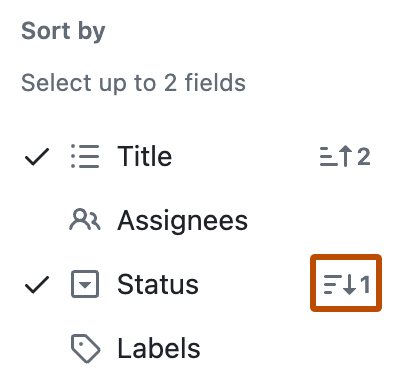
При необходимости, чтобы добавить вторичную сортировку, щелкните другое поле.
-
При необходимости, чтобы изменить направление сортировки для любого поля, снова щелкните поле.
-
При необходимости, чтобы удалить сортировку, щелкните одно из отсортированных полей или нажмите кнопку "Нет сортировки в нижней части списка".

Группирование по значениям полей
Можно использовать настраиваемое значение поля для группировки элементов и создания горизонтальных разделов на доске. Эти разделы предоставляют дополнительный способ упорядочивания и визуального разделения элементов. Кроме того, горизонтальное группирование позволяет различать работу в соответствии с рабочими потоками, членами команды или различными уровнями срочности или приоритета.
Если перетащить элемент в новую группу, к нему будет применено значение этой группы. Допустим, выполнена группировка по полю "Состояние". В таком случае, если перетащить элемент с состоянием In progress в группу Done, ему будет присвоено состояние Done. Соответственно, при добавлении нового элемента в группу он получает значение группы.
Примечание.
Нельзя группировать по заголовкам, меткам, рецензентам или связанным запросам на вытягивание.
- Нажмите Просмотр рядом с строкой поиска в текущем открытом виде.
- Щелкните Group by.
- Выберите поле, по которому нужно выполнять группировку.
- При необходимости, чтобы отключить группирование, щелкните Нет группировки в нижней части списка.
Отображение суммы поля числа
Представление можно настроить для отображения суммы одного из нескольких полей числа, включая количество элементов в группе или столбце. Например, если у вас есть поле с числом, отслеживающее количество часов, которое может занять каждый элемент, можно отобразить сумму этих часов для каждой группы или столбца.
В макете доски суммы полей отображаются в верхней части каждого столбца. В макетах таблиц и схем плана при включении группировки по полю суммы полей включаются в заголовок каждой группы.
- Нажмите Просмотр рядом с строкой поиска в текущем открытом виде.
- Щелкните Field sum.
- Выберите поля, которые нужно включить.