О автоматическом добавлении элементов
Встроенные рабочие процессы проекта можно настроить для автоматического добавления новых элементов при их создании или обновлении в репозитории. Вы можете определить фильтр, чтобы добавить только элементы, соответствующие вашим критериям. Можно также создать несколько рабочих процессов автоматической добавления, каждый рабочий процесс может иметь уникальный фильтр и использовать другой репозиторий.
Если включить рабочий процесс автоматической добавления, существующие элементы, соответствующие условиям, не будут добавлены. Рабочий процесс добавит элементы при создании или обновлении, если элемент соответствует фильтру. Дополнительные сведения о добавлении элементов вручную см. в разделе Добавление элементов в ваш проект.
Рабочий процесс автоматического добавления поддерживает подмножество фильтров. При настройке рабочего процесса можно использовать следующие фильтры.
| Квалификатор | Возможные значения |
|---|---|
is | открытый, закрытый, объединенный, черновик, вопрос, pr |
label | "имя метки" |
reason | завершено, повторно открыто, "не запланировано" |
assignee | GitHub имя пользователя |
no | маркировка, правопреемник, причина |
Все фильтры, кроме noтого, поддерживают отрицание. Например, можно добавить -label:bug проблемы, которые не имеют метки "ошибка".
Рабочий процесс автоматической добавления ограничен для каждого плана.
| Продукт | Максимальное количество рабочих процессов автоматической добавления |
|---|---|
| GitHub Free | 1 |
| GitHub Pro | 5 |
| GitHub Team | 5 |
| GitHub Enterprise Cloud | 20 |
| GitHub Enterprise Server | 20 |
Настройка рабочего процесса автоматической добавления в проекте
-
Перейдите к своему проекту
-
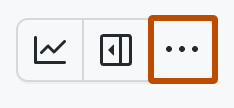
В правом верхнем углу щелкните , чтобы открыть меню.
-
В меню щелкните Workflows.
-
В списке "Рабочие процессы по умолчанию" щелкните "Автоматическое добавление в проект или один из рабочих процессов автоматической добавления, которые вы ранее дублировали.
-
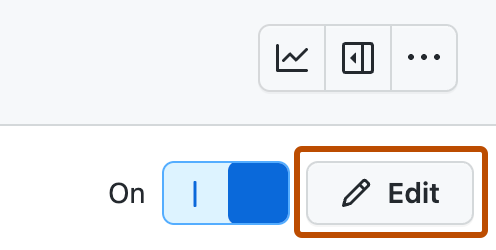
Чтобы начать редактирование рабочего процесса, в правом верхнем углу нажмите кнопку "Изменить".
-
В разделе "Фильтры" выберите репозиторий, из которого нужно добавить элементы.
-
Рядом с выбором репозитория введите критерии фильтра, которые нужно сопоставить, прежде чем они будут автоматически добавлены в проект.
-
Чтобы включить новый рабочий процесс, нажмите кнопку "Сохранить" и включить рабочий процесс.


Дедупликация рабочего процесса автоматической добавления
Вы можете создать дополнительные дубликаты рабочего процесса автоматической добавления до максимального значения, определенного для плана (см. таблицу выше в этой статье). Каждый рабочий процесс может нацелиться на другой репозиторий. Вы можете использовать один репозиторий с несколькими рабочими процессами, если фильтр является уникальным для каждого рабочего процесса.
После дублирования рабочего процесса можно нажать кнопку "Изменить ", чтобы начать вносить изменения в него. Дополнительные сведения см. в разделе "Настройка рабочего процесса автоматической добавления" в проекте.
-
Перейдите к своему проекту
-
В правом верхнем углу щелкните , чтобы открыть меню.
-
В меню щелкните Workflows.
-
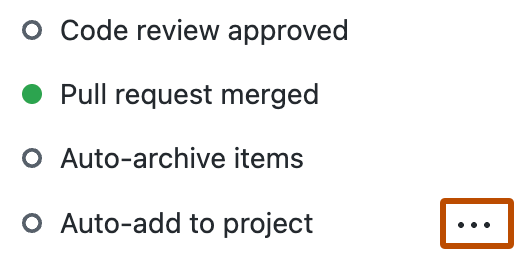
В списке рабочих процессов рядом с параметром "Автоматическая добавление в проект" щелкните .
-
В меню щелкните Повторяющийся рабочий процесс.
-
Чтобы сохранить новый рабочий процесс при появлении запроса, введите имя, которое вы хотите использовать для нового рабочего процесса.
