Совет
Владельцы могут ограничить разрешения на создание репозитория в организации. Дополнительные сведения см. в разделе Ограничение создания репозиториев в организации.
Совет
Вы также можете создать репозиторий с помощью GitHub CLI. Для получения дополнительной информации см. gh repo create в GitHub CLI документации.
Создание репозитория из веб-интерфейса
-
В правом верхнем углу любой страницы выберите , а затем нажмите кнопку "Создать репозиторий".
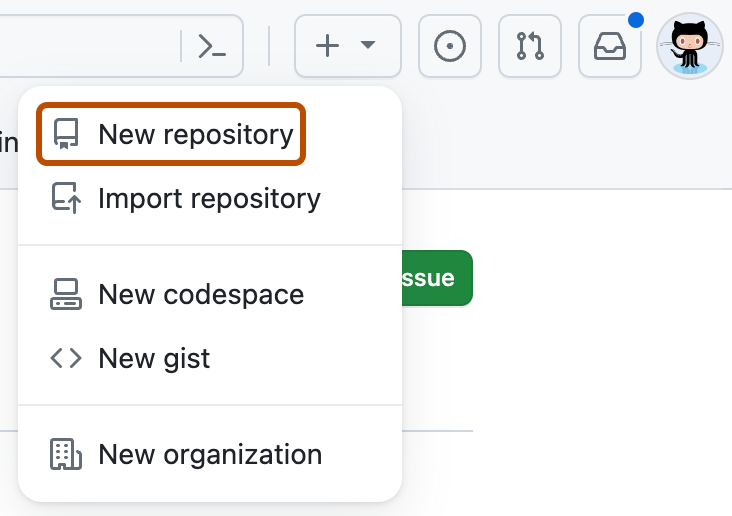
-
При необходимости, чтобы создать репозиторий со структурой каталогов и файлами существующего репозитория, выберите раскрывающееся меню "Выбор шаблона " и выберите репозиторий шаблонов. Вы увидите репозитории шаблонов, принадлежащие вам и организациям, в которых вы являетесь участником или которые вы ранее использовали. Дополнительные сведения см. в разделе Создание репозитория из шаблона.
-
Если вы решили использовать шаблон, то, чтобы включить в него структуру каталогов и файлы из всех ветвей, а не только ветвь по умолчанию, установите флажок Включить все ветви.
-
Используйте раскрывающееся меню "Владелец"**, **чтобы выбрать учетную запись, которую вы хотите владеть репозиторием.

-
Введите имя репозитория и необязательное описание. Имя репозитория не должно превышать 100 символов и может содержать только буквы ASCII, цифры и символы
.,-а также_.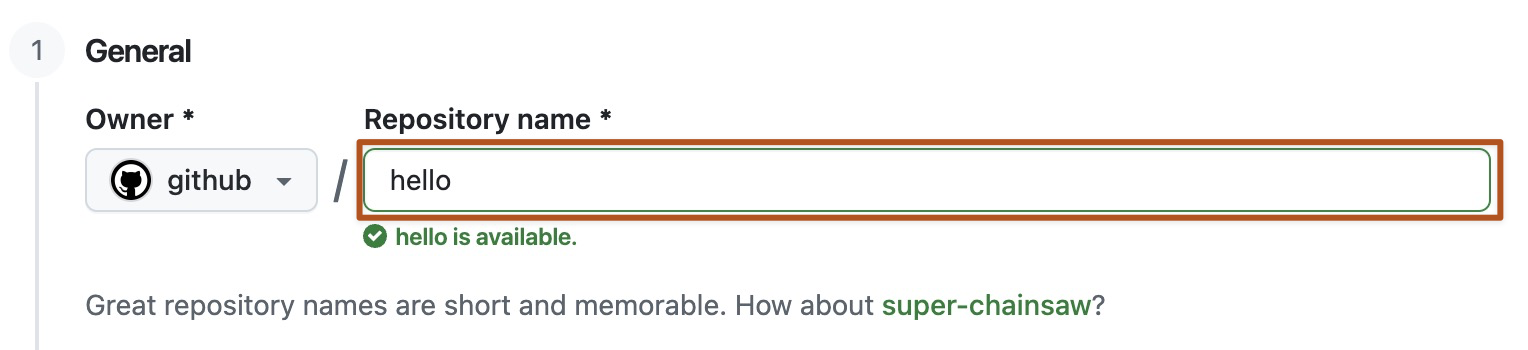
-
Если пользовательские свойства необходимы для создания репозитория, задайте необходимые свойства для репозитория. Настройка настраиваемых свойств может повлиять на допустимость выбранного имени репозитория, а также видимость доступного репозитория. Дополнительные сведения см. в разделе Управление настраиваемыми свойствами для репозиториев в организации.


-
Настройте видимость репозитория. Дополнительные сведения см. в разделе Сведения о репозиториях.
-
Если вы не используете шаблон, то для предварительного заполнения репозитория можно использовать несколько необязательных элементов. Если вы импортируете существующий репозиторий в GitHub, не выбирайте ни один из этих вариантов, так как может возникнуть конфликт слияния. Добавлять или создавать новые файлы можно через пользовательский интерфейс; кроме того, новые файлы можно добавить позднее с помощью командной строки. Дополнительные сведения см. в разделе AUTOTITLE, [AUTOTITLE[ и Импорт внешнего репозитория Git с помощью командной строки](/repositories/working-with-files/managing-files/adding-a-file-to-a-repository#adding-a-file-to-a-repository-using-the-command-line).](/pull-requests/how-tos/merge-and-close-pull-requests)
- Вы можете создать файл README — документ с описанием вашего проекта. Дополнительные сведения см. в разделе Сведения о файле README репозитория.
- Вы можете создать файл GITIGNORE — набор правил пропуска. Для получения дополнительной информации см. Пропуск файлов.
- Вы можете добавить лицензию на программное обеспечение для проекта. Для получения дополнительной информации см. Лицензирование репозитория.
-
Если личная учетная запись или организация, в которой выполняется создание, использует какие-либо приложения GitHub Apps из GitHub Marketplace, выберите все приложения, которые вы хотите использовать в репозитории.
-
По необходимости, если у вас есть доступ к Copilot cloud agent, введите запрос для Copilot использования для заполнения репозитория. После создания репозитория Copilot я открою черновик pull request, напишу запрошенный код, а затем запрошу проверку у вас. Дополнительные сведения см. в разделе О облачном агенте GitHub Copilot.
-
Щелкните Создать репозиторий.
-
В нижней части итоговой страницы "Быстрая настройка" в разделе "Импорт кода из старого репозитория" можно импортировать проект в новый репозиторий. Для этого нажмите Импорт кода.
Создание репозитория из URL-запроса
Параметры запроса можно использовать для предварительной заполнения полей формы при создании нового репозитория. Параметры запроса — это необязательные части URL, которые можно настроить для совместного просмотра конкретной веб-страницы, например, результаты фильтра поиска или шаблон проблемы на GitHub. Чтобы указать значения для предопределенных параметров запроса, необходимо сопоставить пару ключей и значений.
Если часто требуется создать репозитории с одинаковыми параметрами по умолчанию, можно использовать поля формы с запросом URL-адреса. Например, преподавателю может потребоваться, чтобы каждый учащийся в классе создавал репозиторий в своих личная учетная запись с тем же именем, описанием и видимостью. С помощью запроса URL-адреса учитель может создать ссылку, которая предварительно заполняет имя репозитория, описание и поля видимости и совместно использовать его со всем классом.
Чтобы использовать эквивалентный параметр запроса, необходимо иметь соответствующие разрешения для любого действия. Например, необходимо иметь разрешение на создание репозитория в организации, чтобы указать организацию в качестве владельца репозитория в параметре запроса. Дополнительные сведения см. в разделе Роли репозиториев для организации.
Если вы создаете недопустимый URL-адрес с помощью параметров запроса или не имеете соответствующих разрешений, недопустимые параметры запроса будут игнорироваться, а остальная часть URL-адреса будет работать как обычно. Если вы создаете URL-адрес, превышающий ограничения сервера, он вернет страницу ошибки 414 URI Too Long.
| Параметр запроса | Пример | Допустимые значения |
|---|---|---|
name | ||
https:/ создает репозиторий с именем test-repo, принадлежащий организации avocado-corp. | Любое допустимое имя репозитория. Пробелы должны быть заменены на + или %20. | |
description | ||
https:/ создает репозиторий с описанием "Захватывающий репозиторий" с частной видимостью, принадлежащей @octocat. | Любая строка. Пробелы должны быть заменены на + или %20. | |
visibility | ||
https:/ создает репозиторий с частной видимостью. | publicprivateinternal | |
owner | ||
https:/создает общедоступный репозиторий, принадлежащий организации avocado-corp. | Любое допустимое имя организации или имя пользователя. Кроме того, при входе в систему для @me указания учетной записи пользователя в качестве владельца. | |
template_owner и template_name. | https:/ создает репозиторий, принадлежащий avocado-corp, с помощью шаблона avocado-corp "octo-repo". | Имя пользователя владельца шаблона и имя шаблона репозитория. |
Создание нового репозитория из Copilot Chat
Вы можете создать новый репозиторий с Copilot Chat помощью Visual Studio Code протокола Model Context Protocol (MCP). Дополнительные сведения см. в разделе Расширение GitHub Copilot Chat с помощью серверов Model Context Protocol (MCP).