Сведения о представлении действия
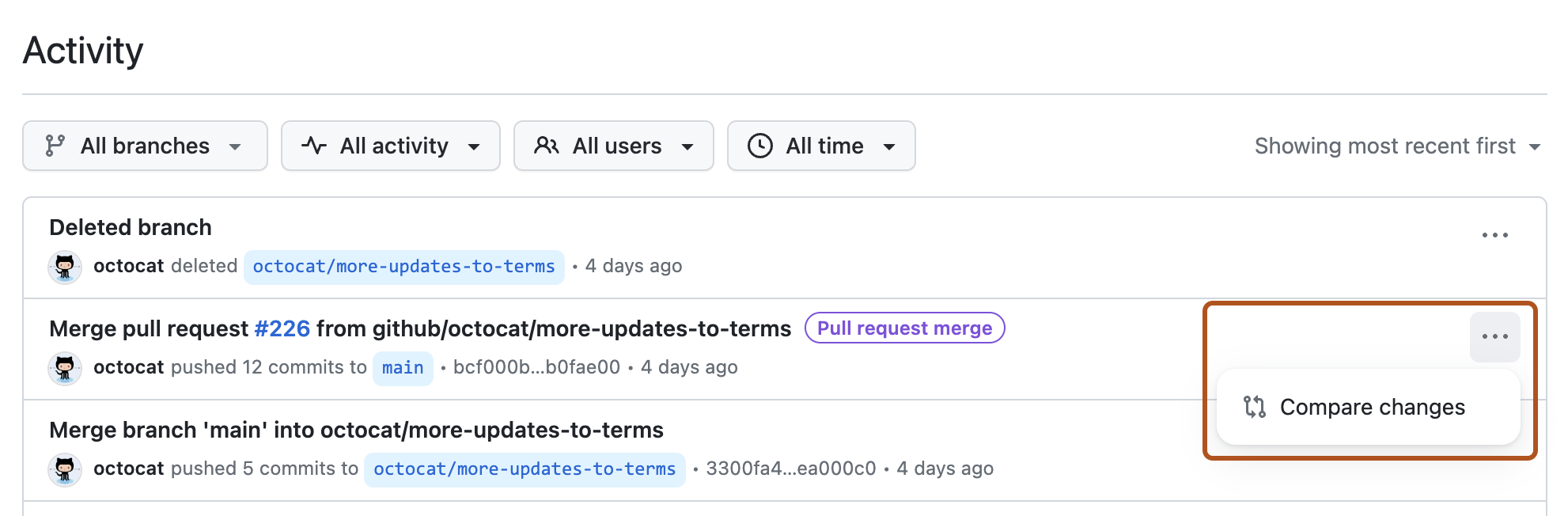
Представление действий позволяет просмотреть подробный журнал изменений в репозитории, таких как отправки, слияния, принудительная отправка и изменения ветви, а также связывание этих изменений с фиксациями и прошедшими проверку подлинности пользователей.
Вы можете отфильтровать представление, чтобы отобразить действие для определенной ветви, конкретного пользователя или определенного периода времени. Вы также можете фильтровать по типу действия. Например, можно отфильтровать по принудительной отправке, чтобы просмотреть все принудительная отправка в репозитории.
Для каждого действия можно просмотреть точные изменения, нажав кнопку "Сравнить изменения".
Использование представления действий для просмотра изменений в репозитории
-
На GitHubперейдите на главную страницу репозитория.
-
Существует два способа ввода представления действий:
-
На главной странице репозитория, справа от списка файлов, нажмите Activity.
-
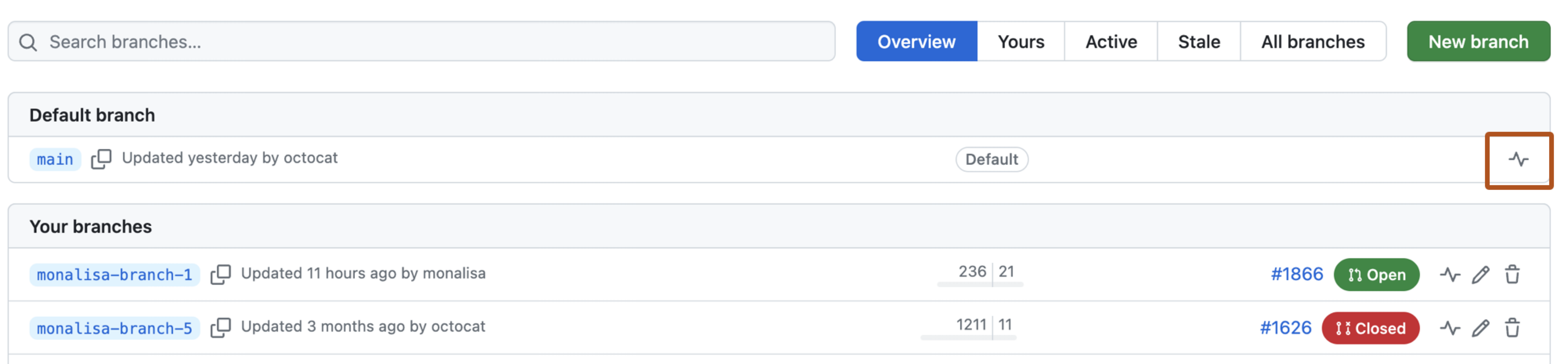
Или же нажмите Branch, затем справа от любой ветви нажмите .
-
-
Используйте раскрывающееся меню для фильтрации представления действий.
-
Чтобы увидеть активность на конкретной ветке, выберите выпадающее меню выпадающее меню BRANCH NAME, затем выберите название ветки. Кроме того, в раскрывающемся меню начните вводить имя ветви в поле поиска. Чтобы просмотреть активность по всем веткам репозитория, нажмите «Просмотреть активность для всех ветвей».
-
Для фильтрации по типу активности выберите выпадающее меню Вся активность , затем выберите тип активности. Вы можете отобразить прямые отправки, слияния запросов на вытягивание, принудительная отправка, создания ветвей и удаления ветви.
-
Чтобы отфильтровать по пользователю, выберите выпадающее меню Для всех пользователей, затем нажмите на имя пользователя. Кроме того, в раскрывающемся меню начните вводить имя пользователя в поле поиска.
-
Чтобы отфильтровать по времени, выберите выпадающее меню Всё время , затем выберите временной период.
-
-
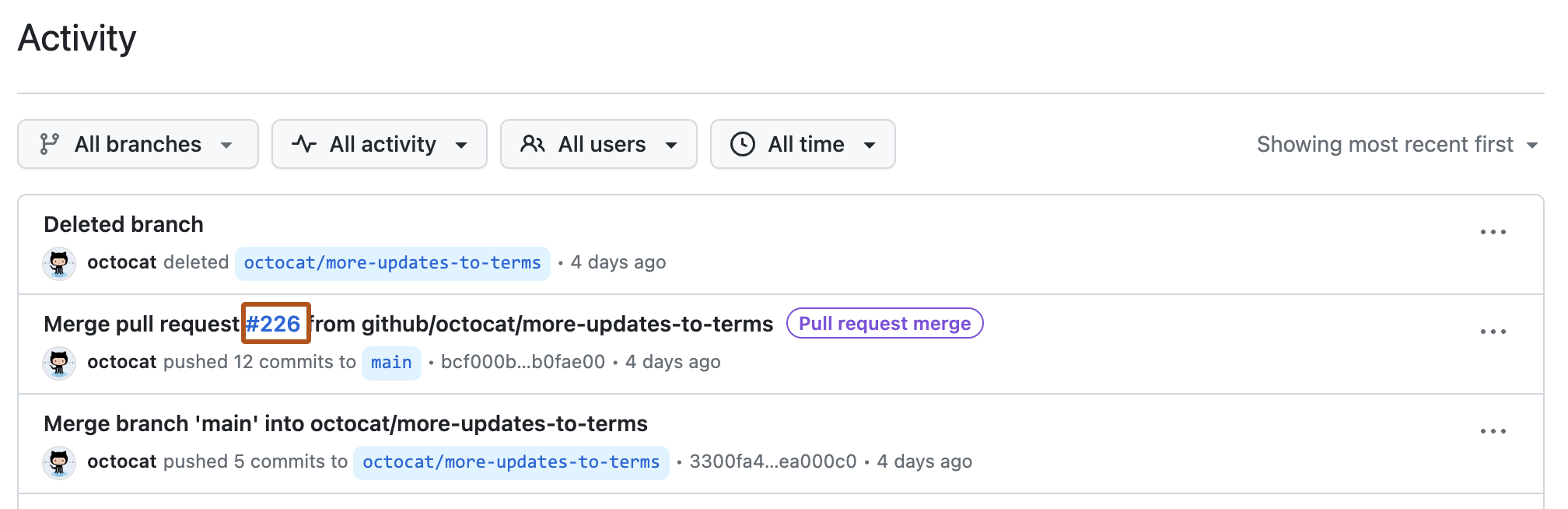
Кроме того, чтобы просмотреть дополнительные сведения о действии, например имя входящей ветви из запроса на вытягивание, наведите указатель мыши на внедренную ссылку.
-
Чтобы точно увидеть, какие изменения были внесены при конкретной деятельности, справа от активности выберите , затем нажмите Сравнить изменения.