Сведения об управлении выпусками
Вы можете создавать выпуски с заметками о выпуске, упоминаниями (@mentions) участников и ссылками на двоичные файлы, а также редактировать или удалять существующие выпуски. Вы также можете создавать, изменять и удалять выпуски с помощью API выпусков. Дополнительные сведения см . в статье AUTOTITLE в документации по REST API.
Создание выпуска
Совет
Если вы включили неизменяемые выпуски для репозитория, рекомендуется сначала создать выпуски в виде черновиков, прикрепить все ресурсы, а затем опубликовать. Это гарантирует, что все активы будут на месте до того, как релиз станет неизменяемым. Дополнительные сведения см. в разделе Неизменяемые выпуски.
-
На GitHubперейдите на главную страницу репозитория.
-
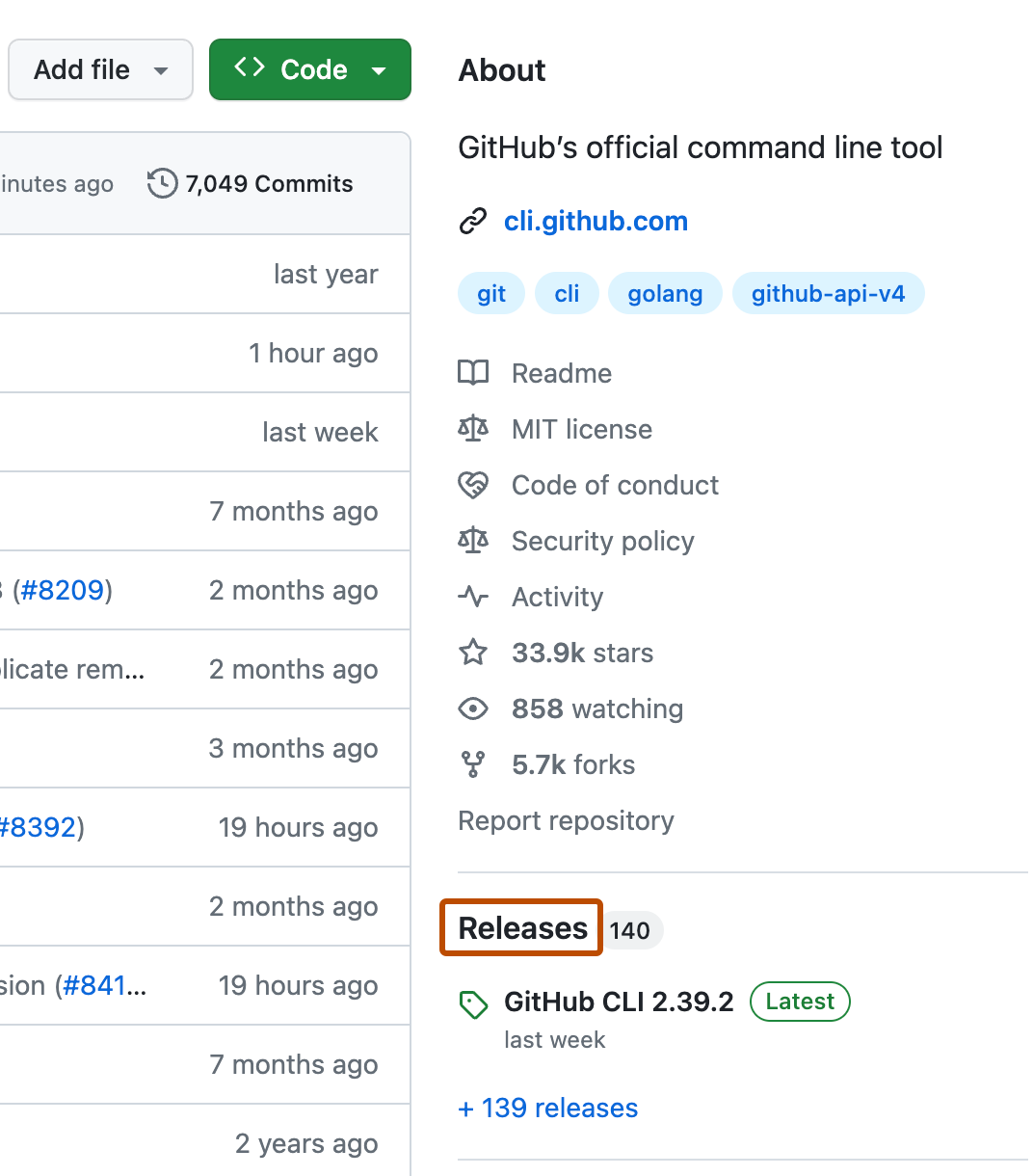
Справа от списка файлов щелкните Выпуски.
-
В верхней части страницы нажмите кнопку "Черновик" нового выпуска.
-
Чтобы выбрать тег выпуска, выберите раскрывающееся меню " Выбрать тег ".
- Чтобы использовать существующий тег, щелкните тег.
- Чтобы создать новый тег, введите номер версии для выпуска и нажмите кнопку "Создать новый тег".
-
Если вы создали новый тег, выберите раскрывающееся меню "Целевой объект", а затем щелкните ветвь, содержащую проект, который вы хотите освободить.
-
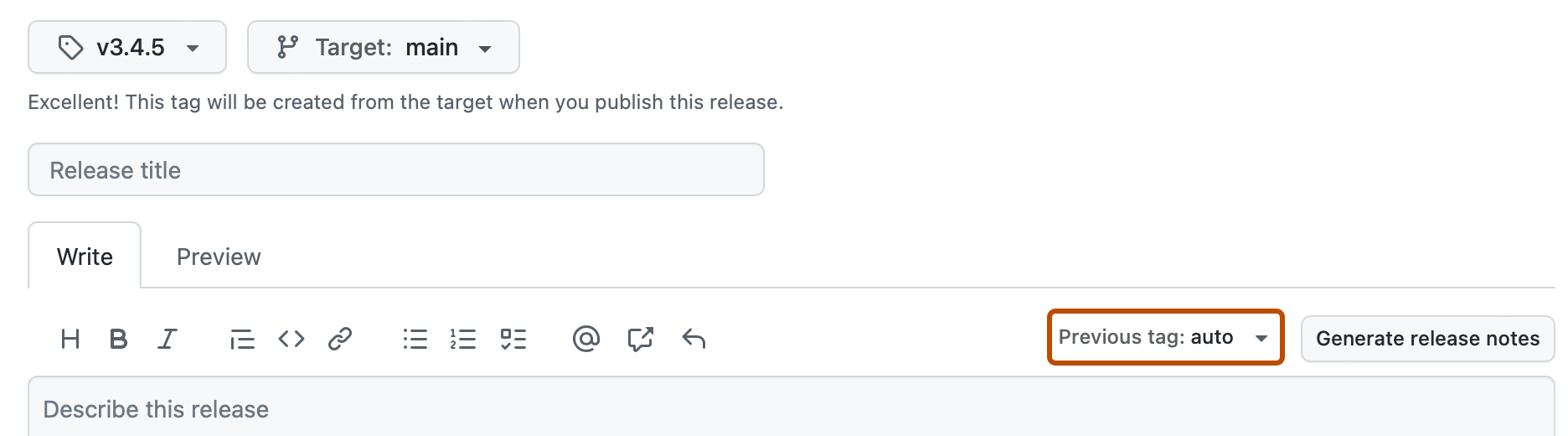
При необходимости над полем описания выберите раскрывающееся меню "Предыдущий тег ", а затем выберите тег, определяющий предыдущий выпуск.
-
В поле "Название выпуска" введите название выпуска.
-
В поле "Описание этого выпуска" введите описание выпуска. Если вы @mention любой пользователь в описании, опубликованный выпуск будет включать раздел "Участники" со списком аватаров всех упомянутых пользователей. Кроме того, вы можете автоматически создавать заметки о выпуске, нажав кнопку "Создать заметки о выпуске".
-
Если в выпуск необходимо включить двоичные файлы, например скомпилированные программы, перетащите или вручную выберите файлы в области двоичных файлов.
-
При необходимости, чтобы уведомить пользователей о том, что выпуск не готов к рабочей среде и может быть неустойчивым, выберите это предварительная версия.
-
При необходимости выберите "Задать в качестве последнего выпуска". Если этот параметр не выбран, последняя метка выпуска будет автоматически назначена на основе семантического управления версиями.
-
При необходимости, если для репозитория включен параметр GitHub Discussions, создайте обсуждение выпуска.
- Выберите " Создать обсуждение" для этого выпуска.
- Выберите раскрывающееся меню "Категория", а затем выберите категорию для обсуждения выпуска.
-
Если вы готовы опубликовать выпуск, нажмите кнопку Опубликовать выпуск. Чтобы поработать над релизом позже, нажмите «Сохранить черновик». Если вы включили иммутабельные релизы для репозитория, создание черновика сначала позволяет прикрепить все ассеты до того, как релиз станет неизменным.


Примечание.
Дополнительные сведения о GitHub CLIсм. в разделе О GitHub CLI.
-
Чтобы создать выпуск, используйте подкоманду
gh release create. Заменитеtagна нужный тег.gh release create TAG -
Следуйте интерактивным инструкциям. Кроме того, можно указать аргументы, чтобы пропустить эти инструкции. Для получения дополнительной информации о возможных аргументах см. GitHub CLI руководство. Например, эта команда создает предварительный выпуск с указанным названием и заметками.
gh release create v1.3.2 --title "v1.3.2 (beta)" --notes "this is a Публичный предварительный просмотр release" --prerelease
Если вы @mentionGitHub пользуетесь заметками, опубликованный релиз будет включать раздел участников со списком аватаров всех упомянутых пользователей.
Редактирование выпуска
Примечание.
Если вы включили неизменяемые выпуски для репозитория, вы не можете добавлять, заменять или удалять ресурсы после публикации, и вы не можете переместить или удалить его тег во время существования выпуска. Заметки о заголовке и выпуске по-прежнему можно изменить и изменить, является ли выпуск предварительной или последней версией. См . раздел AUTOTITLE.
-
На GitHubперейдите на главную страницу репозитория.
-
Справа от списка файлов щелкните Выпуски.
-
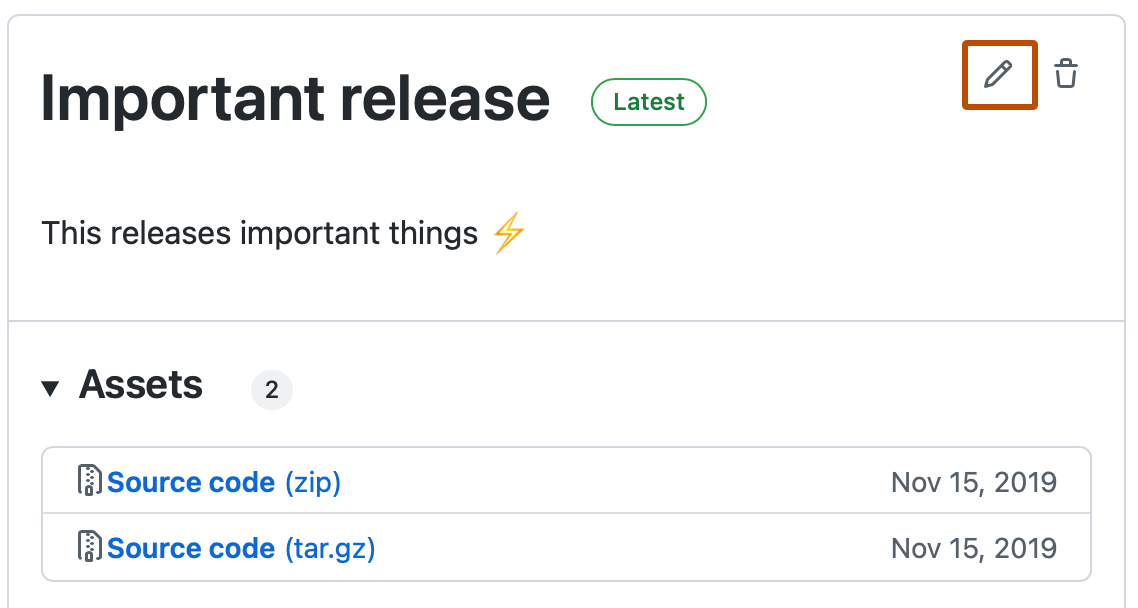
Рядом с выпуском, который вы хотите изменить, щелкните .
-
Измените сведения о выпуске в форме, а затем нажмите кнопку "Обновить выпуск". Если вы добавите или удалите любого @mentions GitHub пользователей в описании, эти пользователи будут добавлены или удалены из списка аватаров в разделе Contributors релиза.

-
Чтобы изменить выпуск, используйте
gh release editподкоманда. ЗаменитеTAGтегом, представляющим выпуск, который вы хотите изменить. Например, чтобы изменить название выпуска, используйте следующий код, заменивNEW-TITLEобновленный заголовок:gh release edit TAG -t "NEW-TITLE"Для получения дополнительной информации о возможных аргументах см. GitHub CLI руководство.
Удаление выпуска
-
На GitHubперейдите на главную страницу репозитория.
-
Справа от списка файлов щелкните Выпуски.
-
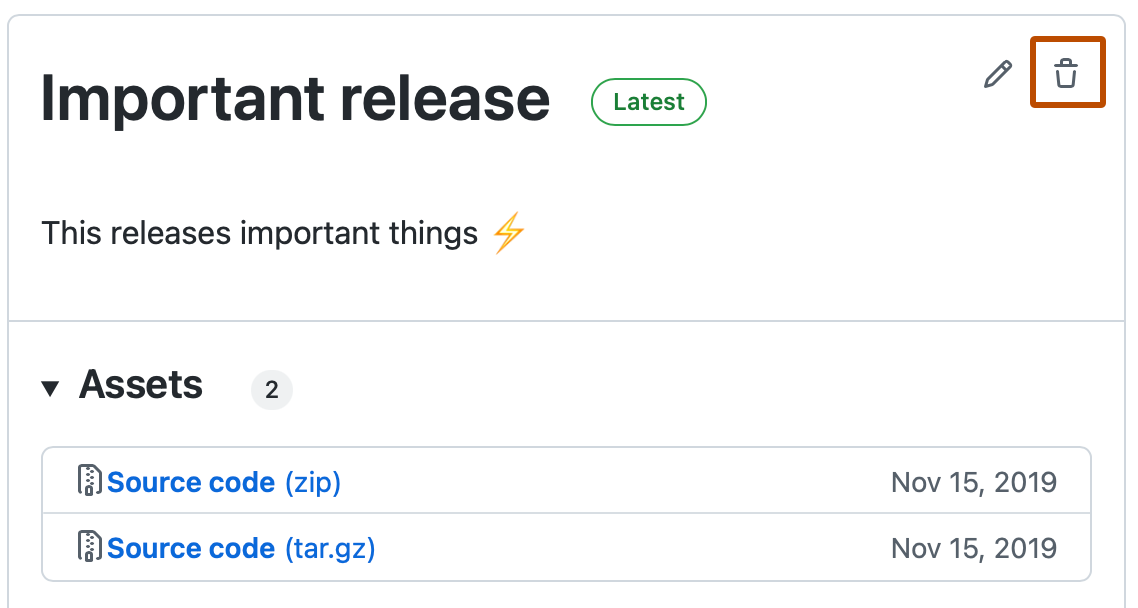
Справа на странице, рядом с релизом, который вы хотите удалить, нажмите .
-
Нажмите кнопку Удалить этот выпуск.

-
Чтобы удалить выпуск, используйте подкоманду
gh release delete. Заменитеtagна тег удаляемого выпуска. Чтобы пропустить подтверждение, используйте флаг-y.gh release delete TAG -y