Переименование файла в GitHub
Переименование файла также дает возможность переместить файл в новое расположение.
Совет
- Если вы попытаетесь переименовать файл в репозитории, к которому у вас нет доступа, мы создадим вилку проекта к вашей личной учетной записи и поможем отправить запрос на вытягивание в исходный репозиторий после того, как вы зафиксируете внесенное изменение.
- Некоторые файлы, например изображения, переименовываются из командной строки. Дополнительные сведения см. в разделе "Переименование файла с помощью командной строки".
- В репозитории перейдите к файлу рабочего процесса, который вы хотите переименовать.
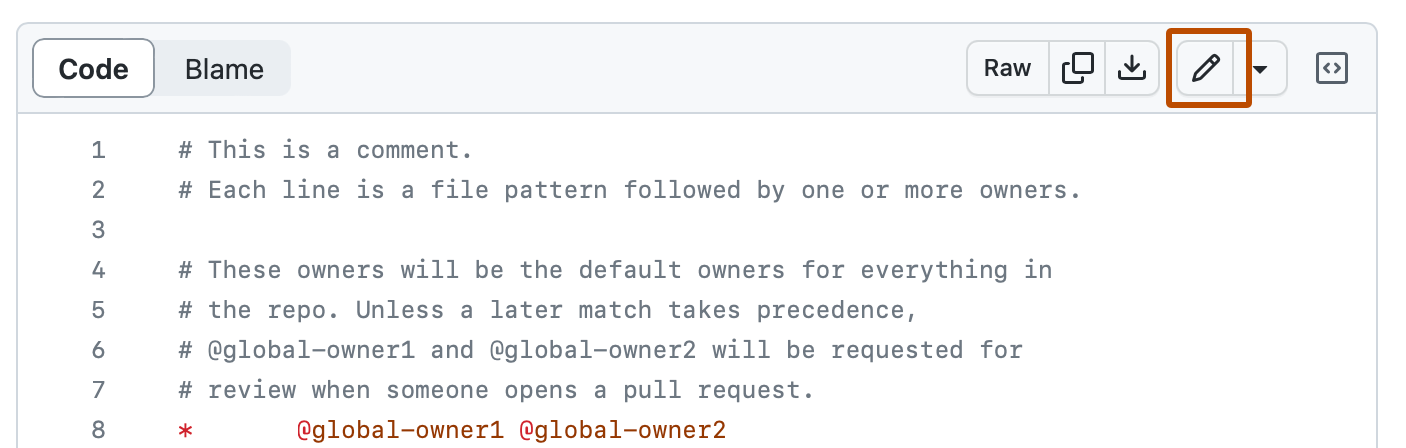
- В правом верхнем углу представления файла щелкните (Изменить файл), чтобы открыть редактор файлов.
- Измените имя файла по своему желанию в поле имени файла. Одновременно можно обновить и содержимое этого файла.


-
Нажмите кнопку " Зафиксировать изменения" ...
-
В поле "Фиксация сообщения" введите короткое понятное сообщение фиксации, описывающее изменения, внесенные в файл. В таком сообщении фиксацию можно отнести к нескольким авторам. Дополнительные сведения см. в разделе Создание фиксации с несколькими авторами или от имени организации.
-
Под полями сообщения о фиксации укажите, куда следует добавить фиксацию: в текущую ветвь или в новую. Если текущей ветвью является ветвь по умолчанию, нужно создать новую ветвь для фиксации, а затем создать запрос на вытягивание. Дополнительные сведения см. в разделе Создание запроса на включение изменений.

-
Нажмите кнопку Зафиксировать изменения или Предложить изменения.

Переименование файла с помощью командной строки
Любой файл в репозитории можно переименовать через командную строку.
Многие файлы можно переименовать напрямую GitHub, но для некоторых файлов, таких как изображения, требуется переименовать их из командной строки.
В этой процедуре предполагается, что вы уже сделали следующее:
- Создан репозиторий на GitHubили есть существующий репозиторий, принадлежащий другому пользователю, в который вы хотите внести свой вклад.
- клонировали репозиторий на локальном компьютере.
-
Откройте ТерминалТерминалGIT Bash.
-
Измените текущий рабочий репозиторий на локальный проект.
-
Переименуйте файл, указав старое имя файла и имя, на которое вы хотите его изменить. Это позволит зафиксировать внесенное изменение.
git mv OLD-FILENAME NEW-FILENAME -
Для проверки старых и новых имен файлов используйте
git status.$ git status > # On branch YOUR-BRANCH > # Changes to be committed: > # (use "git reset HEAD <file>..." to unstage) > # > # renamed: OLD-FILENAME -> NEW-FILENAME > # -
Зафиксируйте подготовленный файл в локальном репозитории.
$ git commit -m "Rename file" # Commits the tracked changes and prepares them to be pushed to a remote repository. # Чтобы удалить эту фиксацию и изменить файл, используйте команду "git reset --soft HEAD~1", а затем выполните фиксацию и добавьте файл еще раз. -
Отправьте изменения в локальном репозитории в ваш экземпляр GitHub Enterprise Server.
$ git push origin YOUR_BRANCH
# Pushes the changes in your local repository up to the remote repository you specified as the origin