Примечание.
GitHub Enterprise Serverразмещенные в данный момент средства выполнения не поддерживаются в GitHub.
О GitHub Actions разрешениях для вашей организации
По умолчанию после включения GitHub Actions для GitHub Enterprise Server, он включен для всех репозиториев и организаций. Вы можете отключить GitHub Actions или ограничить его действиями в enterprise. Для получения дополнительной информации см GitHub Actions. Написание рабочих процессов.
Вы можете включить GitHub Actions все репозитории в вашей организации. Если включить GitHub Actions, рабочие процессы могут выполнять действия в репозитории и любой другой public или internal репозитория. Вы можете отключить GitHub Actions все репозитории в вашей организации. При отключении GitHub Actions рабочие процессы в репозитории не выполняются.
В качестве альтернативы можно включить GitHub Actions все репозитории в вашей организации, но ограничить количество действий , которые может запускать рабочий процесс.
Управление GitHub Actions правами для вашей организации
Вы можете отключить GitHub Actions все репозитории в вашей организации или разрешить только определённые репозитории. Вы также можете ограничить использование публичных действий рабочих процессов, чтобы люди могли использовать только локальные действия рабочие процессы, которые существуют в вашей корпоративной.
Примечание.
Возможно, вы не сможете управлять этими параметрами, если ваша организация управляется организацией, которая имеет политику переопределения. Дополнительные сведения см. в разделе Применение политик для GitHub Actions в вашем предприятии.
-
В правом верхнем углу GitHub, щелкните рисунок профиля, а затем выберите октикона "организация" aria-hidden="true" aria-label="organization" %} Ваши организации.
-
Выберите организацию, кликнув по ней.
-
Под именем организации щелкните Settings. Если вкладка "Параметры" не отображается, выберите раскрывающееся меню и нажмите кнопку "Параметры".

-
На левой боковой панели щелкните Actions, а затем нажмите кнопку "Общие".
-
В разделе "Политики" выберите параметр.
Если выбрать Allow select actions, действия в пределах enterprise разрешены, и существуют дополнительные параметры для разрешения других конкретных действий. Дополнительные сведения см. в разделе "Разрешить выбор действий для выполнения.
Если включить закрепление действий на полную длину фиксации SHA, все действия должны быть закреплены на полной длине фиксации SHA для использования. Это включает действия из enterprise и действия, созданные GitHub. Дополнительные сведения см. в разделе Справочник по безопасному использованию.
-
Нажмите кнопку Сохранить.

Разрешение выполнения действий процессов
При выборе Allow select actionsразрешены локальные действия (./ и $/) , а также существуют дополнительные параметры для разрешения других конкретных действий процессов:
Примечание.
Возможно, вы не сможете управлять этими параметрами, если у вашей организации есть переопределяющая политика или управляется предприятием, которое имеет переопределяющую политику. Дополнительные сведения см. в разделе [AUTOTITLE или Отключение или ограничение GitHub Actions для вашей организации](/admin/enforcing-policies/enforcing-policies-for-your-enterprise/enforcing-policies-for-github-actions-in-your-enterprise).
-
Разрешить действия, созданные GitHub: можно разрешить все действия, созданные GitHub рабочими процессами. Действия, созданные с помощью GitHub , находятся в организациях
actionsиgithubорганизациях. Дополнительные сведения см. вactionsи организацияхgithub. -
**Разрешить действия Marketplace проверенным создателям:**Этот параметр доступен, если вы включили GitHub Connect и настроили GitHub Actionsего. Для получения дополнительной информации см. Включение автоматического доступа к GitHub.com действиям с помощью GitHub Connect. Вы можете разрешить всем GitHub Marketplace действиям, созданным проверенными создателями, использоваться рабочими процессами. Когда GitHub проверил создателя действия в качестве партнерской организации, значок отображается рядом с действием.GitHub Marketplace
-
Разрешить или заблокировать указанные действия и повторно используемые рабочие процессы. Вы можете ограничить рабочие процессы для использования действий в определенных организациях и репозиториях Указанные действия нельзя задать более 1000.
Чтобы ограничить доступ к определённым тегам или закрепить SHA действия процесса, используйте тот же синтаксис, что и в этом рабочем процессе, для выбора действия.
- Для действия используется синтаксис
OWNER/REPOSITORY@TAG-OR-SHA. Например, используйтеactions/javascript-action@v1.0.1, чтобы выбрать тег илиactions/javascript-action@a824008085750b8e136effc585c3cd6082bd575fдля выбора SHA. Дополнительные сведения см. в разделе Использование стандартных блоков в рабочем процессе.
Подстановочный знак
*можно использовать для сопоставления шаблонов. Например, чтобы разрешить все действия , которые начинаются сspace-org, можно указатьspace-org*/*. Чтобы разрешить все действия , начинающихся с октоката, можно использовать*/octocat**@*. Дополнительные сведения об использовании подстановочного*знака см. в разделе Синтаксис рабочего процесса для GitHub Actions.Используется
,для разделения шаблонов. Например, чтобы разрешить все действия из организацийoctocat``octokit, можно указатьoctocat/*, octokit/*.Используйте
!префикс для блокировки шаблонов. Например, чтобы разрешить все действия изspace-orgорганизации, но заблокировать определенное действие, напримерspace-org/action, можно указатьspace-org/*, !space-org/action@*. По умолчанию разрешены только действия рабочие процессы, указанные в списке. Чтобы разрешить все действия , а также блокировать определенные действия, можно указать*, !space-org/action@*. - Для действия используется синтаксис
В этой процедуре показано, как добавить определенные действия в список.
-
В правом верхнем углу GitHub, щелкните рисунок профиля, а затем выберите октикона "организация" aria-hidden="true" aria-label="organization" %} Ваши организации.
-
Выберите организацию, кликнув по ней.
-
Под именем организации щелкните Settings. Если вкладка "Параметры" не отображается, выберите раскрывающееся меню и нажмите кнопку "Параметры".
-
На левой боковой панели щелкните Actions, а затем нажмите кнопку "Общие".
-
В разделе «Политики» выберите Allow select actions и добавьте необходимые действия рабочие процессы в список.
-
Нажмите кнопку Сохранить.
Ограничение использования локальных модулей выполнения
Нет никакой гарантии, что локальные модули выполнения для GitHub будут размещаться на временных виртуальных машинах. В результате они могут быть скомпрометированы ненадежным кодом в рабочем процессе.
Аналогичным образом, любой пользователь, который может вилировать репозиторий и открыть запрос на вытягивание (как правило, те, кто имеет доступ на чтение к репозиторию), может скомпрометировать локальную среду выполнения, включая получение доступа к секретам и GITHUB_TOKEN тем, что в зависимости от его параметров может предоставить доступ на запись в репозиторий. Хотя рабочие процессы могут контролировать доступ к секретам окружения с помощью окружений и обязательных проверок, эти рабочие процессы не запускаются в изолированном окружении и по-прежнему подвержены тем же рискам при запуске в средстве выполнения тестов локального размещения.
По этим и другим причинам вы можете запретить пользователям создавать локальные модули выполнения на уровне репозитория.
Примечание.
Если ваша организация принадлежит организации, создание локальных средств выполнения на уровне репозитория может быть отключено в качестве корпоративного параметра. Если это было сделано, в параметрах организации нельзя включить локальные запуски на уровне репозитория. Дополнительные сведения см. в разделе Применение политик для GitHub Actions в вашем предприятии.
Если репозиторий уже имеет локальные модули выполнения при отключении их использования, они будут перечислены с состоянием "Отключено", и они не будут назначены новым заданиям рабочего процесса.

Примечание.
При создании локальных модулей выполнения на уровне репозитория рабочие процессы по-прежнему могут получать доступ к локальным запускам на уровне предприятия или организации.
-
В правом верхнем углу GitHub, щелкните рисунок профиля, а затем выберите октикона "организация" aria-hidden="true" aria-label="organization" %} Ваши организации.
-
Выберите организацию, кликнув по ней.
-
Под именем организации щелкните Settings. Если вкладка "Параметры" не отображается, выберите раскрывающееся меню и нажмите кнопку "Параметры".
-
На левой боковой панели щелкните Actions, а затем нажмите кнопку "Общие".
-
В разделе "Runners" используйте раскрывающееся меню, чтобы выбрать предпочитаемый параметр:
- Все репозитории — локальные модули выполнения можно использовать для любого репозитория в вашей организации.
- Выбранные репозитории — локальные средства выполнения можно использовать только для выбранных репозиториев.
- **** Отключено. Не удается создать локальные модули выполнения на уровне репозитория.
-
Если выбрать выбранные репозитории:
- Нажмите кнопку .
- Установите флажки для репозиториев, для которых требуется разрешить локальные модули выполнения.
- Щелкните "Выбрать репозитории".
Отключение стандартных ведущих бегунов
Вы можете отключить стандартных GitHub-hosted бегунов на уровне организации. Эта настройка требует рабочих процессов для таргетирования раннеров через группы раннеров и помогает обеспечивать единый контроль доступа и управление.
Для информации о ограничениях по параллельности профессий для GitHub-hosted runners см. Ограничения действий.
-
В правом верхнем углу GitHub, щелкните рисунок профиля, а затем выберите октикона "организация" aria-hidden="true" aria-label="organization" %} Ваши организации.
-
Выберите организацию, кликнув по ней.
-
Под именем организации щелкните Settings. Если вкладка "Параметры" не отображается, выберите раскрывающееся меню и нажмите кнопку "Параметры".
-
На левой боковой панели щелкните Actions, а затем нажмите кнопку "Общие".
-
Прокрутите в раздел «Стандартные размещённые бегущие» и нажмите «Отключить» для всех репозиториев.
-
Нажмите кнопку Сохранить.
Включение рабочих процессов для частных вилок репозитория
Если вы используете вилки частных репозиториев, можно настроить политики для управления тем, как пользователи могут запускать рабочие процессы при наступлении событий pull_request. Доступно только для частных и внутренних репозиториев, эти параметры политики можно настроить для your enterprise, организаций или репозиториев.
Если политика отключена для предприятия, она не может быть активирована для организаций. Если политика отключена для организации, она не может быть включена для репозиториев. Если организация включает политику, ее можно отключить для отдельных репозиториев.
- Выполнять рабочие процессы из запросов на включение внесенных изменений в вилке репозитория — позволяет пользователям запускать рабочие процессы из запросов на включение внесенных изменений в вилке репозитория с помощью
GITHUB_TOKENс разрешением только для чтения и без доступа к секретам. - Отправлять маркеры записи в рабочие процессы из запросов на включение внесенных изменений — позволяет выполнять запросы на включение внесенных изменений в вилке репозитория для использования
GITHUB_TOKENс разрешением на запись. - Отправлять секреты в рабочие процессы из запросов на включение внесенных изменений — делает доступными все секреты для запроса на включение внесенных изменений.
- Требовать утверждение для рабочих процессов запроса на вытягивание вилки . Рабочий процесс выполняется при запросах на вытягивание от участников совместной работы без разрешения на запись, для выполнения которых требуется утверждение от кого-либо с разрешением на запись.
Настройка политики частной вилки для организации
-
В правом верхнем углу GitHub, щелкните рисунок профиля, а затем выберите октикона "организация" aria-hidden="true" aria-label="organization" %} Ваши организации.
-
Выберите организацию, кликнув по ней.
-
Под именем организации щелкните Settings. Если вкладка "Параметры" не отображается, выберите раскрывающееся меню и нажмите кнопку "Параметры".
-
На левой боковой панели щелкните Actions, а затем нажмите кнопку "Общие".
-
В разделе Рабочие процессы запроса на вытягивание выберите нужные параметры.
-
Нажмите Сохранить, чтобы применить настроенные параметры.
Настройка разрешений GITHUB_TOKEN для организации
Вы можете задать разрешения по умолчанию, предоставляемые параметру GITHUB_TOKEN. Дополнительные сведения см. в GITHUB_TOKENразделе Использование GITHUB_TOKEN для проверки подлинности в рабочих процессах. Вы можете выбрать ограниченный набор разрешений, принимаемые по умолчанию, или применить разрешающие параметры.
Вы можете задать разрешения по умолчанию для GITHUB_TOKEN в параметрах организаций или репозиториев. Если выбрать параметр с ограниченным доступом в качестве значения по умолчанию в параметрах организации, этот же параметр будет выбран в параметрах репозиториев в организации, а разрешительный параметр будет отключен. Если ваша организация принадлежит аккаунту GitHub Enterprise и в корпоративных настройках выбран более строгий стандарт, вы не сможете выбрать более разрешённое по умолчанию в настройках организации.
Любой пользователь с доступом на запись в репозиторий может изменить разрешения, предоставленные GITHUB_TOKEN, добавляя или удаляя разрешения на доступ по мере необходимости путем редактирования ключа permissions в файле рабочего процесса. Дополнительные сведения см. в разделе permissions.
Настройка разрешений GITHUB_TOKEN по умолчанию
По умолчанию, когда вы создаёте новую организацию, настройка наследуется от того, что настроено в корпоративных настройках.
-
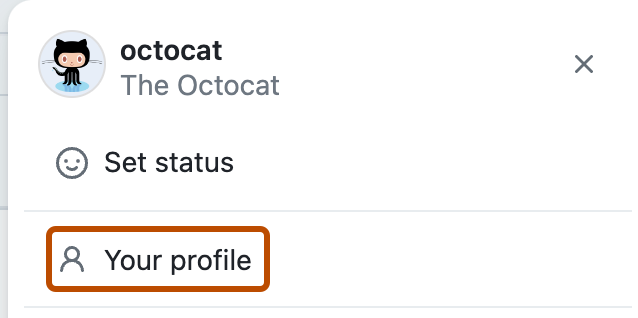
В правом верхнем углу GitHubщелкните рисунок профиля, а затем щелкните профиль.
-
В правом верхнем углу GitHub, щелкните рисунок профиля, а затем выберите октикона "организация" aria-hidden="true" aria-label="organization" %} Ваши организации.
-
Выберите организацию, кликнув по ней.
-
Под именем организации щелкните Settings. Если вкладка "Параметры" не отображается, выберите раскрывающееся меню и нажмите кнопку "Параметры".
-
На левой боковой панели щелкните Actions, а затем нажмите кнопку "Общие".
-
В разделе "Разрешения рабочего процесса" выберите, требуется
GITHUB_TOKENли иметь доступ на чтение и запись для всех разрешений (предупредный параметр) или просто доступ на чтение дляcontentsиpackagesразрешений (ограниченный параметр). -
Нажмите Сохранить, чтобы применить настроенные параметры.

Предотвращение GitHub Actions создания или одобрения pull-запросов
Вы можете разрешить или запретить рабочим процессам GitHub Actions создавать или утверждать запросы на вытягивание.
По умолчанию при создании новой организации рабочие процессы не могут создавать или утверждать запросы на вытягивание.
-
В правом верхнем углу GitHubщелкните рисунок профиля, а затем щелкните профиль.
-
В правом верхнем углу GitHub, щелкните рисунок профиля, а затем выберите октикона "организация" aria-hidden="true" aria-label="organization" %} Ваши организации.
-
Выберите организацию, кликнув по ней.
-
Под именем организации щелкните Settings. Если вкладка "Параметры" не отображается, выберите раскрывающееся меню и нажмите кнопку "Параметры".
-
На левой боковой панели щелкните Actions, а затем нажмите кнопку "Общие".
-
В разделе «Разрешения рабочего процесса» используйте Allow GitHub Actions для создания и утверждения pull request чтобы настроить, может ли
GITHUB_TOKENсоздавать и одобрять pull request. -
Нажмите Сохранить, чтобы применить настроенные параметры.
Управление GitHub Actions кэш-хранилищем для вашей организации
Администраторы организаций могут просматривать и управлять GitHub Actions кэш-хранилищем для всех репозиториев организации.
Просмотр GitHub Actions хранилища кэша по репозиторию
Для каждого репозитория в организации можно узнать, сколько хранилища кэша используется репозиторий, количество активных кэшей и если репозиторий приближается к общему ограничению размера кэша. Дополнительные сведения об использовании кэша и процессе вытеснения см. в разделе Справочник по кэшированию зависимостей.
-
В правом верхнем углу GitHubщелкните рисунок профиля, а затем щелкните профиль.
-
В правом верхнем углу GitHub, щелкните рисунок профиля, а затем выберите октикона "организация" aria-hidden="true" aria-label="organization" %} Ваши организации.
-
Выберите организацию, кликнув по ней.
-
Под именем организации щелкните Settings. Если вкладка "Параметры" не отображается, выберите раскрывающееся меню и нажмите кнопку "Параметры".
-
В левой боковой панели нажмите «Действия», затем «Кэши».
-
Ознакомьтесь с списком репозиториев, чтобы узнать информацию об их GitHub Actions кэшах. Вы можете щелкнуть имя репозитория, чтобы узнать больше о кэшах репозитория.
Настройка GitHub Actions кэш-хранилища для вашей организации
По умолчанию общее хранилище кэша, которое GitHub Actions используется во внешнем хранилище для GitHub ограничено не более 10 ГБ на репозиторий, а максимальный допустимый размер, который можно задать для репозитория, составляет 25 ГБ.
Вы можете настроить лимит размера кэшей GitHub Actions , который будет применяться к каждому репозиторию вашей организации. Ограничение размера кэша для организации не может превышать предельный размер кэша, заданный в корпоративной политике. Администраторы репозитория смогут задать меньшее ограничение в репозиториях.
-
В правом верхнем углу GitHubщелкните рисунок профиля, а затем щелкните профиль.
-
В правом верхнем углу GitHub, щелкните рисунок профиля, а затем выберите октикона "организация" aria-hidden="true" aria-label="organization" %} Ваши организации.
-
Выберите организацию, кликнув по ней.
-
Под именем организации щелкните Settings. Если вкладка "Параметры" не отображается, выберите раскрывающееся меню и нажмите кнопку "Параметры".
-
На левой боковой панели щелкните Actions, а затем нажмите кнопку "Общие".
-
В разделе " Ограничение размера кэша" введите новое значение.
-
Нажмите Сохранить, чтобы применить изменения.