Примечание.
Вы можете потребовать, чтобы все участники внешних сотрудников вашей организации, имели включённуюзащищённые методы. Дополнительные сведения см. в разделе Обязательная двухфакторная проверка подлинности в вашей организации.
-
В правом верхнем углу GitHub, щелкните рисунок профиля, а затем выберите октикона "организация" aria-hidden="true" aria-label="organization" %} Ваши организации.
-
Щелкните название своей организации.
-
Под именем организации щелкните People.

-
Чтобы посмотреть членов организации, включая владельцев, которые включили или отключили двухфакторную аутентификацию, справа выберите «Двухфакторная аутентификация», затем нажмите «Защищено » или «Отключено».
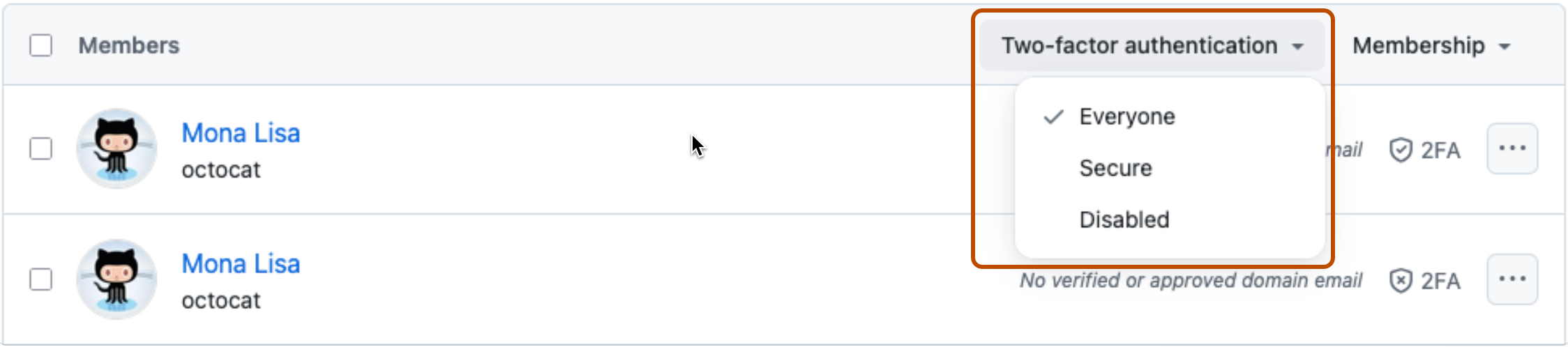
-
Чтобы просмотреть внешний участник совместной работы в организации, на боковой панели "Разрешения организации" щелкните "Вне участников совместной работы".
-
Чтобы увидеть, какие внешние сотрудники включили или отключили двухфакторную аутентификацию, выше списка внешних партнёров, выберите Двухфакторную аутентификацию, затем нажмите Защищено или Отключено.

