Сведения об участии в обсуждении
GitHub Discussions — это открытый форум для беседы между хранителями и сообществом для репозитория или организации на GitHub. Для получения дополнительной информации см. Сведения об обсуждениях.
Помимо запуска или просмотра обсуждений и опросов, вы можете:
- Комментарий в ответ на исходный комментарий автора обсуждения
- Создайте поток комментариев, ответив на отдельный комментарий, который другой член сообщества сделал в ходе обсуждения
- Реагирование на комментарии с помощью эмодзи
- Обсуждения upvote и комментарии верхнего уровня, чтобы дать им больше видимости
Необходимые компоненты
GitHub Discussions необходимо включить для репозитория или организации для участия в обсуждении в репозитории или организации. Дополнительные сведения см. в разделе [AUTOTITLE и Включение или отключение обсуждений GitHub для репозитория](/organizations/managing-organization-settings/enabling-or-disabling-github-discussions-for-an-organization).
Создание обсуждения
-
На странице GitHubперейдите на главную страницу репозитория или организации, где вы хотите начать обсуждение.
-
Под именем репозитория или организации щелкните Обсуждения.

-
В правой части страницы нажмите кнопку "Создать обсуждение".
-
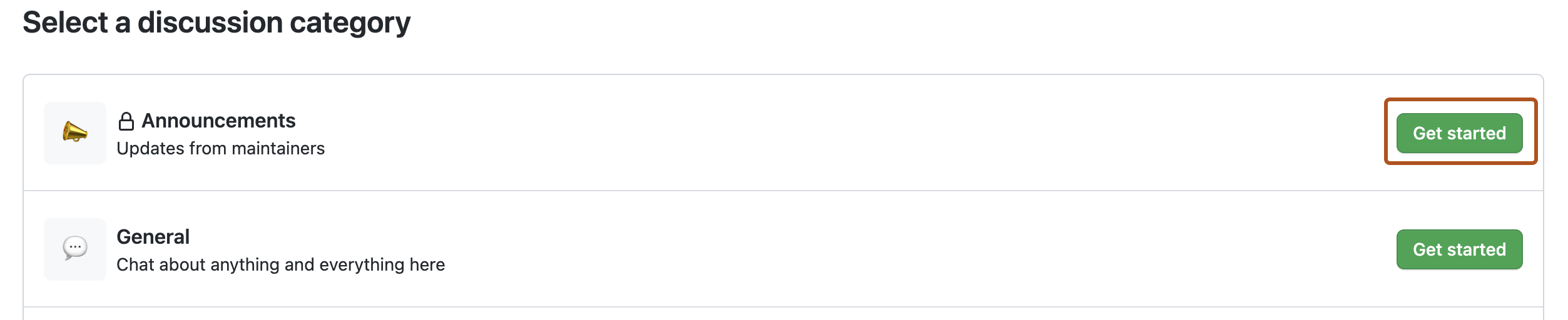
Выберите категорию обсуждения, нажав кнопку "Начало работы".
-
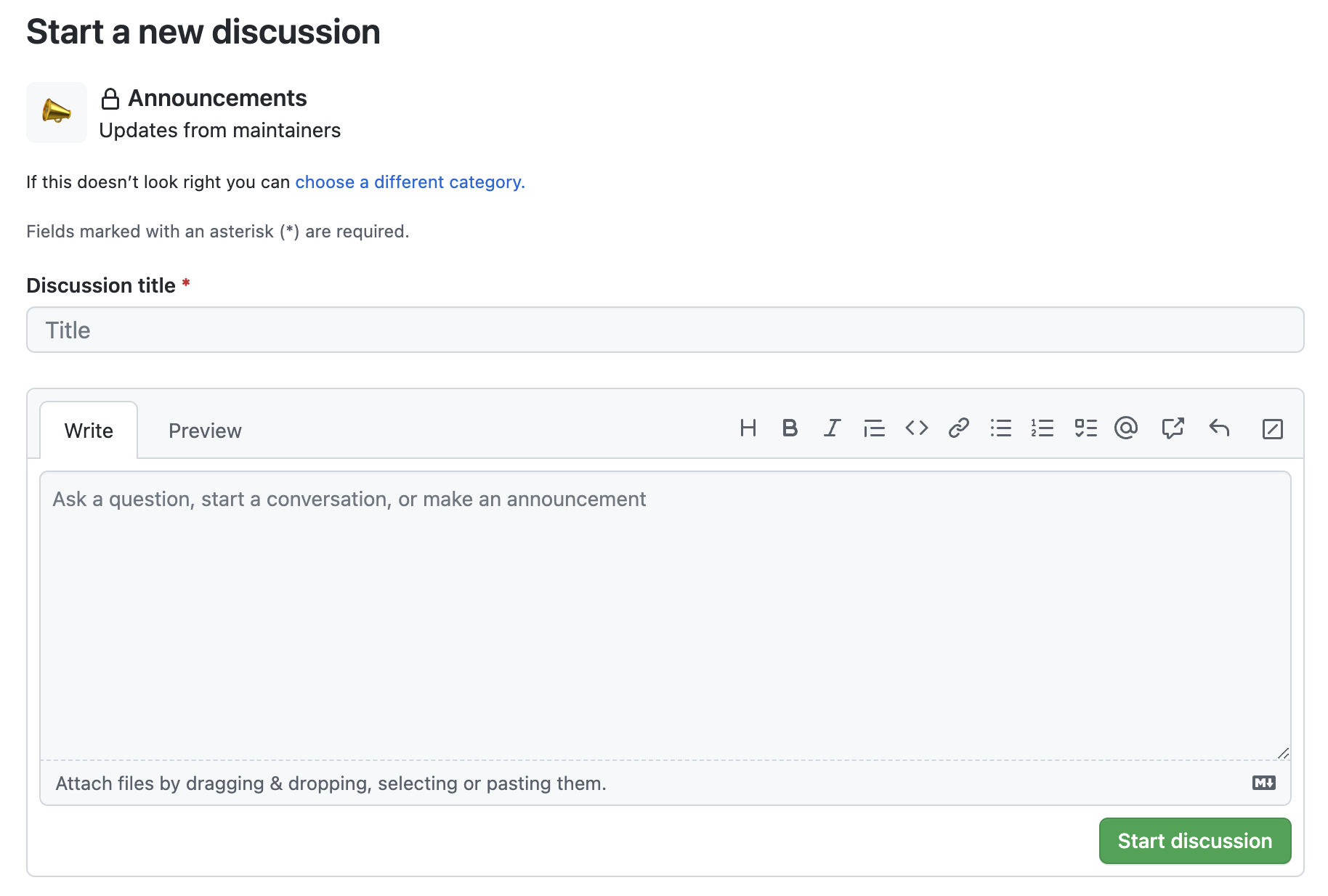
В разделе "Название обсуждения" введите название для обсуждения и в разделе "Запись", введите текст обсуждения.
-
Нажмите кнопку Начать обсуждение.


Создание опроса
-
На GitHubперейдите на главную страницу репозитория.
-
Под именем репозитория или организации щелкните Обсуждения.
-
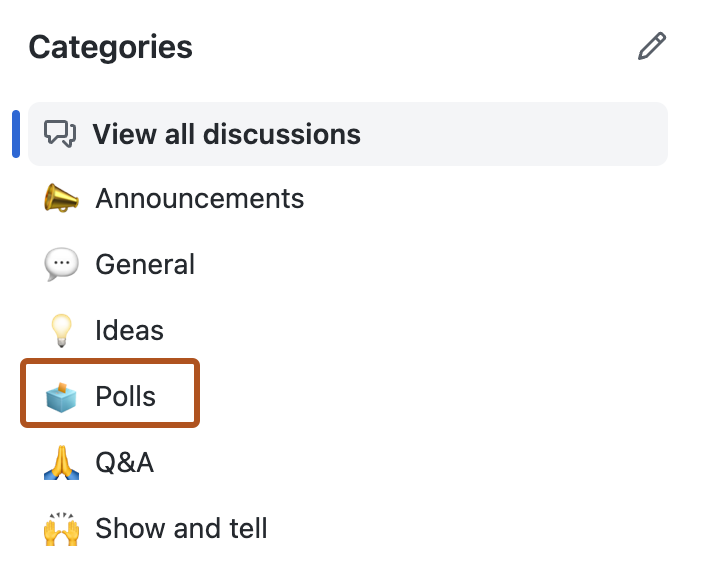
В списке категорий выберите пункт Опросы.
-
Справа нажмите кнопку "Создать обсуждение".
-
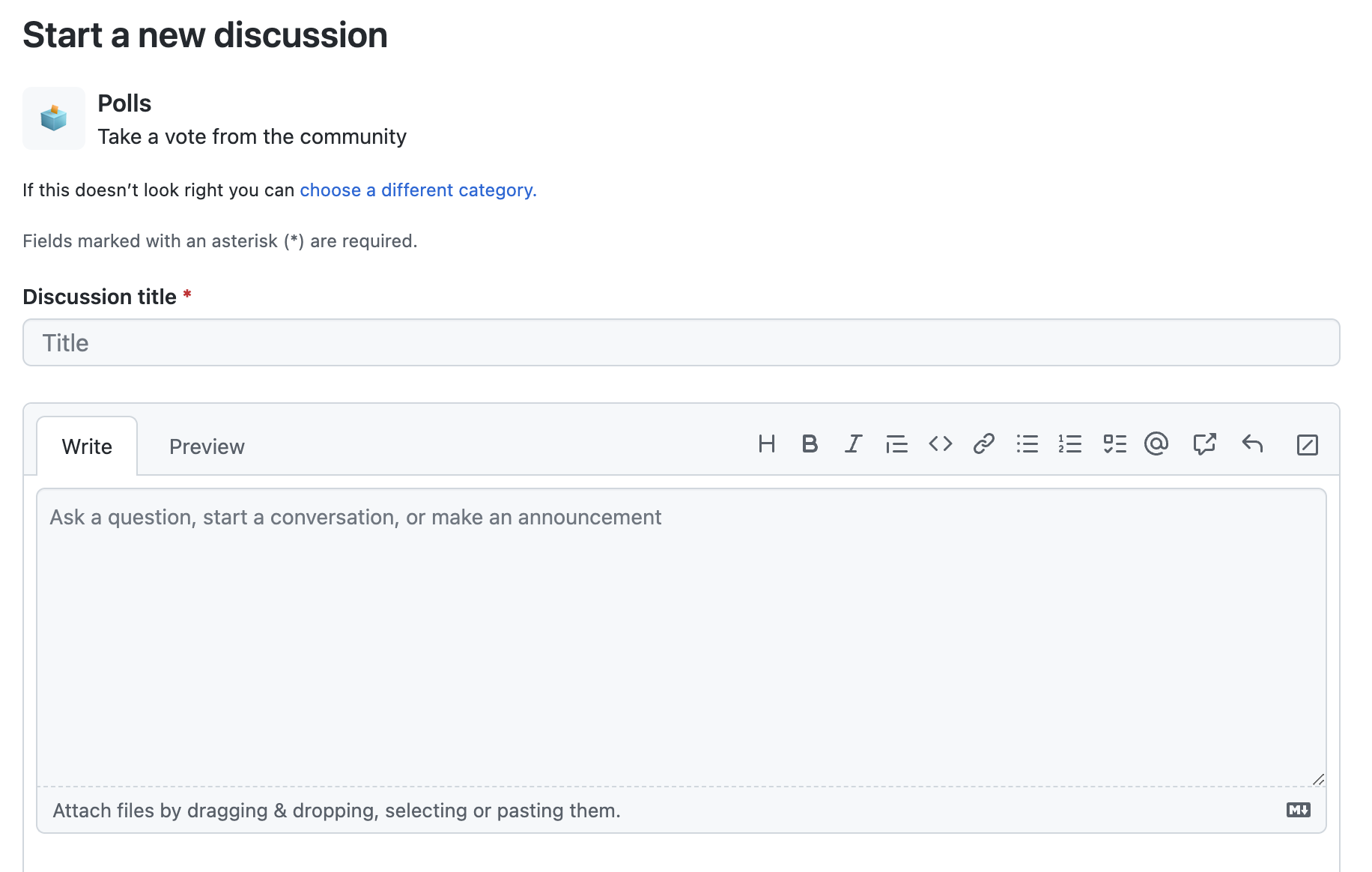
В разделе "Название обсуждения" введите название и при необходимости в разделе "Запись" введите текст опроса.
-
В разделе "Опрос вопрос" введите вопрос для опроса.
-
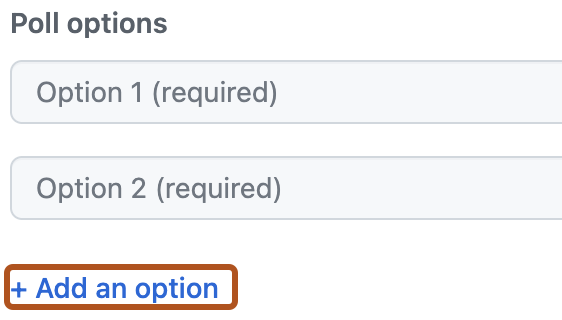
В разделе "Параметры опроса" введите по крайней мере два варианта опроса.
-
При необходимости, чтобы добавить дополнительный параметр опроса, щелкните Добавить параметр.
-
Нажмите кнопку Начать опрос.


Помечание комментария как ответа
Авторы обсуждений и пользователи с ролью "Рассмотрение" или ролями с более высокими разрешениями для репозитория могут пометить комментарий как ответ на обсуждение в репозитории. Точно так же авторы обсуждений и пользователи с ролью рассмотрения или более высокой ролью для исходного репозитория для обсуждений в организации могут пометить комментарий как ответ на обсуждение в организации.
Вы можете отметить комментарий в обсуждении как ответ на это обсуждение, если оно находится в категории, принимающей ответы. Дополнительные сведения см. в разделе Сведения об обсуждениях.
Когда вы помечаете вопрос как ответ, выделите комментарий и ответы на комментарий, GitHub чтобы помочь посетителям быстро найти ответ.

Вы также можете пометить потоковые комментарии (в ответ на комментарий) в качестве ответа на обсуждение. Вы не можете пометить свернутый комментарий как ответ на обсуждение.
-
На GitHubперейдите на главную страницу репозитория или организации.
-
Под именем репозитория или организации щелкните Обсуждения.
-
В списке обсуждений щелкните обсуждение без ответа, которое вы хотите отметить как такое, для которого есть ответ.

-
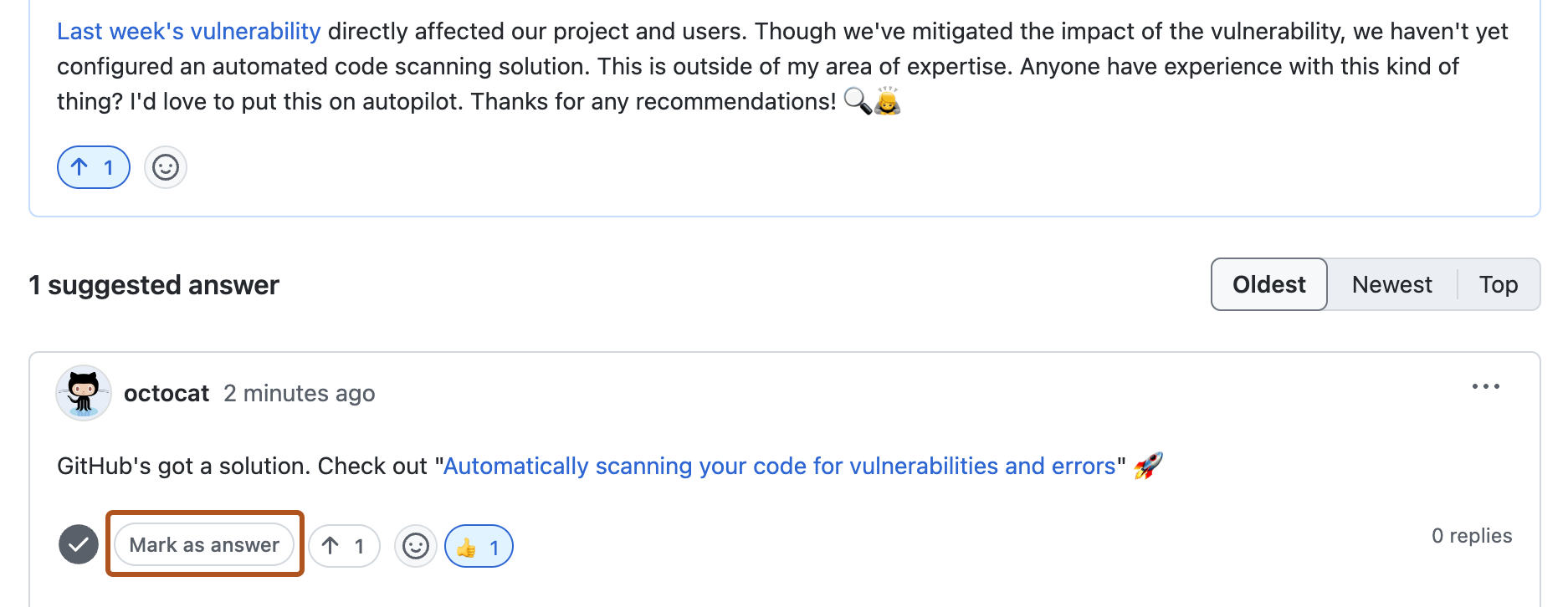
В обсуждении найдите комментарий, который вы хотите отметить как ответ.
-
Под комментарием нажмите кнопку "Пометить как ответ".
-
При необходимости, чтобы отменить метку комментария в качестве ответа, нажмите кнопку "Отменить метку" в качестве ответа.


Голосование за обсуждение
Вы можете поднять обсуждения, чтобы дать больше видимости тем, которые важно для вас, и сортировать обсуждения, чтобы увидеть, какие из них были голосов наиболее. Дополнительные сведения о сортировке обсуждений см. в разделе Совместная работа с координаторами с помощью обсуждений.
-
На GitHubперейдите на главную страницу репозитория.
-
Под именем репозитория или организации щелкните Обсуждения.
-
В списке обсуждений найдите обсуждение, которое вы хотите включить.
-
Слева от обсуждения щелкните стрелку вверх.

-
При необходимости снова щелкните стрелку вверх, чтобы удалить upvote.

Ставлю лайк за комментарий
Вы можете добавить комментарии верхнего уровня в обсуждениях и отсортировать комментарии верхнего уровня, чтобы увидеть, какие комментарии были голосовали больше всего. Дополнительные сведения о сортировке комментариев см. в разделе Совместная работа с координаторами с помощью обсуждений.
-
На GitHubперейдите на главную страницу репозитория.
-
Под именем репозитория или организации щелкните Обсуждения.
-
В списке обсуждений щелкните обсуждение, которое нужно просмотреть.
-
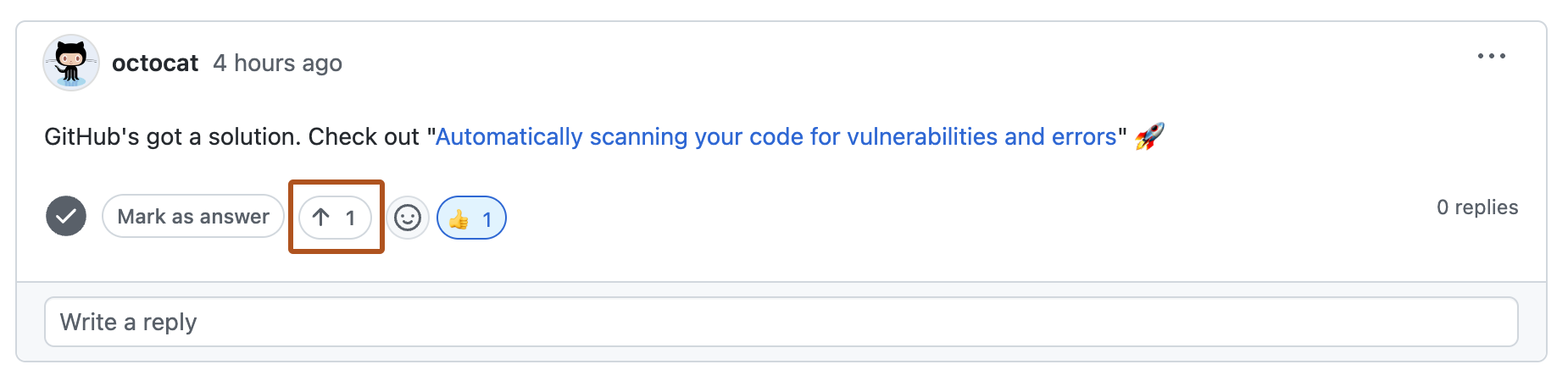
В обсуждении найдите комментарий верхнего уровня, который вы хотите включить.
-
Щелкните стрелку вверх в нижней левой части комментария.
-
При необходимости снова щелкните стрелку вверх, чтобы удалить upvote.
