Сведения о совместной работе с обслуживателями с помощью GitHub Discussions
GitHub Discussions — это открытый форум для беседы между хранителями и сообществом для репозитория или организации на GitHub. Если вы используете или вносите свой вклад в проект, вы можете начать обсуждение, чтобы сделать предложения и взаимодействовать с клиентами и участниками сообщества о ваших планах, вопросы, идеи и отзывы. Дополнительные сведения см. в разделе Сведения об обсуждениях.
Все обсуждения должны создаваться в какой-либо категории. Для обсуждения репозиториев пользователи с разрешением на обслуживание или правами администратора в отношении соответствующего репозитория определяют категории обсуждений в этом репозитории. Для обсуждения организаций пользователи с разрешением на обслуживание или правами администратора в отношении исходного репозитория определяют категории обсуждений в этой организации. Каждая категория имеет определенный формат: открытое обсуждение, вопрос и ответ или объявление. Сопровождающие могут использовать категории с форматом объявления для обмена информацией, выпусками или событиями. Чтобы обсуждения в этих категориях были сосредоточены на важных обновлениях, только пользователи с разрешениями на обслуживание или администрирование могут создавать новые обсуждения, но оставлять комментарии и отвечать на них могут все пользователи.
Администраторы репозитория и ответственные за проект могут удалить обсуждение в этом репозитории. Точно так же администраторы и ответственные исходного репозитория для обсуждений организации могут удалить обсуждение в этой организации. Дополнительные сведения см. в разделе Управление обсуждениями.
GitHub автоматически распознает участников сообщества, которые вносят большинство комментариев, помеченных как ответы на обсуждения с форматом вопросов и ответов. Эти члены отображаются в списке наиболее полезных участников обсуждений проекта.
По мере дальнейшего развития проекта вы можете предоставить участникам вашего сообщества более высокий уровень прав доступа. Дополнительные сведения см. в разделе Предоставление разрешений более высокого уровня ведущим участникам.

Участники сообщества могут поднять обсуждения и комментарии верхнего уровня внутри обсуждений, чтобы взаимодействовать с поддерживающими о идеях, которые имеют значение для них. Затем обслуживающие проекты могут сортировать обсуждения и комментарии на основе upvotes, чтобы получить представление о ценности членов сообщества.
Дополнительные сведения об участии в обсуждениях см. в разделе Участие в обсуждении.
Необходимые компоненты
Для совместной работы со службами поддержки в обсуждениях репозитория администратор репозитория или средство поддержки проектов должно включить GitHub Discussions для репозитория. Дополнительные сведения см. в разделе Включение или отключение обсуждений GitHub для репозитория.
Для совместной работы со службами поддержки в обсуждениях GitHub Discussions организации необходимо включить для организации. Дополнительные сведения см. в разделе Включение или отключение обсуждений на GitHub для организации.
Создание обсуждения
-
На странице GitHubперейдите на главную страницу репозитория или организации, где вы хотите начать обсуждение.
-
Под именем репозитория или организации щелкните Обсуждения.

-
В правой части страницы нажмите кнопку "Создать обсуждение".
-
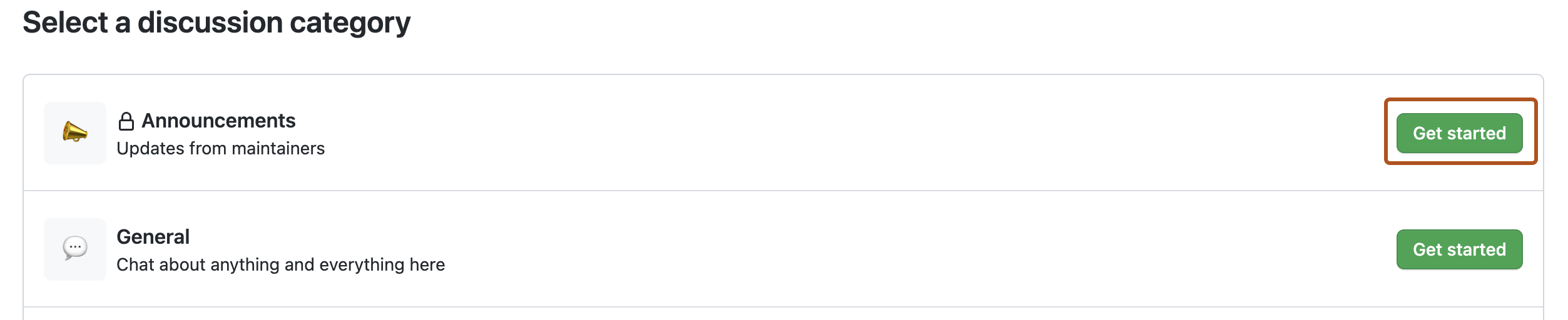
Выберите категорию обсуждения, нажав кнопку "Начало работы".
-
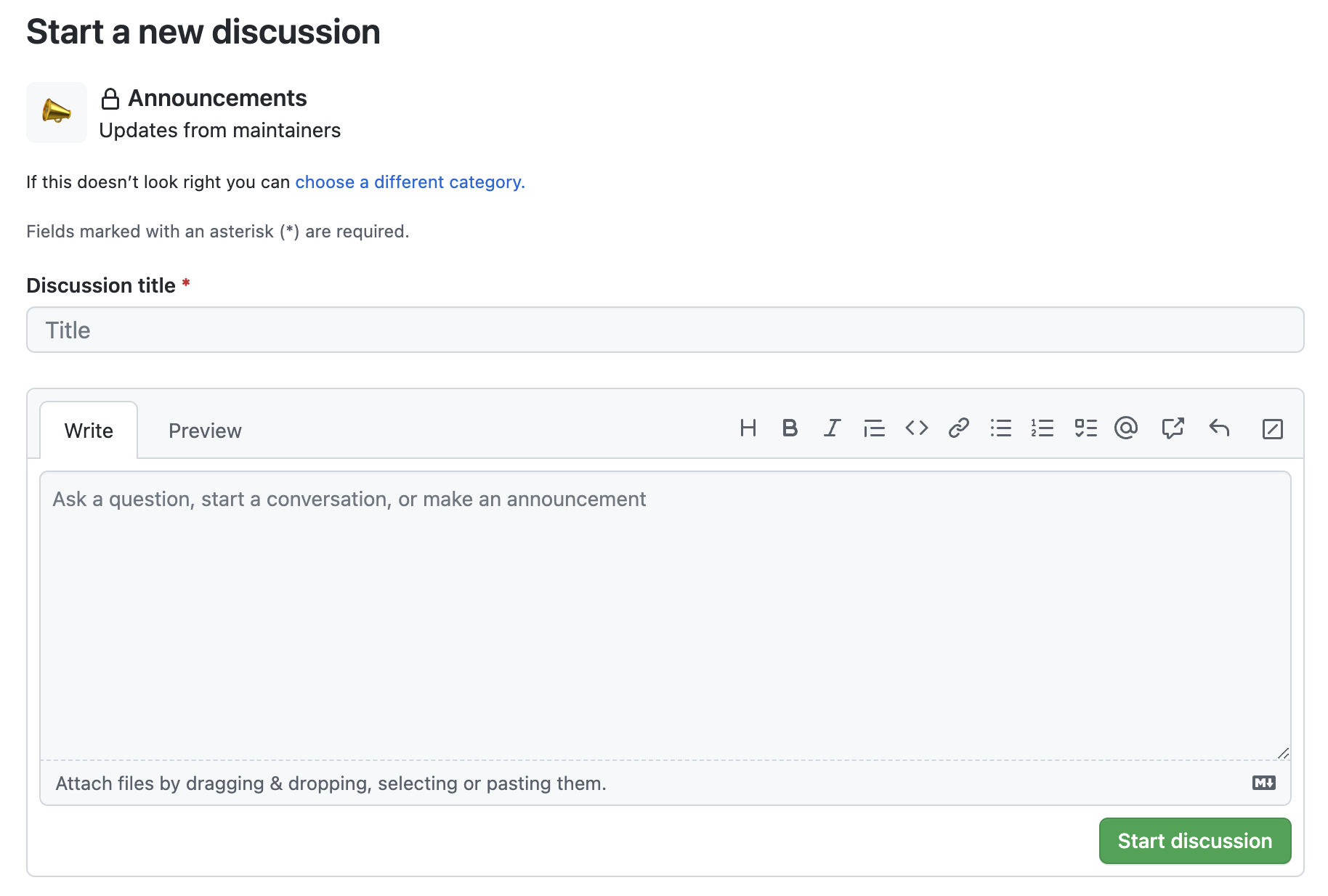
В разделе "Название обсуждения" введите название для обсуждения и в разделе "Запись", введите текст обсуждения.
-
Нажмите кнопку Начать обсуждение.


Запуск опроса
-
На GitHubперейдите на главную страницу репозитория.
-
Под именем репозитория или организации щелкните Обсуждения.
-
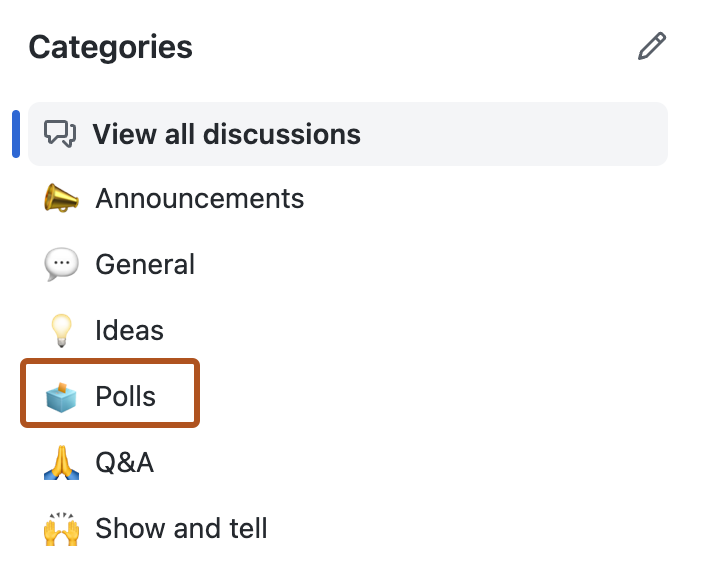
В списке категорий выберите пункт Опросы.
-
Справа нажмите кнопку "Создать обсуждение".
-
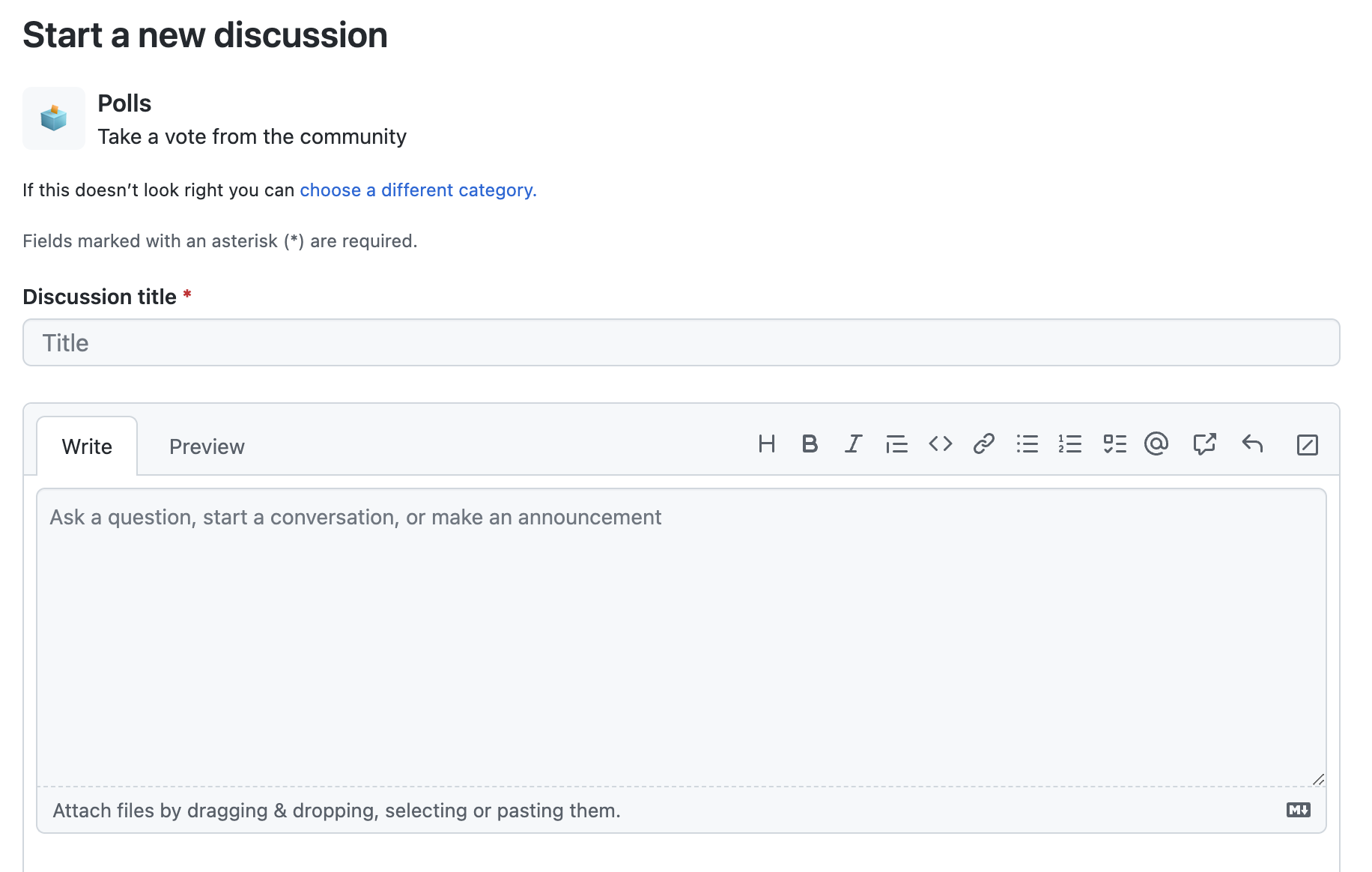
В разделе "Название обсуждения" введите название и при необходимости в разделе "Запись" введите текст опроса.
-
В разделе "Опрос вопрос" введите вопрос для опроса.
-
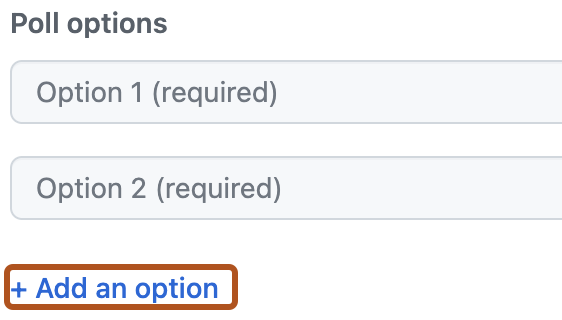
В разделе "Параметры опроса" введите по крайней мере два варианта опроса.
-
При необходимости, чтобы добавить дополнительный параметр опроса, щелкните Добавить параметр.
-
Нажмите кнопку Начать опрос.


Фильтрация списка обсуждений
Можно выполнять поиск по обсуждениям и фильтровать список обсуждений в репозитории или организации. Дополнительные сведения см. в разделе Поиск обсуждений.
-
На GitHubперейдите на главную страницу репозитория или организации.
-
Под именем репозитория или организации щелкните Обсуждения.
-
В поле Поиск по всем обсуждениям введите поисковый запрос. При необходимости справа от поля поиска нажмите кнопку, чтобы отфильтровать результаты.

-
В списке обсуждений щелкните обсуждение, которое нужно просмотреть.

Сортировка списка обсуждений
Вы можете выбрать способ сортировки списка обсуждений.
-
На GitHubперейдите на главную страницу репозитория или организации.
-
Под именем репозитория или организации щелкните Обсуждения.
-
Справа от поля "Поиск всех обсуждений " выберите раскрывающееся меню "Сортировка по " и выберите период времени.

- Сортируйте по последнему действию, чтобы отобразить обсуждения с последним действием в верхней части списка.
- Сортировка по дате, созданной для отображения обсуждений, созданных в верхней части списка.
- Сортируйте поверх, чтобы отобразить обсуждения с наибольшим числом вызовов в верхней части списка. Список можно ограничить только отображением обсуждений с определенного периода времени.

Сортировка комментариев верхнего уровня в обсуждениях
Вы можете выбрать способ сортировки комментариев верхнего уровня в обсуждениях. Потоки комментариев не влияют на сортировку комментариев заказа.
-
На GitHubперейдите на главную страницу репозитория или организации.
-
Под именем репозитория или организации щелкните Обсуждения.
-
В списке обсуждений щелкните обсуждение, которое нужно просмотреть.
-
В разделе основной публикации обсуждения выберите "Старее ", "Новый" или "Сверху".

- Сортируйте по старейшему, чтобы сначала отобразить самые старые комментарии верхнего уровня.
- Сначала сортируйте по newest, чтобы отобразить самые новые комментарии верхнего уровня.
- Сначала сортируйте по верхней части, чтобы отобразить наиболее голосовые комментарии верхнего уровня.

Преобразование проблемы в обсуждение
Если проблема оказывается вопросом или открытой беседой, а не рабочим элементом, допускающим отслеживание и определение приоритетов, вы можете преобразовать эту проблему в обсуждение. Дополнительные сведения см. в разделе Модерация обсуждений.