Вы можете создать шаблоны проблем по умолчанию и файл конфигурации по умолчанию для шаблонов проблем для вашей организации или личной учетной записи. Дополнительные сведения см. в разделе Создание файла работоспособности сообщества по умолчанию..
Создание шаблонов проблем
-
На GitHubперейдите на главную страницу репозитория.
-
Под именем репозитория щелкните Settings. Если вкладка "Параметры" не отображается, выберите раскрывающееся меню и нажмите кнопку "Параметры".

-
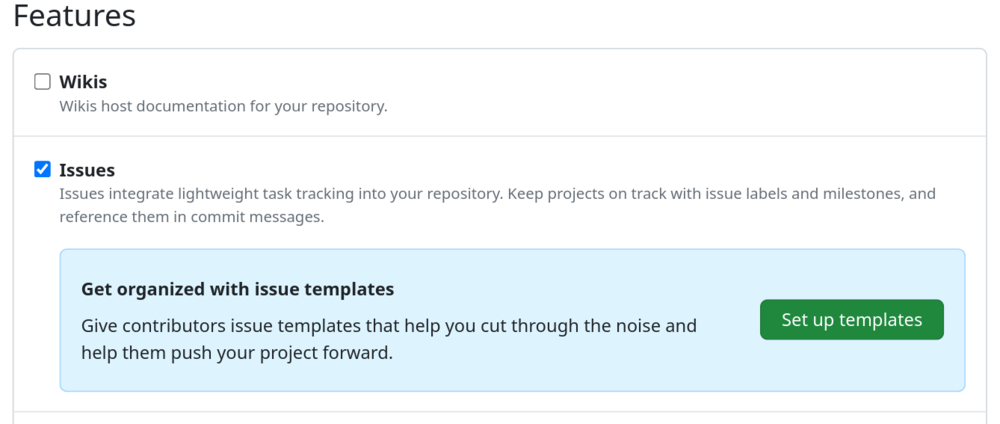
В разделе "Компоненты" в разделе "Проблемы" щелкните "Настройка шаблонов". Возможно, потребуется включить проблемы и обновить страницу, прежде чем вы увидите кнопку.
-
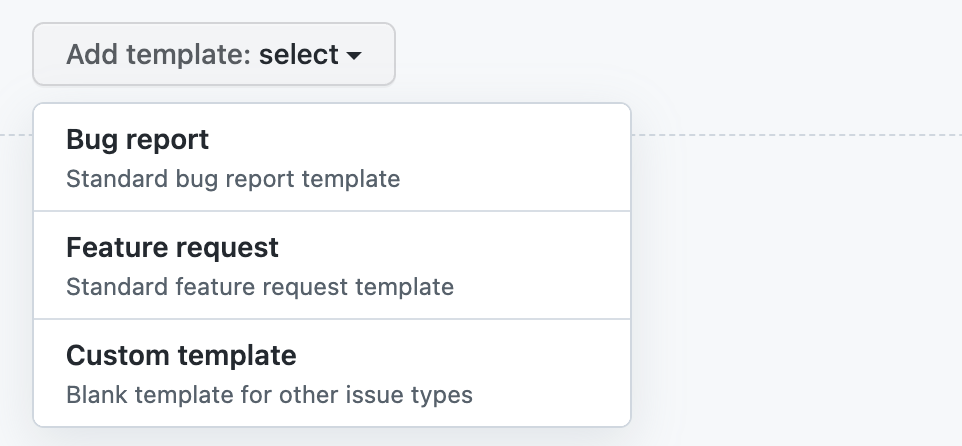
Используйте раскрывающееся меню "Добавить шаблон" и выберите тип шаблона, который вы хотите создать.
-
Чтобы просмотреть или изменить шаблон перед фиксацией в репозитории, рядом с шаблоном нажмите кнопку "Предварительный просмотр" и " Изменить".
-
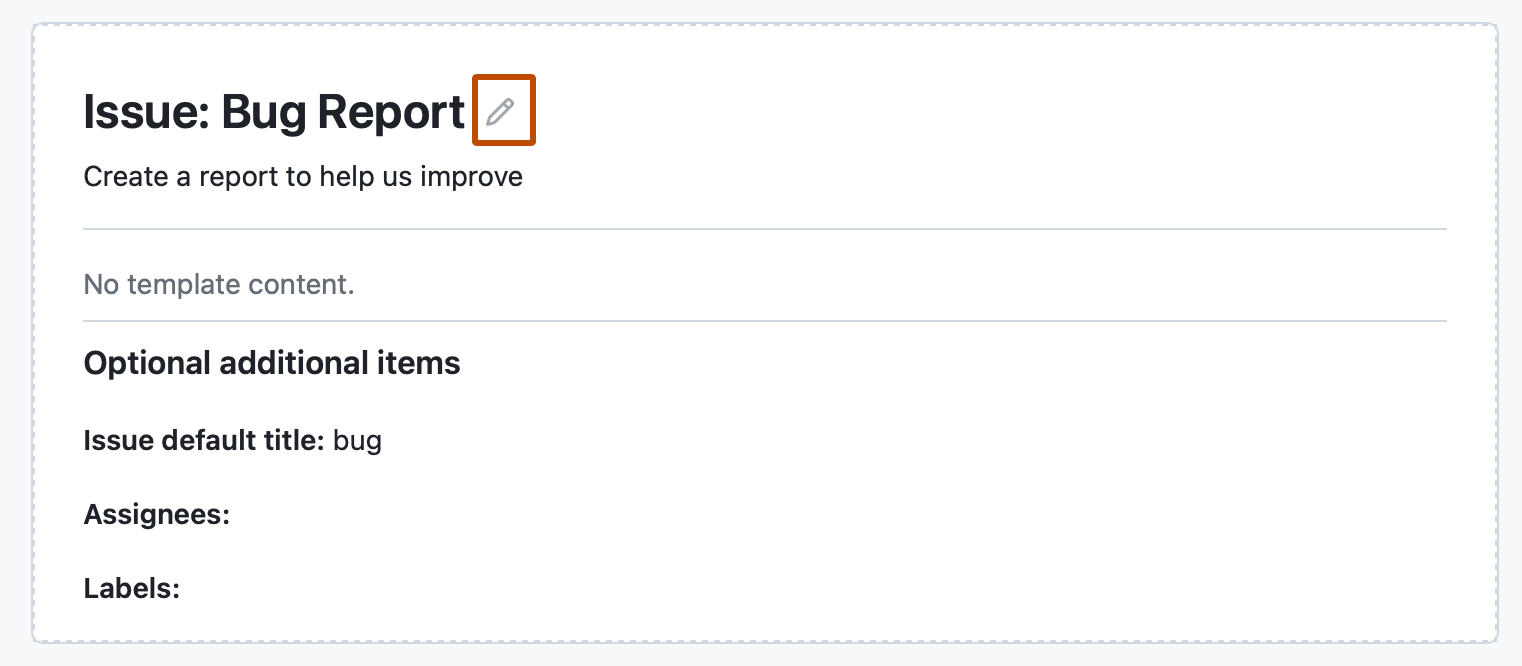
Чтобы отредактировать шаблон, нажмите на , и введите поля для редактирования их содержимого.
-
Чтобы автоматически задать заголовок проблемы по умолчанию, назначьте проблему людям с доступом на чтение к репозиторию или примените метки к проблемам, возникающим из шаблона, используйте поля в разделе "Необязательные дополнительные сведения". Вы также можете добавить эти сведения в шаблон задачи с помощью
title,labels,typeилиassigneesв формате YAML frontmatter.Примечание.
Имя шаблона должно быть более чем на 3 символы.
-
Завершив редактирование и предварительный просмотр шаблона, нажмите кнопку Предложить изменения в правом верхнем углу страницы.
-
В поле "Фиксация сообщения" введите сообщение фиксации, описывающее изменения.
-
Под полями сообщения фиксации выберите, следует ли зафиксировать шаблон непосредственно в ветвь по умолчанию или создать новую ветвь и открыть запрос на вытягивание. Дополнительные сведения о запросах на вытягивание см. в разделе Запросы на слияние.
-
Щелкните Зафиксировать изменения. После объединения этих изменений в ветвь по умолчанию шаблон будет доступен участникам для использования при открытии новых проблем в репозитории.


Создание форм проблем
Примечание.
Формы проблем в настоящее время находятся в Публичный предварительный просмотр и подлежат изменению.
С помощью форм проблем можно создавать шаблоны проблем с настраиваемыми полями веб-формы. Вы можете стимулировать участников включать конкретные структурированные сведения с помощью форм проблем в вашем репозитории.
Формы выпуска пишутся на YAML с использованием GitHub схемы формы. Дополнительные сведения см. в разделе Синтаксис схемы форм GitHub. Если вы не знакомы с YAML и хотите узнать больше, ознакомьтесь с разделом "Сведения о YAML" в минутах Y.
Чтобы использовать форму проблем в репозитории, необходимо создать новый файл и добавить его в папку .github/ISSUE_TEMPLATE в этом репозитории.
Ниже приведен пример файла конфигурации формы проблем.
name: Bug Report
description: File a bug report.
title: "[Bug]: "
labels: ["bug", "triage"]
projects: ["octo-org/1", "octo-org/44"]
assignees:
  - octocat
type: bug
body:
  - type: markdown
    attributes:
      value: |
        Thanks for taking the time to fill out this bug report!
  - type: input
    id: contact
    attributes:
      label: Contact Details
      description: How can we get in touch with you if we need more info?
      placeholder: ex. email@example.com
    validations:
      required: false
  - type: textarea
    id: what-happened
    attributes:
      label: What happened?
      description: Also tell us, what did you expect to happen?
      placeholder: Tell us what you see!
      value: "A bug happened!"
    validations:
      required: true
  - type: dropdown
    id: version
    attributes:
      label: Version
      description: What version of our software are you running?
      options:
        - 1.0.2 (Default)
        - 1.0.3 (Edge)
      default: 0
    validations:
      required: true
  - type: dropdown
    id: browsers
    attributes:
      label: What browsers are you seeing the problem on?
      multiple: true
      options:
        - Firefox
        - Chrome
        - Safari
        - Microsoft Edge
  - type: textarea
    id: logs
    attributes:
      label: Relevant log output
      description: Please copy and paste any relevant log output. This will be automatically formatted into code, so no need for backticks.
      render: shell
  - type: checkboxes
    id: terms
    attributes:
      label: Code of Conduct
      description: By submitting this issue, you agree to follow our [Code of Conduct](https://example.com).
      options:
        - label: I agree to follow this project's Code of Conduct
          required: true
name: Bug Report
description: File a bug report.
title: "[Bug]: "
labels: ["bug", "triage"]
projects: ["octo-org/1", "octo-org/44"]
assignees:
  - octocat
type: bug
body:
  - type: markdown
    attributes:
      value: |
        Thanks for taking the time to fill out this bug report!
  - type: input
    id: contact
    attributes:
      label: Contact Details
      description: How can we get in touch with you if we need more info?
      placeholder: ex. email@example.com
    validations:
      required: false
  - type: textarea
    id: what-happened
    attributes:
      label: What happened?
      description: Also tell us, what did you expect to happen?
      placeholder: Tell us what you see!
      value: "A bug happened!"
    validations:
      required: true
  - type: dropdown
    id: version
    attributes:
      label: Version
      description: What version of our software are you running?
      options:
        - 1.0.2 (Default)
        - 1.0.3 (Edge)
      default: 0
    validations:
      required: true
  - type: dropdown
    id: browsers
    attributes:
      label: What browsers are you seeing the problem on?
      multiple: true
      options:
        - Firefox
        - Chrome
        - Safari
        - Microsoft Edge
  - type: textarea
    id: logs
    attributes:
      label: Relevant log output
      description: Please copy and paste any relevant log output. This will be automatically formatted into code, so no need for backticks.
      render: shell
  - type: checkboxes
    id: terms
    attributes:
      label: Code of Conduct
      description: By submitting this issue, you agree to follow our [Code of Conduct](https://example.com).
      options:
        - label: I agree to follow this project's Code of Conduct
          required: true
Примечание.
name Поле должно быть более трёх символов. Если нет, шаблон не будет отображаться при создании проблемы.
Ниже приведена преобразованная для просмотра версия формы проблем.

- Выберите репозиторий, в котором хотите создать форму проблем. Вы можете использовать существующий репозиторий, к которому у вас есть доступ для записи, или создать репозиторий. Дополнительные сведения о создании репозитория см. в разделе Создание репозитория.
- В репозитории создайте файл с именем
.github/ISSUE_TEMPLATE/FORM-NAME.yml, заменивFORM-NAMEна имя вашей формы проблем. Для получения дополнительной информации о создании новых файлов на GitHub см. Создание новых файлов. - В тексте нового файла введите содержимое формы проблем. Дополнительные сведения см. в разделе Синтаксис для форм проблем.
- Зафиксируйте этот файл в ветви по умолчанию вашего репозитория. Дополнительные сведения см. в разделе Создание новых файлов.
Настройка выбора шаблона
Вы можете настроить средство выбора шаблона проблемы, которое пользователи видят при создании новой проблемы в репозитории, добавив config.yml файл в папку .github/ISSUE_TEMPLATE .
Вы можете стимулировать участников использовать шаблоны проблем, задав для blank_issues_enabled значение false. Если установить blank_issues_enabled , trueвсе, кто имеет доступ к репозиторию, увидят опцию Blank issue в выборщике шаблонов. Когда blank_issues_enabled установлено на false, пользователи с доступом к записи или выше (роли Write, Maintain, Admin), всё равно будут видеть опцию Blank issue в выборщике шаблона, обозначенную только как Maintainers. Участники с ролями Read или Triage будут видеть только настроенные шаблоны.
Если вы предпочитаете получать определённые отчёты вне GitHub, вы можете направить людей на внешние сайты с contact_links.
Ниже приведен пример файла config.yml.
blank_issues_enabled: false
contact_links:
  - name: GitHub Community Support
    url: https://github.com/orgs/community/discussions
    about: Please ask and answer questions here.
  - name: GitHub Security Bug Bounty
    url: https://bounty.github.com/
    about: Please report security vulnerabilities here.
blank_issues_enabled: false
contact_links:
  - name: GitHub Community Support
    url: https://github.com/orgs/community/discussions
    about: Please ask and answer questions here.
  - name: GitHub Security Bug Bounty
    url: https://bounty.github.com/
    about: Please report security vulnerabilities here.
Ваш файл конфигурации будет настраивать выбор шаблонов при включении файла в ветвь репозитория по умолчанию.
-
На GitHubперейдите на главную страницу репозитория.
-
Над списком **** файлов выберите раскрывающееся меню , а затем щелкните Создать новый файл.
Кроме того, можно щелкнуть в представлении дерева файлов слева.

-
В поле имени файла введите
.github/ISSUE_TEMPLATE/config.yml. -
В тексте нового файла введите содержимое вашего файла конфигурации.
-
Нажмите кнопку " Зафиксировать изменения" ...
-
В поле "Фиксация сообщения" введите короткое понятное сообщение фиксации, описывающее изменения, внесенные в файл. В таком сообщении фиксацию можно отнести к нескольким авторам. Дополнительные сведения см. в разделе Создание фиксации с несколькими авторами или от имени организации.
-
Под полями сообщения о фиксации укажите, куда следует добавить фиксацию: в текущую ветвь или в новую. Если текущей ветвью является ветвь по умолчанию, нужно создать новую ветвь для фиксации, а затем создать запрос на вытягивание. Дополнительные сведения см. в разделе Создание запроса на включение изменений.

-
Нажмите кнопку Зафиксировать изменения или Предложить изменения.


Изменение порядка шаблонов
Вы можете задать порядок, в котором шаблоны проблем будут отображаться в параметров шаблона, внося изменения в имена файлов шаблона. Шаблоны в .github/ISSUE_TEMPLATE списке буквенно-цифровые и группируются по типам файлов, а файлы YAML отображаются перед файлами Markdown.
Чтобы управлять порядком шаблонов, префиксируйте имена файлов числом. Например: 1-bug.yml, 2-feature-request.ymlи 3-epic.yml.
Если у вас есть 10 или более шаблонов, буквенно-цифровое упорядочение означает, что 11-bug.yml оно будет расположено между 1-feature.yml и 2-support.yml. Вы можете сохранить предполагаемое упорядочение, префиксируя числовые имена файлов с дополнительным 0. Например: 01-feature.yml, 02-support.ymlи 11-bug.yml.