Эта версия этой статьи предназначена для использования пользовательских инструкций репозитория и файлов запросов в VS Code. Щелкните приведенные выше вкладки для инструкций по использованию пользовательских инструкций в других средах.
Введение
Пользовательские инструкции репозитория позволяют предоставлять Copilot с рекомендациями и предпочтениями для конкретного репозитория. Дополнительные сведения см. в разделе О кастомизации ответов GitHub Copilot.
Предварительные требования для пользовательских инструкций репозитория
-
У вас должен быть пользовательский файл инструкций (см. приведенные ниже инструкции).
-
Пользовательские инструкции должны быть включены. Эта функция включена по умолчанию. См. инструкции по включению или отключению пользовательских инструкций репозитория далее в этой статье.
Создание пользовательских инструкций
VS Code Поддерживает три типа пользовательских инструкций репозитория. Для подробностей о том, какие GitHub Copilot функции поддерживают такие инструкции, см. AUTOTITLE.
-
Пользовательские инструкции на уровне репозитория, которые применяются ко всем запросам, сделанным в контексте репозитория.
Они указаны в
copilot-instructions.mdфайле в.githubкаталоге репозитория. Дополнительные инструкции см. в статье "Создание пользовательских инструкций на уровне репозитория". -
Пользовательские инструкции для конкретного пути, которые применяются к запросам, сделанным в контексте файлов, которые соответствуют указанному пути.
Они указываются в одном или нескольких
NAME.instructions.mdфайлах внутри или ниже.github/instructionsкаталога репозитория. Дополнительные инструкции см. в статье "Создание пользовательских инструкций для конкретного пути".Если выбранный вами путь совпадает с работающим файлом Copilot , и существует пользовательский файл инструкций на весь репозиторий, то используются инструкции из обоих файлов.
-
Инструкции агента используются агентами ИИ.
Вы можете создать один или несколько
AGENTS.mdфайлов, хранящихся в любом месте репозитория. Когда Copilot работает, приоритет будет иметь ближайшийAGENTS.mdфайл в дереве каталогов. Для получения дополнительной информации смотрите репозиторий agentsmd/agents.md.Примечание.
Поддержка
AGENTS.mdфайлов за пределами корня рабочей области в настоящее время по умолчанию отключена. Для подробностей о том, как включить эту функцию, см. раздел «Использовать пользовательские инструкции в VS Code » в VS Code документации.
Создание пользовательских инструкций на уровне репозитория
-
В корне вашего репозитория создайте файл с именем
.github/copilot-instructions.md.Создайте каталог
.github, если он еще не существует. -
Добавьте инструкции по естественному языку в файл в формате Markdown.
Пробелы между инструкциями игнорируются, поэтому инструкции могут быть написаны как один абзац, каждый из которых находится на новой строке или разделен пустыми строками для удобочитаемости.
Создание пользовательских инструкций для конкретного пути
-
Создайте каталог,
.github/instructionsесли он еще не существует. -
По желанию создайте подкаталоги
.github/instructionsдля организации ваших файлов инструкций. -
Создайте один или несколько
NAME.instructions.mdфайлов, гдеNAMEуказывается назначение инструкций. Имя файла должно заканчиваться.instructions.md. -
В начале файла создайте блок frontmatter, содержащий ключевое
applyToслово. Используйте синтаксис glob, чтобы указать, к каким файлам или каталогам применяются инструкции.Например:
---
applyTo: "app/models/**/*.rb"
---
Можно указать несколько шаблонов, разделив их запятыми. Например, чтобы применить инструкции ко всем файлам TypeScript в репозитории, можно использовать следующий блок frontmatter:
---
applyTo: "**/*.ts,**/*.tsx"
---
Примеры Glob:
*- все будут совпадать со всеми файлами текущей директории.**или**/*— все совпадут со всеми файлами во всех каталогах.*.py- будет совпадать со всеми.pyфайлами текущей папки.**/*.py- будет рекурсивно совпадать со всеми.pyфайлами во всех каталогах.src/*.py- будет.pyсовпадать со всемиsrcфайлами в каталоге. Напримерsrc/foo.py, иsrc/bar.pyнетsrc/foo/bar.py.src/**/*.py- будет рекурсивно совпадать со всеми.pyфайлами вsrcкаталоге. Например,src/foo.py,src/foo/bar.pyиsrc/foo/bar/baz.py.**/subdir/**/*.py- будет рекурсивно совпадать со всеми.pyфайлами в любойsubdirпапке на любой глубине. Например,subdir/foo.py,subdir/nested/bar.py,parent/subdir/baz.py, иdeep/parent/subdir/nested/qux.py, но неfoo.pyна пути, не содержащем каталогаsubdir.
-
Опционально, чтобы предотвратить использование файла либо Copilot cloud agent одним из вариантов Copilot code review, добавьте
excludeAgentключевое слово в блок фронтматтера. Используйте либо или"code-review"``"cloud-agent".Например, следующий файл будет читаться только .Copilot cloud agent
---
applyTo: "**"
excludeAgent: "code-review"
---
Если ключевое
excludeAgentслово не включено в передний блок Matterblock, оба Copilot code review и Copilot cloud agent будут использовать ваши инструкции. -
Добавьте пользовательские инструкции на естественном языке с помощью формата Markdown. Пробелы между инструкциями игнорируются, поэтому инструкции могут быть написаны как один абзац, каждый из которых находится на новой строке или разделен пустыми строками для удобочитаемости.
Пользуемые инструкции
Инструкции в файлах доступны для использования Copilot сразу после сохранения файла(ов). Инструкции автоматически добавляются к запросам, которые вы отправляете в Copilot.
Пользовательские инструкции не отображаются в представлении чата или встроенном чате, но вы можете убедиться, что они используются Copilot с помощью списка ссылок ответа в представлении чата. Если пользовательские инструкции были добавлены в запрос, отправленный в модель, .github/copilot-instructions.md файл будет указан в виде ссылки. Чтобы открыть файл, щелкните ссылку.

Включение или отключение пользовательских инструкций репозитория
Вы можете выбрать, хотите ли Copilot использовать пользовательские инструкции на основе репозитория.
Включение или отключение пользовательских инструкций для Copilot Chat
Пользовательские инструкции включены для Copilot Chat по умолчанию, но вы можете отключить или повторно включить их в любое время. Это относится к собственному использованию данных Copilot Chat и не влияет на других пользователей.
- Откройте редактор параметров с помощью команды сочетания клавиш +(Mac) / CTRL+ (Linux/Windows).
- Введите
instruction fileв поле поиска. - Установите или снимите флажок в разделе "Создание кода: используйте файлы инструкций".
Включение или отключение пользовательских инструкций для Copilot code review
Пользовательские инструкции включены Copilot code review по умолчанию, но их можно отключить или повторно включить в параметрах GitHub.comрепозитория. Это относится к Copilotиспользованию пользовательских инструкций для всех проверок кода, которые он выполняет в этом репозитории.
-
На GitHubперейдите на главную страницу репозитория.
-
Под именем репозитория щелкните Settings. Если вкладка "Параметры" не отображается, выберите раскрывающееся меню и нажмите кнопку "Параметры".

-
На боковой панели в разделе "Код, планирование и автоматизация", Щелкните Copilot, а затем проверьте код.
-
Переключите параметр "Использовать пользовательские инструкции при проверке запросов на вытягивание" включено или выключение.

Включение и использование файлов запроса
Примечание.
* Copilot Файлы с подсказками находятся Публичный предварительный просмотр и могут измениться. Файлы запросов доступны только в IDE VS Code, Visual Studio и JetBrains. См. О кастомизации ответов GitHub Copilot.
- Для примеров файлов запросов, подготовленных сообществом, для конкретных языков и сценариев смотрите сайт Awesome GitHub Copilot Customizations .
Файлы запроса позволяют создавать и совместно использовать повторно используемые инструкции запроса с дополнительным контекстом. Файл запросов — это файл Markdown, хранящийся в вашем рабочем пространстве, который имитирует существующий формат написания запросов в Copilot Chat (например, Rewrite #file:x.ts). В рабочей области может быть несколько файлов запросов, каждый из которых определяет запрос для другой цели.
Включение файлов запроса
Чтобы включить файлы запроса, настройте параметры рабочей области.
- Откройте палитру команд, нажав клавиши CTRL++ (Mac).
- Введите "Открыть параметры рабочей области (JSON)" и выберите отображаемый параметр.
settings.jsonВ файле добавьте"chat.promptFiles": true, чтобы включить.github/promptsпапку в качестве расположения для файлов запроса. Эта папка будет создана, если она еще не существует.
Создание файлов запроса
-
Откройте палитру команд, нажав клавиши CTRL++ (Mac).
-
Введите "запрос" и выберите "Чат: создать запрос".
-
Введите имя файла запроса, за исключением
.prompt.mdрасширения имени файла. Имя может содержать буквенно-цифровые символы и пробелы, и должно описать назначение сведений о запросе, которые будет содержать файл. -
Напишите инструкции по запросу с помощью форматирования Markdown.
Вы можете ссылаться на другие файлы в рабочей области с помощью ссылок Markdown, например,
[index](../../web/index.ts)или с помощью синтаксиса#file:../../web/index.ts. Пути относительны к файлу запроса. Ссылка на другие файлы позволяет предоставить дополнительный контекст, например спецификации API или документацию по продуктам.
Использование файлов подсказки
-
Внизу Copilot Chat представления нажмите на значок «Прикрепить контекст » ().
-
В раскрывающемся меню нажмите кнопку "Запрос... и выберите файл запроса, который вы хотите использовать.
-
При необходимости вложите дополнительные файлы, включая файлы запроса, чтобы обеспечить дополнительный контекст.
-
При необходимости введите дополнительные сведения в поле запроса чата.
Нужно ли делать это или нет, зависит от содержимого используемого запроса.
-
Отправьте запрос чата.
Для получения дополнительной информации о файлах запросов см. раздел «Использовать файлы запросов» в Visual Studio CodeVisual Studio Code документации.
Дополнительные материалы
- Поддержка различных типов пользовательских инструкций
- Библиотека настройки — тщательно подобранная коллекция примеров
- Использование пользовательских инструкций для разблокировки возможностей обзора кода Copilot
Эта версия этой статьи предназначена для использования пользовательских инструкций репозитория и файлов запросов в Visual Studio. Щелкните приведенные выше вкладки для инструкций по использованию пользовательских инструкций в других средах.
Введение
Пользовательские инструкции репозитория позволяют предоставлять Copilot с рекомендациями и предпочтениями для конкретного репозитория. Дополнительные сведения см. в разделе О кастомизации ответов GitHub Copilot.
Предварительные требования для пользовательских инструкций репозитория
-
У вас должен быть пользовательский файл инструкций (см. приведенные ниже инструкции).
-
Параметр "Включить пользовательские инструкции..." должен быть включен в параметрах. Эта функция включена по умолчанию. См. инструкции по включению или отключению пользовательских инструкций репозитория далее в этой статье.
Создание пользовательских инструкций
Visual Studio Поддерживает два типа пользовательских инструкций. Для подробностей о том, какие GitHub Copilot функции поддерживают такие инструкции, см. AUTOTITLE.
-
Пользовательские инструкции на уровне репозитория, которые применяются ко всем запросам, сделанным в контексте репозитория.
Они указаны в
copilot-instructions.mdфайле в.githubкаталоге репозитория. Дополнительные инструкции см. в статье "Создание пользовательских инструкций на уровне репозитория". -
Пользовательские инструкции для конкретного пути, которые применяются к запросам, сделанным в контексте файлов, которые соответствуют указанному пути.
Они указываются в одном или нескольких
NAME.instructions.mdфайлах внутри или ниже.github/instructionsкаталога репозитория. Дополнительные инструкции см. в статье "Создание пользовательских инструкций для конкретного пути".Если выбранный вами путь совпадает с работающим файлом Copilot , и существует пользовательский файл инструкций на весь репозиторий, то используются инструкции из обоих файлов.
Создание пользовательских инструкций на уровне репозитория
-
В корне вашего репозитория создайте файл с именем
.github/copilot-instructions.md.Создайте каталог
.github, если он еще не существует. -
Добавьте инструкции по естественному языку в файл в формате Markdown.
Пробелы между инструкциями игнорируются, поэтому инструкции могут быть написаны как один абзац, каждый из которых находится на новой строке или разделен пустыми строками для удобочитаемости.
Создание пользовательских инструкций для конкретного пути
-
Создайте каталог,
.github/instructionsесли он еще не существует. -
По желанию создайте подкаталоги
.github/instructionsдля организации ваших файлов инструкций. -
Создайте один или несколько
NAME.instructions.mdфайлов, гдеNAMEуказывается назначение инструкций. Имя файла должно заканчиваться.instructions.md. -
В начале файла создайте блок frontmatter, содержащий ключевое
applyToслово. Используйте синтаксис glob, чтобы указать, к каким файлам или каталогам применяются инструкции.Например:
---
applyTo: "app/models/**/*.rb"
---
Можно указать несколько шаблонов, разделив их запятыми. Например, чтобы применить инструкции ко всем файлам TypeScript в репозитории, можно использовать следующий блок frontmatter:
---
applyTo: "**/*.ts,**/*.tsx"
---
Примеры Glob:
*- все будут совпадать со всеми файлами текущей директории.**или**/*— все совпадут со всеми файлами во всех каталогах.*.py- будет совпадать со всеми.pyфайлами текущей папки.**/*.py- будет рекурсивно совпадать со всеми.pyфайлами во всех каталогах.src/*.py- будет.pyсовпадать со всемиsrcфайлами в каталоге. Напримерsrc/foo.py, иsrc/bar.pyнетsrc/foo/bar.py.src/**/*.py- будет рекурсивно совпадать со всеми.pyфайлами вsrcкаталоге. Например,src/foo.py,src/foo/bar.pyиsrc/foo/bar/baz.py.**/subdir/**/*.py- будет рекурсивно совпадать со всеми.pyфайлами в любойsubdirпапке на любой глубине. Например,subdir/foo.py,subdir/nested/bar.py,parent/subdir/baz.py, иdeep/parent/subdir/nested/qux.py, но неfoo.pyна пути, не содержащем каталогаsubdir.
-
Опционально, чтобы предотвратить использование файла либо Copilot cloud agent одним из вариантов Copilot code review, добавьте
excludeAgentключевое слово в блок фронтматтера. Используйте либо или"code-review"``"cloud-agent".Например, следующий файл будет читаться только .Copilot cloud agent
---
applyTo: "**"
excludeAgent: "code-review"
---
Если ключевое
excludeAgentслово не включено в передний блок Matterblock, оба Copilot code review и Copilot cloud agent будут использовать ваши инструкции. -
Добавьте пользовательские инструкции на естественном языке с помощью формата Markdown. Пробелы между инструкциями игнорируются, поэтому инструкции могут быть написаны как один абзац, каждый из которых находится на новой строке или разделен пустыми строками для удобочитаемости.
Пользуемые инструкции
Инструкции в файлах доступны для использования Copilot сразу после сохранения файла(ов). Инструкции автоматически добавляются к запросам, которые вы отправляете в Copilot.
Пользовательские инструкции не отображаются в представлении чата или встроенном чате, но вы можете убедиться, что они используются Copilot с помощью списка ссылок ответа в представлении чата. Если пользовательские инструкции были добавлены в запрос, отправленный в модель, .github/copilot-instructions.md файл будет указан в виде ссылки. Чтобы открыть файл, щелкните ссылку.

Включение или отключение пользовательских инструкций репозитория
Вы можете выбрать, хотите ли Copilot использовать пользовательские инструкции на основе репозитория.
Включение или отключение пользовательских инструкций для Copilot Chat
Пользовательские инструкции включены для Copilot Chat по умолчанию, но вы можете отключить или повторно включить их в любое время. Это относится к собственному использованию данных Copilot Chat и не влияет на других пользователей.
-
В строке Visual Studio меню, в разделе «Инструменты», нажмите «Параметры».
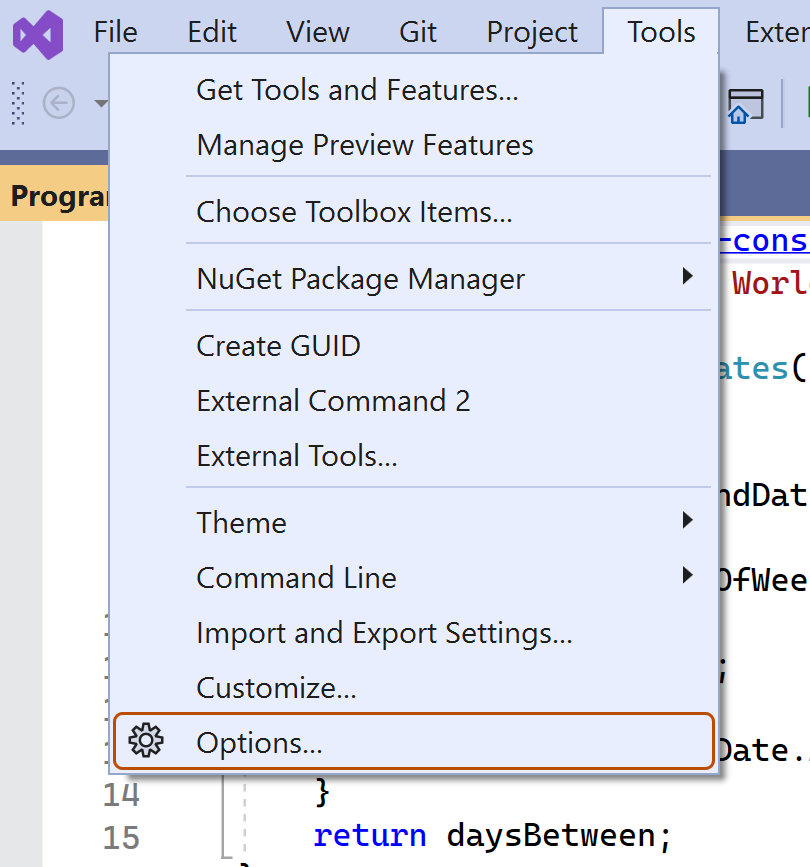
-
В диалоговом меню «Опции» введите
custom instructionsпоисковую строку и нажмите Copilot. -
Установите или снимите флажок для включения пользовательских инструкций, которые будут загружены из файлов github/copilot-instructions.md и добавлены в запросы.


Включение или отключение пользовательских инструкций для Copilot code review
Пользовательские инструкции включены Copilot code review по умолчанию, но их можно отключить или повторно включить в параметрах GitHub.comрепозитория. Это относится к Copilotиспользованию пользовательских инструкций для всех проверок кода, которые он выполняет в этом репозитории.
-
На GitHubперейдите на главную страницу репозитория.
-
Под именем репозитория щелкните Settings. Если вкладка "Параметры" не отображается, выберите раскрывающееся меню и нажмите кнопку "Параметры".
-
На боковой панели в разделе "Код, планирование и автоматизация", Щелкните Copilot, а затем проверьте код.
-
Переключите параметр "Использовать пользовательские инструкции при проверке запросов на вытягивание" включено или выключение.
Использование файлов подсказки
Примечание.
* Copilot Файлы с подсказками находятся Публичный предварительный просмотр и могут измениться. Файлы запросов доступны только в IDE VS Code, Visual Studio и JetBrains. См. О кастомизации ответов GitHub Copilot.
- Для примеров файлов запросов, подготовленных сообществом, для конкретных языков и сценариев смотрите сайт Awesome GitHub Copilot Customizations .
Файлы запроса позволяют создавать и совместно использовать повторно используемые инструкции запроса с дополнительным контекстом. Файл запросов — это файл Markdown, хранящийся в вашем рабочем пространстве, который имитирует существующий формат написания запросов в Copilot Chat (например, Rewrite #file:x.ts). В рабочей области может быть несколько файлов запросов, каждый из которых определяет запрос для другой цели.
Создание файлов запроса
-
Добавьте файл запроса, включая
.prompt.mdрасширение имени файла внутри.github/promptsпапки в корне репозитория. Имя может содержать буквенно-цифровые символы и пробелы, и должно описать назначение сведений о запросе, которые будет содержать файл. -
Напишите инструкции по запросу с помощью форматирования Markdown.
Вы можете ссылаться на другие файлы в рабочей области с помощью ссылок Markdown, например,
[index](../../web/index.ts)или с помощью синтаксиса#file:'../../web/index.ts'. Пути относительны к файлу запроса. Ссылка на другие файлы позволяет предоставить дополнительный контекст, например спецификации API или документацию по продуктам.
Для получения дополнительной информации о файлах запросов см. раздел «Использовать файлы запросов» в Visual StudioVisual Studio документации.
Дополнительные материалы
- Поддержка различных типов пользовательских инструкций
- Библиотека настройки — тщательно подобранная коллекция примеров
- Использование пользовательских инструкций для разблокировки возможностей обзора кода Copilot
Эта версия этой статьи предназначена для использования пользовательских инструкций репозитория в идентификаторах JetBrains. Щелкните приведенные выше вкладки для инструкций по использованию пользовательских инструкций в других средах.
Введение
Пользовательские инструкции репозитория позволяют предоставлять Copilot с рекомендациями и предпочтениями для конкретного репозитория. Дополнительные сведения см. в разделе О кастомизации ответов GitHub Copilot.
Предварительные требования для пользовательских инструкций репозитория
-
У вас должен быть пользовательский файл инструкций (см. приведенные ниже инструкции).
-
Последняя версия Copilot расширения должна быть установлена в вашем IDE JetBrains.
Создание пользовательских инструкций
JetBrains IDEs поддерживает один .github/copilot-instructions.md пользовательский файл инструкций, хранящийся в репозитории, и локально хранимый global-copilot-instructions.md файл.
Вы можете создать .github/copilot-instructions.md файл в своём репозитории, используя страницу Copilot настроек, или создать файл вручную.
Пробелы между инструкциями игнорируются, поэтому инструкции могут быть написаны как один абзац, каждый из которых находится на новой строке или разделен пустыми строками для удобочитаемости.
Использование страницы параметров
-
В интегрированной среде разработки JetBrains выберите меню "Файл " (Windows) или имя приложения в строке меню (macOS), а затем нажмите кнопку "Параметры".
-
В левой боковой панели нажмите «Инструменты», нажмите GitHub Copilot., затем нажмите Кастомизации.
-
В разделе «Copilot Инструкции» нажмите Workspace или Global , чтобы выбрать, применимы ли пользовательские инструкции к текущему рабочему пространству или ко всем рабочим пространствам.
Создание пользовательского файла инструкций рабочей области вручную
-
В корне вашего репозитория создайте файл с именем
.github/copilot-instructions.md.Создайте каталог
.github, если он еще не существует. -
Добавьте инструкции по естественному языку в файл в формате Markdown.
После сохранения эти инструкции будут применяться к текущему рабочему пространству в IDE JetBrains, которое вы открываете с Copilot включённым режимом.
Создание глобального пользовательского файла инструкций вручную
Чтобы применить одинаковые инструкции во всех рабочих областях в jetBrains IDEs, можно создать глобальный файл пользовательских инструкций на локальном компьютере.
-
Откройте проводник или терминал.
-
Перейдите к соответствующему расположению операционной системы:
- macOS:
/Users/YOUR-USERNAME/.config/github-copilot/intellij/ - Windows:
C:\Users\YOUR-USERNAME\AppData\Local\github-copilot\intellij\
- macOS:
-
Создайте файл с именем
global-copilot-instructions.mdв этом каталоге. -
Добавьте пользовательские инструкции на естественном языке с помощью формата Markdown.
После сохранения эти инструкции будут применяться глобально во всех рабочих пространствах IDE JetBrains, которые вы открываете с Copilot включённым режимом.
Пользуемые инструкции
Инструкции в файлах доступны для использования Copilot сразу после сохранения файла(ов). Инструкции автоматически добавляются к запросам, которые вы отправляете в Copilot.
Пользовательские инструкции не отображаются в представлении чата или встроенном чате, но вы можете убедиться, что они используются Copilot с помощью списка ссылок ответа в представлении чата. Если пользовательские инструкции были добавлены в запрос, отправленный в модель, .github/copilot-instructions.md файл будет указан в виде ссылки. Чтобы открыть файл, щелкните ссылку.
Использование файлов подсказки
Примечание.
* Copilot Файлы с подсказками находятся Публичный предварительный просмотр и могут измениться. Файлы запросов доступны только в IDE VS Code, Visual Studio и JetBrains. См. О кастомизации ответов GitHub Copilot.
- Для примеров файлов запросов, подготовленных сообществом, для конкретных языков и сценариев смотрите сайт Awesome GitHub Copilot Customizations .
Файлы запроса позволяют создавать и совместно использовать повторно используемые инструкции запроса с дополнительным контекстом. Файл запросов — это файл Markdown, хранящийся в вашем рабочем пространстве, который имитирует существующий формат написания запросов в Copilot Chat (например, Rewrite #file:x.ts). В рабочей области может быть несколько файлов запросов, каждый из которых определяет запрос для другой цели.
При написании инструкций для запросов вы можете обращаться к другим файлам в рабочем пространстве, например [index](../../web/index.ts), используя ссылки Markdown или используя синтаксис #file:../../web/index.ts . Пути относительны к файлу запроса. Ссылка на другие файлы позволяет предоставить дополнительный контекст, например спецификации API или документацию по продуктам.
После сохранения файлов запросов их инструкции будут применяться к текущему рабочему пространству в IDE JetBrains, которое вы открываете с Copilot включённым режимом.
Создание файлов строк с помощью командной строки
- Создайте
.github/promptsдиректорию, если она ещё не существует в вашем рабочем пространстве. Этот каталог будет местом размещения ваших файлов запросов. - Создайте файл запросов в
.github/promptsкаталоге. Имя файла запроса может содержать буквенно-цифровые символы и пробелы и должно описывать цель информации о запросе, которая будет содержаться в файле. Имя файла должно заканчиваться расширением.prompt.mdимени файла, напримерTESTPROMPT.prompt.md, . - Запишите инструкции с помощью форматирования Markdown и сохраните файл.
Создание файлов запросов с помощью страницы настроек
- В интегрированной среде разработки JetBrains выберите меню "Файл " (Windows) или имя приложения в строке меню (macOS), а затем нажмите кнопку "Параметры".
- В разделе Инструменты, под GitHub Copilot, нажмите Редактировать настройки.
- В разделе «Категории настроек» нажмите «Настройки».
- В разделе «Файлы запросов» нажмите Workspace, чтобы создать файл запросов в вашем рабочем пространстве.
- Введите имя файла запроса, за исключением
.prompt.mdрасширения имени файла. Имя файла запроса может содержать буквенно-цифровые символы и пробелы и должно описывать цель информации о запросе, которая будет содержаться в файле. - Нажмите Ок , чтобы сохранить имя файла запроса.
- Запишите инструкции с помощью форматирования Markdown и сохраните файл.
Использование файлов подсказки
-
В поле ввода чата введите
/, а затем имя файла запроса. Например:/TESTPROMPT. -
По желанию прикрепить дополнительные файлы для получения дополнительного контекста.
-
При необходимости введите дополнительные сведения в поле запроса чата.
Нужно ли делать это или нет, зависит от содержимого используемого запроса.
-
Отправьте запрос чата.
Дополнительные материалы
- Поддержка различных типов пользовательских инструкций
- Библиотека настройки — тщательно подобранная коллекция примеров
- Использование пользовательских инструкций для разблокировки возможностей обзора кода Copilot
Эта версия этой статьи предназначена для использования пользовательских инструкций репозитория в Xcode. Щелкните приведенные выше вкладки для инструкций по использованию пользовательских инструкций в других средах.
Введение
Пользовательские инструкции репозитория позволяют предоставлять Copilot с рекомендациями и предпочтениями для конкретного репозитория. Дополнительные сведения см. в разделе О кастомизации ответов GitHub Copilot.
Предварительные требования для пользовательских инструкций репозитория
-
У вас должен быть пользовательский файл инструкций (см. приведенные ниже инструкции).
-
Последняя версия Copilot расширения должна быть установлена в Xcode.
Создание пользовательских инструкций
Xcode поддерживает один .github/copilot-instructions.md пользовательский файл инструкций, хранящийся в репозитории.
Вы можете создать пользовательский файл инструкций в своём репозитории через страницу Copilot настроек.
Пробелы между инструкциями игнорируются, поэтому инструкции могут быть написаны как один абзац, каждый из которых находится на новой строке или разделен пустыми строками для удобочитаемости.
- Откройте GitHub Copilot приложение для Xcode.
- В верхней части окна приложения в разделе "Параметры" нажмите кнопку "Дополнительно".
- Справа от "Настраиваемые инструкции" щелкните "Текущая рабочая область" или "Глобальная", чтобы выбрать, применяются ли пользовательские инструкции к текущей рабочей области или ко всем рабочим областям.
Пользуемые инструкции
Инструкции в файлах доступны для использования Copilot сразу после сохранения файла(ов). Инструкции автоматически добавляются к запросам, которые вы отправляете в Copilot.
Пользовательские инструкции не отображаются в представлении чата или встроенном чате, но вы можете убедиться, что они используются Copilot с помощью списка ссылок ответа в представлении чата. Если пользовательские инструкции были добавлены в запрос, отправленный в модель, .github/copilot-instructions.md файл будет указан в виде ссылки. Чтобы открыть файл, щелкните ссылку.
Дополнительные материалы
- Поддержка различных типов пользовательских инструкций
- Пользовательские инструкции — тщательно подобранная коллекция примеров
- Использование пользовательских инструкций для разблокировки возможностей обзора кода Copilot
Примечание.
Эта функция сейчас действует Публичный предварительный просмотр и может измениться.
Эта версия этой статьи предназначена для использования пользовательских инструкций репозитория в Eclipse. Щелкните приведенные выше вкладки для инструкций по использованию пользовательских инструкций в других средах.
Введение
Пользовательские инструкции репозитория позволяют предоставлять Copilot с рекомендациями и предпочтениями для конкретного репозитория. Дополнительные сведения см. в разделе О кастомизации ответов GitHub Copilot.
Предварительные требования для пользовательских инструкций репозитория
-
У вас должен быть пользовательский файл инструкций (см. приведенные ниже инструкции).
-
Последняя версия Copilot расширения должна быть установлена в Eclipse.
Создание пользовательских инструкций
Eclipse поддерживает два типа пользовательских инструкций репозитория: рабочие области и пользовательские инструкции проекта.
Чтобы создать пользовательский файл инструкций рабочего пространства, можно воспользоваться страницой Copilot настроек. Чтобы создать файл пользовательских инструкций проекта, можно создать файл вручную в каталоге проекта.
Пробелы между инструкциями игнорируются, поэтому инструкции могут быть написаны как один абзац, каждый из которых находится на новой строке или разделен пустыми строками для удобочитаемости.
Создание файла пользовательских инструкций рабочей области
- Чтобы открыть Copilot Chat панель, нажмите на Copilot значок () в строке статуса внизу Eclipse.
- В меню выберите "Изменить параметры".
- В левой панели разверните GitHub Copilot и нажмите «Пользовательские инструкции».
- Выберите "Включить инструкции рабочей области".
- В разделе «Workspace» в разделе «Set custom instructions to guide Copilotto the code suggestions of the workspace» добавьте инструкции на естественном языке в файл в формате Markdown.
Создание файла пользовательских инструкций проекта
- В корневом каталоге проекта создайте файл с именем
.github/copilot-instructions.md. - Добавьте пользовательские инструкции на естественном языке с помощью формата Markdown.
После сохранения эти инструкции будут применяться к текущему проекту в Eclipse, который вы открываете с Copilot включённым режимом.
Пользуемые инструкции
Инструкции в файлах доступны для использования Copilot сразу после сохранения файла(ов). Инструкции автоматически добавляются к запросам, которые вы отправляете в Copilot.
Дополнительные материалы
- Поддержка различных типов пользовательских инструкций
- Пользовательские инструкции — тщательно подобранная коллекция примеров