Настройка доступа к GitHub Copilot организации
GitHub После того как владелец предприятия включает или Copilot Enterprise для Copilot Business организации, владелец этой организации может предоставить GitHub Copilot доступ членам своей организации.
Выставление счетов при GitHub Copilot предоставлении доступа к членам организации независимо от того, когда они сначала используются Copilot. Если вы предоставляете доступ к члену организации в середине период выставления счетов, стоимость будет пропорциональной для остальной части цикла. Дополнительные сведения см. в разделе Лицензии GitHub Copilot.
Предоставление доступа GitHub Copilot для всех текущих и будущих пользователей в организации
-
В правом верхнем углу GitHub, щелкните рисунок профиля, а затем выберите октикона "организация" aria-hidden="true" aria-label="organization" %} Ваши организации.
-
Выберите организацию, кликнув по ней.
-
Под именем организации щелкните Settings. Если вкладка "Параметры" не отображается, выберите раскрывающееся меню и нажмите кнопку "Параметры".

-
На боковой панели в разделе "Код, планирование и автоматизация", Нажмите кнопку " Copilot Доступ" и нажмите кнопку "Доступ".
-
Если отображается кнопка "Разрешить назначению мест" этой организации, нажмите эту кнопку.
-
Нажмите кнопку "Начать добавление мест".
-
Чтобы включить GitHub Copilot для всех текущих и будущих пользователей в вашей организации, выберите "Купить" для всех участников.
-
В диалоговом окне "Подтверждение покупки мест для всех участников", чтобы убедиться, что вы хотите включить GitHub Copilot для всех текущих и будущих пользователей в вашей организации, нажмите кнопку "Купить места".

Предоставление доступа GitHub Copilot определенным пользователям в организации
Вы можете автоматически включить доступ для каждого члена группы в поставщике удостоверений (IdP), синхронизируя эту группу с командой GitHub , а затем предоставляя этот команде доступ GitHub Copilot. Дополнительные сведения см. в разделе Синхронизация команды с группой поставщика удостоверений.
Когда доступ предоставляется таким образом, copilot.cfb_seat_added событие журнала аудита атрибутируется действием для того, кто изначально предоставил Copilot доступ к команде, а не учетной записи или процесса синхронизации, который добавил нового участника команды. См . раздел AUTOTITLE.
-
В правом верхнем углу GitHub, щелкните рисунок профиля, а затем выберите октикона "организация" aria-hidden="true" aria-label="organization" %} Ваши организации.
-
Выберите организацию, кликнув по ней.
-
Под именем организации щелкните Settings. Если вкладка "Параметры" не отображается, выберите раскрывающееся меню и нажмите кнопку "Параметры".
-
На боковой панели в разделе "Код, планирование и автоматизация", Нажмите кнопку " Copilot Доступ" и нажмите кнопку "Доступ".
-
Если отображается кнопка "Разрешить назначению мест" этой организации, нажмите эту кнопку.
-
Нажмите кнопку "Начать добавление мест".
-
Чтобы включить GitHub Copilot выбранные команды или пользователей в организации, выберите "Купить" для выбранных участников.
-
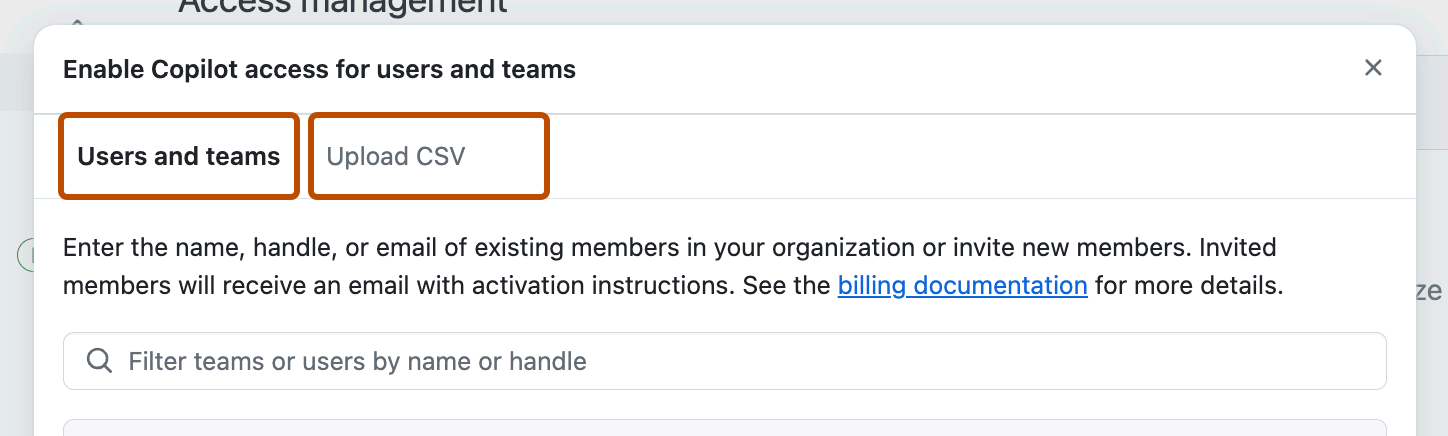
В диалоге «Включить доступ Copilot для пользователей и команд» нажмите на одну из двух вкладок.
-
Щелкните "Пользователи и команды ", чтобы найти и добавить отдельных пользователей или команд.
Чтобы найти пользователя, введите имя пользователя или полное имя в строке поиска. Если вы выберете пользователя, который в настоящее время не является членом вашей организации, они будут приглашены** присоединиться к вашей организации при нажатии кнопки "Продолжить покупку", за которой следуют **места покупки. Внешние сотрудники получат Copilot место, но не будут отправлены приглашение организации.
-
Нажмите кнопку "Отправить CSV" , чтобы добавить пользователей массово, отправив CSV-файл.
Чтобы добавить участников массово, нажмите кнопку "Выбрать CSV", чтобы отправить, а затем отправьте CSV-файл, включая имя пользователя или адрес электронной почты для каждого участника, разделенного запятой. Файл может содержать сочетание имен пользователей и адресов электронной почты.
Предупреждение
При отправке CSV-файла, если вы не используете Enterprise Managed Users, GitHub Copilot будет выполнять поиск всех пользователей для совпадений GitHub.com . Если CSV-файл включает пользователей, которые не являются членами вашей организации, они будут приглашены присоединиться к вашей организации, когда вы нажимаете кнопку " Продолжить покупку ", а затем места покупки. Внешние сотрудники получат Copilot место, но не будут отправлены приглашение организации. Это предупреждение не применяется к учетным записям, использующим Enterprise Managed Users.
Просмотрите список пользователей, созданных из CSV-файла. Очистить выбор пользователей, которые вы не хотите добавлять.
-
-
Нажмите кнопку " Продолжить покупку", а затем нажмите кнопку "Купить места".

Предоставление доступа к API с помощью API GitHub Copilot
REST API можно использовать GitHubдля предоставления доступа к GitHub Copilot командам или определенным пользователям в организации. См. Добавить команды в подписку Copilot для организации и Добавить пользователей в подписку Copilot для организации.
GitHub обнаружил, что многие успешные развертывания предлагают полностью самостоятельную модель, где разработчики могут претендовать на лицензию без утверждения. Дополнительные сведения о параметрах настройки этого процесса см. в разделе Настройка процесса самообслуживания для получения лицензий GitHub Copilot.