Примечание.
Возможность переносить собственные API-ключи в GitHub Copilot находится в Публичный предварительный просмотр и может измениться.
Вы можете добавить свои собственные API-ключи в GitHub Copilot и дать командам возможность использовать предпочитаемые вами поставщики больших языковых моделей (LLM) с Копилот Чат, Второй пилот CLI и VS Code.
Поддерживаются ключи API от следующих поставщиков:
- Антропик
- Бедрок AWS
- Google AI Studio
- Microsoft Foundry
- Открытый ИИ
- Провайдеры, совместимые с OpenAI
- xAI
Также поддерживаются тонко настроенные модели, но функциональность и качество результатов могут варьироваться в зависимости от настройки тонкой настройки. Перед использованием в производстве стоит протестировать модель и внимательно изучить её результаты. Использование собственных API-ключей не требует Copilot подписки. Однако без подписки у вас не будет доступа к другим Copilot функциям, таким как мобильный доступ, автоматизация и функции удалённых серверов.
Зачем использовать собственные ключи API?
Как владелец предприятия, у вас могут быть конкретные требования к управлению, безопасности данных и соблюдению требований. Настройка собственных API-ключей позволяет адресовать:
- Управление и соответствие требованиям. Выберите поставщики LLM, которые соответствуют политикам и нормативным требованиям вашей организации.
- Управление затратами: выравнивайте существующие методы оплаты, контракты, кредиты или согласованные ставки и избегайте превышения использования.
- Видимость и управление. Управление моделями, к которым ваша команда может получить доступ, и отслеживать использование с помощью существующих панелей мониторинга и выставления счетов поставщика.
- Гибкость. Поддержка пользовательских или специализированных моделей, которые уже использует ваша организация.
- Среды с воздушным разрывом: Используйте Copilot в изолированных сетях без зависимости от GitHubREST API в любом VS Code из .Второй пилот CLI
Добавление ключа в корпоративный аккаунт
Внимание
Мы настоятельно рекомендуем придерживаться принципа наименьшей привилегии, назначив только минимальные необходимые области ключам API.
После того как вы добавите ключ и выбрали одну или несколько моделей, вы и члены вашей организации сможете использовать их с Копилот Чат, Второй пилот CLI и VS Code. Ваши модели будут отображаться внизу списка выбора моделей, под названием enterprise.
Примечание.
Чтобы члены ваших организаций могли использовать сторонние модели, в Visual Studio Codeполитике Bring Your Own Language Model Key in VS Code должна быть включена. Для получения дополнительной информации смотрите Copilot страницу настроек в GitHub.com.
-
Перейдите к своему предприятию. Например, на странице Enterprises на GitHub.com.
-
В верхней части страницы нажмите Управление AI.
-
В боковой панели нажмите Copilot.
-
Нажмите «Настроить разрешённые модели».
-
Нажмите на вкладку «Пользовательские модели ».
-
Над списком API-ключей нажмите клавишу Add API.
-
В разделе «Провайдер» выберите провайдера LLM, которого вы хотите использовать.
-
В разделе «Имя» введите имя для этого ключа. Это будет показано в picker моделей.
-
В разделе «API key» введите или вставьте свой ключ.
-
В зависимости от того, какого провайдера вы используете, выбирайте или добавляйте модели.
-
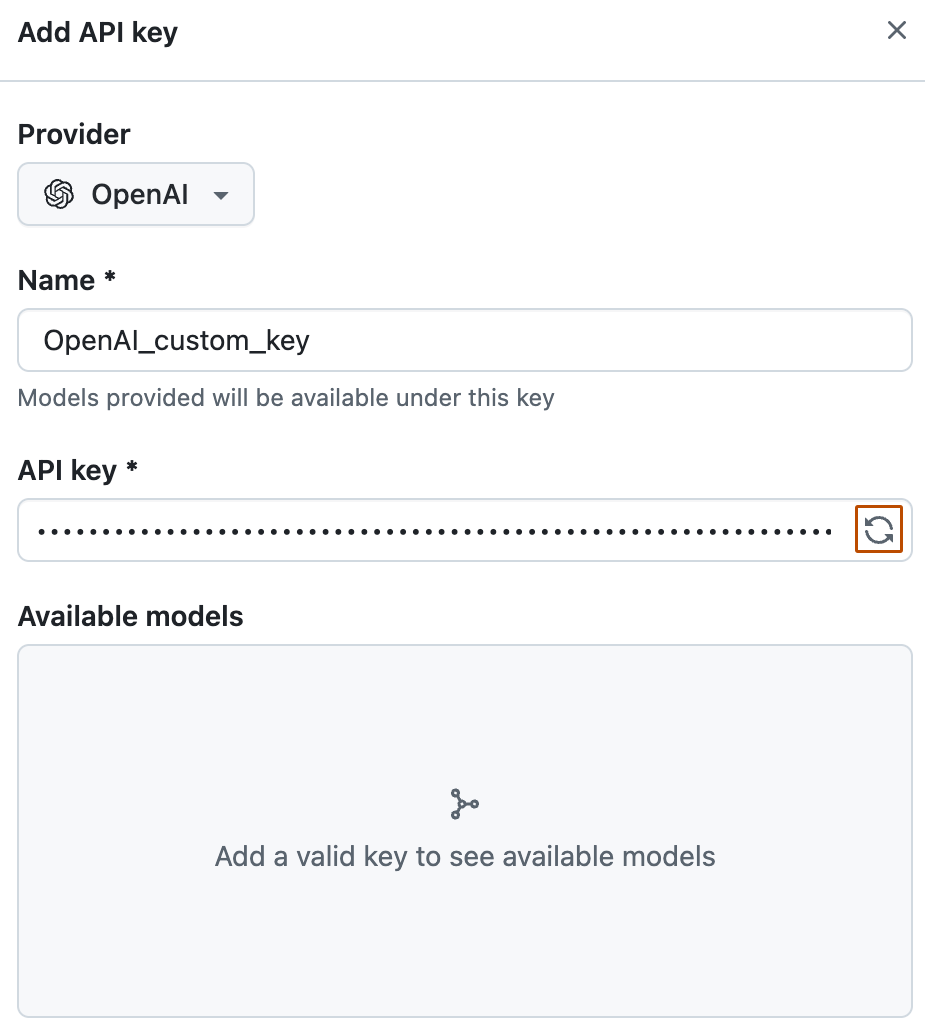
Если вы используете OpenAI, Anthropic или xAI, нажмите в поле текста ключа API, чтобы получить модели, связанные с вашим ключом. Далее, в разделе «Доступные модели» выберите модели, которые хотите использовать.
-
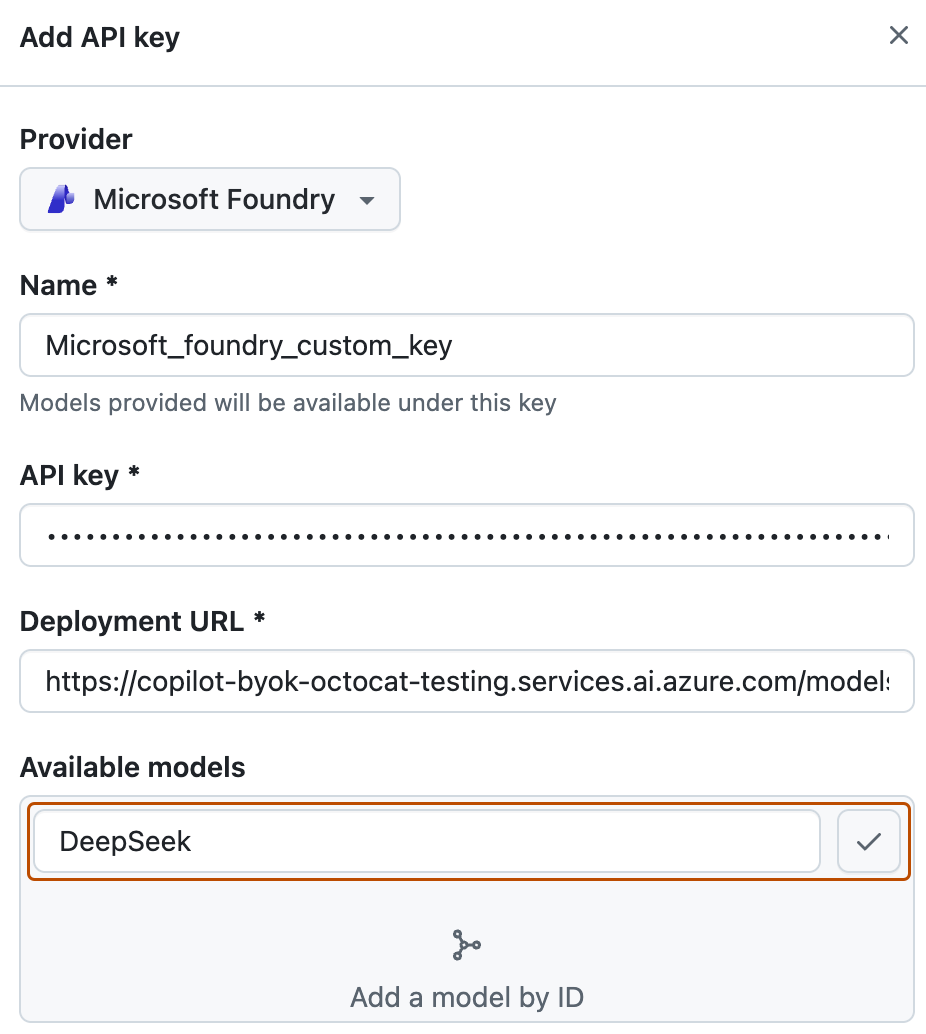
Если вы используете Microsoft Foundry, введите URL вашего развертывания в поле под разделом «URL развертывания». Далее, в поле под разделом «Доступные модели» введите Model ID и нажмите , чтобы добавить его.
Если у ваших моделей разные URL-адреса развертывания, их нельзя добавить в один и тот же ключ API. Создайте отдельный API-ключ для каждого URL развертывания.
-
-
После выбора или добавления моделей, которые хотите сделать доступными, нажмите «Сохранить».


Управление доступностью индивидуальных моделей в ваших организациях
Вы можете выбрать, доступны ли добавленные вами модели для организаций в вашем корпоративном аккаунте.
- Перейдите к своему предприятию. Например, на странице Enterprises на GitHub.com.
- В верхней части страницы нажмите Управление AI.
- В боковой панели нажмите Copilot.
- Нажмите «Настроить разрешённые модели».
- Нажмите на вкладку «Пользовательские модели ».
- Над списком ключей API нажмите вкладку «Добавленные модели ».
- Рядом с моделью нажмите «Настроить». Если у каких-либо организаций уже есть access к модели, вместо «Конфигурировать» нужно нажать All organizations или X organizations.
- В открывающейся модале нажмите вкладку Access.
Примечание.
Модель должна быть установлена в режим «Включено», прежде чем вкладка «Access» станет доступна.
- Выбирайте, как модель должна быть доступна организациям:
- Чтобы сделать модель доступной для всех организаций в вашем корпоративном аккаунте, выберите «Разрешить для всех организаций».
- Чтобы сделать модель доступной только для конкретных организаций, выберите «Выбрать для каждой организации» и отметьте или снимите галочки из перечисленных ниже организаций.
- Нажмите кнопку Сохранить.
Дополнительные материалы
- Использование API-ключей провайдера LLM с Copilot в нашей документации для организаций.
- О GitHub Copilot Chat