Sobre a renomeação de branches
Você pode renomear um branch em um repositório em GitHub.com. Para obter mais informações sobre ramificações, consulte Branches.
Ao renomear uma ramificação, todas as URLs que contiverem o nome antigo da ramificação serão automaticamente redirecionadas para a URL equivalente da ramificação renomeada. Atualizam-se também as políticas de proteção de branch também, bem como o branch base para pull requests abertos (incluindo aqueles para bifurcações) e rascunhos de versões. Se o branch renomeado for o branch head de uma solicitação de pull aberta, essa solicitação de pull será fechada.
Se o branch padrão de um repositório for renomeado, GitHub fornecerá instruções na página inicial do repositório orientando os colaboradores a atualizar seus ambientes Git locais.
Embora as URLs do arquivo sejam automaticamente redirecionadas, as URLs do arquivo não processado não são redirecionadas. Além disso, GitHub não executará nenhum redirecionamento caso os usuários realizem um git pull para o nome de ramificação anterior.
Os fluxos de trabalho de GitHub Actions não acompanham as renomeações, portanto, se o repositório publicar uma ação, qualquer pessoa que usar essa ação com @{old-branch-name} terá problemas. Você deve considerar adicionar uma nova ramificação com o conteúdo original mais um relatório de confirmação adicional informando que o nome da ramificação está encerrando e sugerindo que os usuários migrem para o novo nome de ramificação.
Quem pode renomear um ramo
A maioria das ramificações pode ser renomeada por qualquer usuário que tenha a permissão escrita no repositório.
Algumas ramificações só podem ser renomeadas por um administrador de repositório: a ramificação padrão do repositório e qualquer ramificação coberta por uma proteção de ramificação ou por um conjunto de regras de ramificação no nível do repositório.
Quando os conjuntos de regras de nível organizacional ou de nível empresarial são direcionados às ramificações em um repositório, renomear essas ramificações normalmente requer um administrador da organização ou da empresa.
No entanto, os proprietários da organização e da empresa podem permitir que os administradores do repositório renomeiem ramificações abrangidas por esses conjuntos de regras, desde que o novo nome da ramificação ainda esteja sujeito a todas as mesmas regras aplicáveis ao nome atual ou que o administrador do repositório tenha permissão para ignorá-las. A alteração da ramificação padrão funciona do mesmo modo.
Para obter mais informações, consulte Permitindo que administradores de repositório renomeiem branches com conjuntos de regras da organização e Aplicar as políticas de gerenciamento do repositório na sua empresa.
Os administradores de repositório podem criar e excluir ramificações, desde que tenham as permissões apropriadas.
Renomear um branch
-
Em GitHub, acesse a página principal do repositório.
-
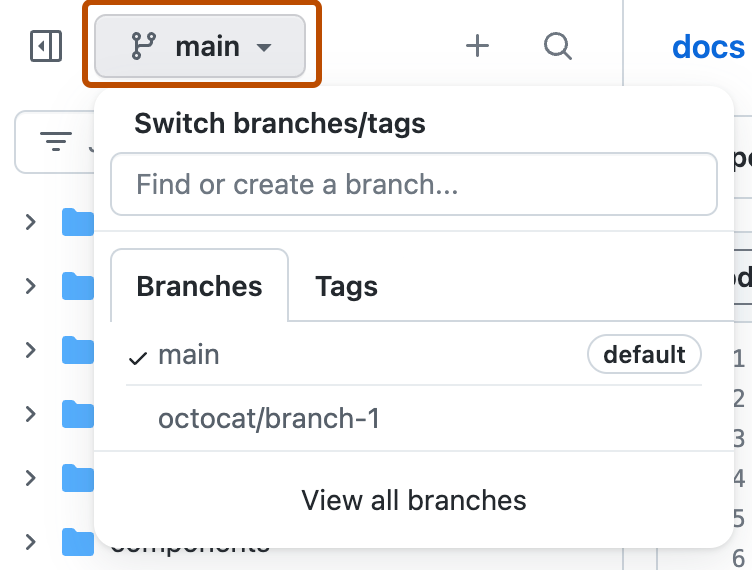
Na exibição da árvore de arquivos à esquerda, selecione o menu suspenso do branch e clique em View all branches. Você também pode encontrar o menu suspenso do branch na parte superior do editor de arquivos integrado.
-
Ao lado do branch que você deseja renomear, selecione o menu drop-down, então clique em Renomear branch.
-
Digite um novo nome para o ramo.
-
Revise as informações sobre ambientes locais e clique em Renomear branch.

Atualizar um clone local após alterações de nome do branch
Após renomear uma ramificação em um repositório em GitHub, qualquer colaborador com um clone local do repositório deverá atualizar o clone.
A partir do clone local do repositório em um computador, execute os seguintes comandos para atualizar o nome do ramo padrão.
git branch -m OLD-BRANCH-NAME NEW-BRANCH-NAME
git fetch origin
git branch -u origin/NEW-BRANCH-NAME NEW-BRANCH-NAME
git remote set-head origin -a
Opcionalmente, execute o comando a seguir para remover as referências de rastreamento para o nome do branch antigo.
git remote prune origin