Sobre políticas para gerenciamento de repositório na sua empresa
Você pode impor políticas para controlar como os membros da sua empresa gerenciam os repositórios. Você também pode permitir que os proprietários da organização gerenciem as políticas para o gerenciamento do repositório.
Observação
Esta página descreve as políticas que você pode definir na página "Member privileges" nas configurações da empresa. Determinadas restrições, como quem pode criar, excluir ou transferir repositórios, também estão disponíveis em uma política de repositório. As políticas de repositório oferecem mais flexibilidade sobre quais usuários são afetados e quais organizações e repositórios são alvos. Confira Controlando como as pessoas usam repositórios em sua empresa.
Aplicar uma política para permissões do repositório base
Em todas as organizações pertencentes à sua empresa, é possível definir um nível de permissão de base do repositório (nenhum, leitura, gravação ou administrativo) para integrantes da organização ou permitir que os proprietários administrem a configuração no nível da organização.
-
Navegue até sua empresa. Por exemplo, na página Enterprises em GitHub.com.
-
Na parte superior da página, clique em Policies.
-
Em " Policies", clique em Member privileges.
-
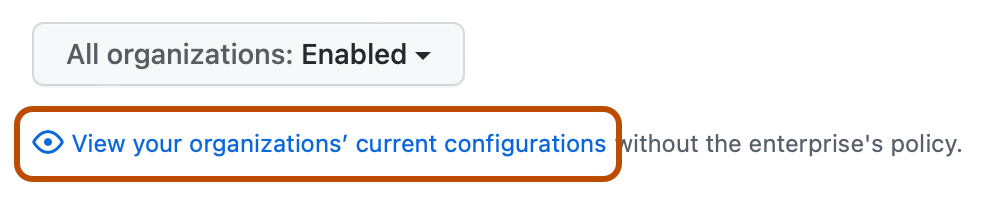
Em "Permissões de base", revise as informações sobre como alterar a configuração. Opcionalmente, para ver a configuração atual de todas as organizações na conta corporativa antes de alterar a configuração, clique em View your organizations' current configurations.
-
Em "Permissões de base", selecione o menu suspenso e clique em uma política.

Observação
Repositórios internos têm um nível mínimo de visibilidade de leitura, mesmo que a permissão base tenha sido definida como nenhuma.
Aplicando uma política para a criação do repositório
Em todas as organizações pertencentes à sua empresa, é possível permitir que os integrantes criem repositórios, restringir a criação de repositórios a proprietários da organização ou permitir que os proprietários administrem a configuração no nível da organização.
Se você permitir que os membros criem repositórios em suas organizações, você poderá escolher quais tipos de repositórios (públicos, privados e internos) que os membros podem criar.
Se a sua empresa usar Enterprise Managed Users, você também poderá impedir que os usuários criem repositórios pertencentes às próprias contas de usuário deles. Se você permitir que os usuários criem repositórios pertencentes às contas de usuário deles, você poderá exibir e acessar temporariamente esses repositórios a qualquer momento. Para obter mais informações, confira Como visualizar repositórios de propriedade do usuário em sua empresa e Como acessar repositórios de propriedade do usuário em sua empresa.
Os repositórios internos são a configuração padrão para todos os repositórios criados em uma organização pertencente a uma conta corporativa. Para obter mais informações sobre os repositórios internos, confira Criar um repositório.
Os proprietários da organização sempre podem criar qualquer tipo de repositório e os colaboradores externos nunca podem criar qualquer tipo de repositório. Para saber mais, confira Sobre repositórios.
-
Navegue até sua empresa. Por exemplo, na página Enterprises em GitHub.com.
-
Na parte superior da página, clique em Policies.
-
Em " Policies", clique em Member privileges.
-
Em "Repository creation" (Criação de repositório), revise as informações sobre como alterar a configuração. Opcionalmente, para ver a configuração atual de todas as organizações na conta corporativa antes de alterar a configuração, clique em View your organizations' current configurations.
-
Em "Repository creation" (Criação de repositório), selecione uma política.
-
Se você tiver marcado Integrantes podem criar repositórios, selecione um ou mais tipos de repositório.
-
Opcionalmente, se sua empresa usa Enterprise Managed Users e você deseja para impedir que membros corporativos criem repositórios pertencentes às respectivas contas de usuário, selecione Bloquear a criação de repositórios de namespace do usuário.
Aplicar uma política para a bifurcação de repositórios internos ou privados
Em todas as organizações pertencentes à sua empresa, é possível permitir que pessoas com acesso a um repositório privado o bifurquem, nunca permitir a bifurcação de repositórios privados ou permitir que os proprietários administrem a configuração no nível da organização.
Pessoas com permissões de administrador podem definir uma política de fork mais granular. Para saber mais, confira Gerenciando a política de bifurcação da sua organização.
Observação
Se sua empresa usa o Enterprise Managed Users e sua política "Criação de repositório" impede que membros corporativos criem repositórios pertencentes às próprias contas de usuário deles, os membros não poderão bifurcar um repositório em suas contas de usuário, independentemente da política de "Bifurcação de repositório".
-
Navegue até sua empresa. Por exemplo, na página Enterprises em GitHub.com.
-
Na parte superior da página, clique em Policies.
-
Em " Policies", clique em Member privileges.
-
Em "Bifurcação de repositório", revise as informações sobre como alterar a configuração. Opcionalmente, para ver a configuração atual de todas as organizações na conta corporativa antes de alterar a configuração, clique em View your organizations' current configurations.
-
Em "Bifurcação de repositório", selecione o menu suspenso e clique em uma política.
-
Se a criação de fork estiver habilitada, selecione uma política para o local em que os usuários têm permissão para criar fork de repositórios.
Aplicando uma política para convidar colaboradores externos para repositórios
Observação
Se sua empresa usa contas de usuário gerenciadas, a função de colaborador externo será chamada de "colaborador do repositório". Geralmente, a documentação para colaboradores externos também se aplica a colaboradores do repositório. Para as distinções que se aplicam, confira Funções em uma organização.
Em todas as organizações pertencentes à sua empresa, você pode permitir que os membros convidem colaboradores externos para repositórios, restringir convites a colaboradores externos aos proprietários da organização, restringir convites a colaboradores externos aos proprietários da organização, ou permitir que os proprietários da organização administrem a configuração no nível da organização.
-
Navegue até sua empresa. Por exemplo, na página Enterprises em GitHub.com.
-
Na parte superior da página, clique em Policies.
-
Em " Policies", clique em Member privileges.
-
Em "Repositório colaboradores externos", revise as informações sobre a alteração da configuração. Opcionalmente, para ver a configuração atual de todas as organizações na conta corporativa antes de alterar a configuração, clique em View your organizations' current configurations.
-
Em "Colaboradores externos do repositório", selecione o menu suspenso e clique em uma política.
Aplicando uma política para o nome padrão do branch
Em todas as organizações pertencentes à sua empresa, você pode definir o nome padrão de branch para quaisquer novos repositórios que os membros criarem. Você pode optar por aplicar esse nome do branch-padrão em todas as organizações ou permitir que as organizações individuais definam um nome diferente.
- Navegue até sua empresa. Por exemplo, na página Enterprises em GitHub.com.
- Na parte superior da página, clique em Policies.
- Em " Policies", clique em Member privileges.
- Em "Nome do branch padrão", insira o nome do branch padrão que deve ser usado pelos novos repositórios.
- Opcionalmente, para impor o nome do branch padrão a todas as organizações da empresa, selecione Impor em toda a empresa.
- Clique em Atualizar.
Aplicando uma política para chaves de implantação
Em todas as organizações pertencentes à sua empresa, é possível permitir que os membros criem chaves de implantação em repositórios, restringir a criação de chaves de implantação ou permitir que os usuários administrem a configuração no nível da organização.
Para obter mais informações sobre como usar chaves de implantação, consulte Gerenciar chaves de implantação. Se você quiser ter controle refinado sobre as permissões, considere usar um GitHub App. Confira Visão geral dos Aplicativos GitHub.
Aviso
Alterar essa configuração para desabilitada resultará na desabilitação das chaves de implantação existentes em todos os repositórios da empresa. Scripts, aplicativos ou fluxos de trabalho que criam, usam ou excluem chaves de implantação não funcionarão mais.
- Navegue até sua empresa. Por exemplo, na página Enterprises em GitHub.com.
- Na parte superior da página, clique em Policies.
- Em " Policies", clique em Member privileges.
- Em "Implantar chaves", revise as informações sobre como alterar a configuração e, em seguida, selecione uma política.
- Clique em Salvar.
Aplicando uma política de alterações à visibilidade do repositório
Em todas as organizações pertencentes à sua empresa, é possível permitir que integrantes com acesso administrativo alterem a visibilidade de um repositório, restringir alterações na visibilidade do repositório a proprietários da organização ou permitir que os proprietários administrem a configuração no nível da organização. Quando você impede que os integrantes alterem a visibilidade do repositório, somente os proprietários corporativos podem alterar a visibilidade de um repositório.
Se um proprietário corporativo tiver restringido a criação de repositório apenas para os proprietários da organização, os integrantes não poderão alterar a visibilidade do repositório. Para obter mais informações, confira Como impor uma política para criação de repositório.
-
Navegue até sua empresa. Por exemplo, na página Enterprises em GitHub.com.
-
Na parte superior da página, clique em Policies.
-
Em " Policies", clique em Member privileges.
-
Em "Repository visibility change" (Alteração da visibilidade do repositório), revise as informações sobre a alteração da configuração. Opcionalmente, para ver a configuração atual de todas as organizações na conta corporativa antes de alterar a configuração, clique em View your organizations' current configurations.
-
Em "Alteração de visibilidade do repositório", selecione o menu suspenso e clique em uma política.
Aplicando uma política de exclusão e transferência de repositório
Em todas as organizações pertencentes à sua empresa, é possível permitir que integrantes com permissões administrativas excluam ou transfiram um repositório, restringir exclusões e transferências de repositórios a proprietários da organização ou permitir que os proprietários administrem a configuração no nível da organização.
-
Navegue até sua empresa. Por exemplo, na página Enterprises em GitHub.com.
-
Na parte superior da página, clique em Policies.
-
Em " Policies", clique em Member privileges.
-
Em "Repository deletion and transfer" (Exclusão e transferência de repositórios), revise as informações sobre como alterar as configurações. Opcionalmente, para ver a configuração atual de todas as organizações na conta corporativa antes de alterar a configuração, clique em View your organizations' current configurations.
-
Em "Exclusão e transferência do repositório", selecione o menu suspenso e clique em uma política.
Aplicando uma política para excluir problemas
Em todas as organizações pertencentes à sua empresa, é possível permitir que integrantes com acesso administrativo excluam problemas em um repositório, restringir a exclusão de problemas a proprietários da organização ou permitir que os proprietários administrem a configuração no nível da organização.
-
Navegue até sua empresa. Por exemplo, na página Enterprises em GitHub.com.
-
Na parte superior da página, clique em Policies.
-
Em " Policies", clique em Member privileges.
-
Em "Exclusão de problema de repositório", revise as informações sobre como alterar as configurações. Opcionalmente, para ver a configuração atual de todas as organizações na conta corporativa antes de alterar a configuração, clique em View your organizations' current configurations.
-
Em "Exclusão de problemas do repositório", selecione o menu suspenso e clique em uma política.