Criar um repositório
Os repositórios do GitHub armazenam uma variedade de projetos. Neste guia, você criará um repositório e fará commit da sua primeira alteração.
-
No canto superior direito de qualquer página, selecione e clique em Novo repositório.
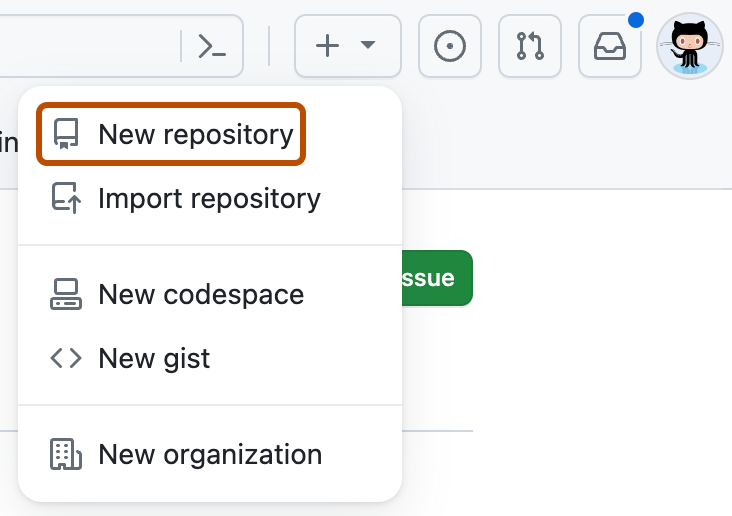
-
Digite um nome breve e memorável para o repositório. Por exemplo, "olá mundo".
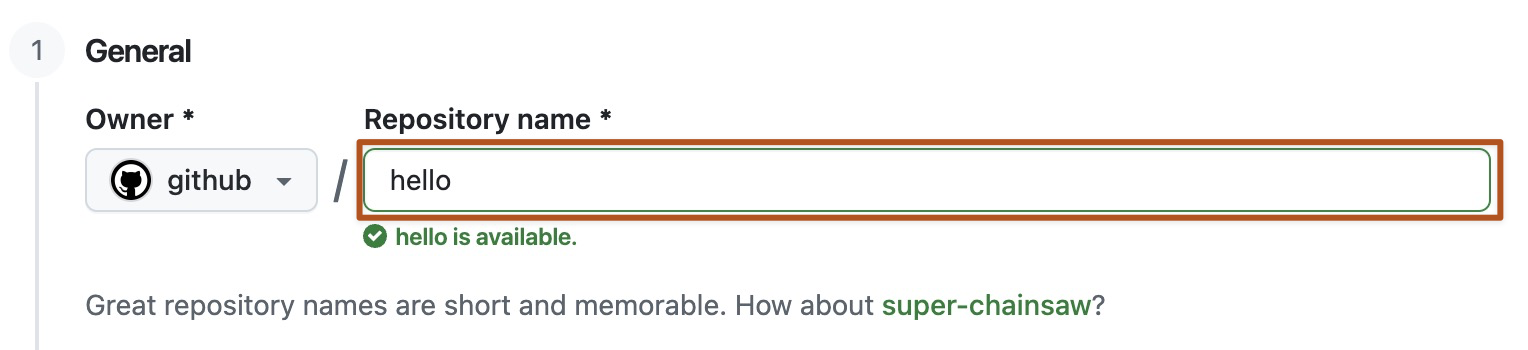
-
Opcionalmente, adicione uma descrição do repositório. Por exemplo, “Meu primeiro repositório no GitHub".
-
Escolha uma visibilidade do repositório. Para saber mais, confira Sobre repositórios.
-
Alternar Adicionar LEIAME para Ativado.
-
Clique em Criar repositório.


Parabéns! Você criou com sucesso seu primeiro repositório e o inicializou com um arquivo LEIAME.
Observação
Para saber mais sobre GitHub CLI, confira Sobre GitHub CLI.
- Na linha de comando, acesse o diretório onde você gostaria de criar um clone local do seu novo projeto.
- Para criar um repositório para seu projeto, use o subcomando
gh repo create. Quando solicitado, selecione Crie um novo repositório no GitHub do zero e insira o nome do novo projeto. Caso você deseje que o seu projeto pertença a uma organização em vez da sua conta pessoal, especifique o nome da organização e o nome do projeto comorganization-name/project-name. - Siga as instruções interativas. Para clonar o repositório localmente, marque sim quando perguntarem se você deseja clonar o diretório do projeto remoto.
- Como alternativa, para ignorar os prompts, forneça o nome do repositório e um sinalizador de visibilidade (
--public,--privateou--internal). Por exemplo,gh repo create project-name --public. Para clonar o repositório localmente, transmita o sinalizador--clone. Para obter mais informações sobre possíveis argumentos, consulte o manual da CLI GitHub.
Fazer commit da primeira alteração
Um commit é como um instantâneo de todos os arquivos do seu projeto em determinado momento.
Quando você criou o seu novo repositório, você o inicializou com um arquivo README. Os arquivos LEIAME são um ótimo lugar para descrever o projeto com mais detalhes ou adicionar alguma documentação (por exemplo, como instalar ou usar o projeto). O conteúdo do arquivo LEIAME é mostrado automaticamente na página inicial do repositório.
Vamos fazer commit de uma alteração no arquivo README.
-
Na lista de arquivos do repositório, selecione README.md.

-
No canto superior direito da exibição de arquivo, clique em para abrir o editor de arquivos.
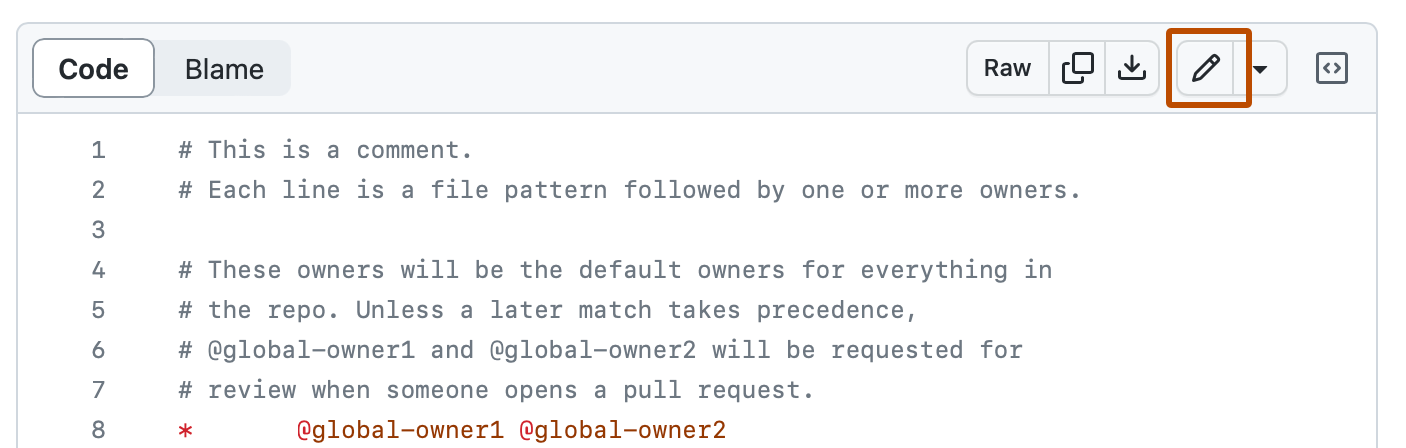
-
Na caixa de texto, digite algumas informações sobre você mesmo.
-
Acima do novo conteúdo, clique em Visualizar.
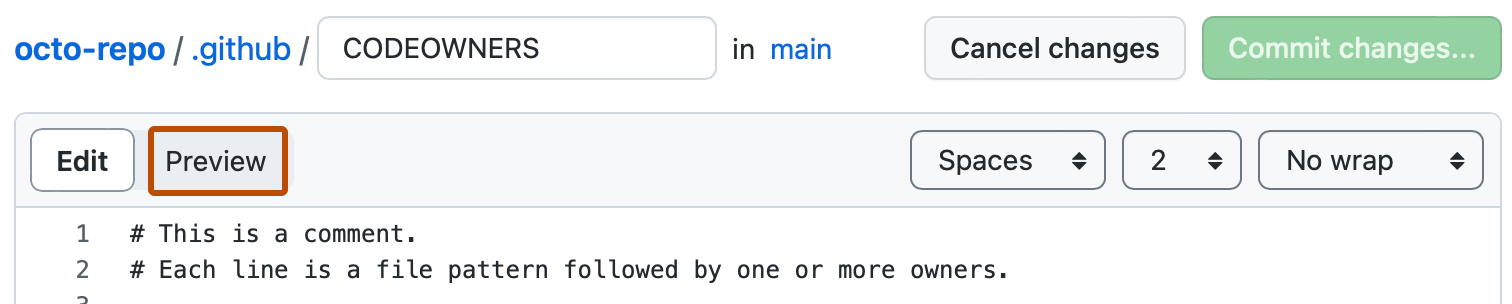
-
Revise as alterações feitas no arquivo. Se você selecionar Mostrar comparação, verá o novo conteúdo em verde.


-
Clique em Fazer commit das alterações...
-
No campo "Mensagem do commit", digite uma mensagem curta e relevante que descreva a alteração que você fez no arquivo. Você pode atribuir o commit a mais de um autor na mensagem do commit. Para saber mais, confira Criar um commit com vários autores ou em nome de uma organização.
-
Abaixo dos campos da mensagem de commit, decida se deseja adicionar seu commit ao ramo atual ou a um novo ramo. Se seu branch atual for o branch-padrão, você deverá optar por criar um novo branch para seu commit e, em seguida, criar um pull request. Para saber mais, confira Como criar uma solicitação de pull.

-
Clique em Fazer commit de alterações ou em Propor alterações.

Agora que você criou um projeto, você pode começar a fazer commit das alterações.
Os arquivos LEIAME são um ótimo lugar para descrever o projeto com mais detalhes ou adicionar alguma documentação (por exemplo, como instalar ou usar o projeto). O conteúdo do arquivo LEIAME é mostrado automaticamente na página inicial do repositório. Siga estas etapas para adicionar um arquivo README.
-
Na linha de comando, acesse o diretório raiz do seu novo projeto. (Esse diretório foi criado quando você executou o comando
gh repo create). -
Crie um arquivo README com algumas informações sobre o projeto.
echo "info about this project" >> README.md -
Insira
git status. Você verá que há um arquivoREADME.mdnão rastreado.$ git status Untracked files: (use "git add <file>..." to include in what will be committed) README.md nothing added to commit but untracked files present (use "git add" to track) -
Stage e commit do arquivo.
git add README.md && git commit -m "Add README" -
Faça push das alterações para seu branch.
git push --set-upstream origin HEAD
Próximas etapas
Você criou agora um repositório, incluindo um arquivo README, e fez seu primeiro commit no GitHub.
- Você já pode clonar um repositório do GitHub para criar uma cópia local no computador. A partir do seu repositório local, você pode fazer commit e criar um pull request para atualizar as alterações no repositório upstream. Para saber mais, confira Clonar um repositório e Configurar o git.
-
Proteja seu repositório usando os recursos de segurança disponíveis do GitHub. Para saber mais, confira Guia de Início rápido para proteger seu repositório.
-
Encontre projetos e repositórios interessantes no GitHub e faça alterações neles criando um fork do repositório. A bifurcação de um repositório permitirá que você faça alterações em outro repositório sem afetar o original. Para saber mais, confira Criar fork de um repositório.
-
Cada repositório em GitHub pertence a uma pessoa ou a uma organização. Você pode interagir com as pessoas, repositórios e organizações conectando-se e seguindo-as.GitHub Para saber mais, confira Descobrindo projetos no GitHub.
-
O GitHub tem uma ótima comunidade de suporte na qual você pode pedir ajuda e conversar com pessoas de todo o mundo. Participe da conversa na GitHub Community.