Enterprise Server 3.20 está disponível no momento como versão candidata a lançamento.

Como exibir o uso de licenças e produtos mensuráveis

Explore o uso de recursos que são cobrados pelo uso e veja como eles contribuem para o valor da fatura.

Quem pode usar esse recurso?

Proprietários da empresa, proprietários da organização, gerentes de cobrança e usuários de contas pessoais

Cloud only

Dica

Administradores do GitHub Enterprise Server devem consultar Como baixar informações de uso de licenças da sua empresa ou organização.

Exibir um resumo do uso

As opções disponíveis variam de acordo com sua função e o plano do GitHub.

GitHub na nuvem:

  • Qualquer pessoa pode exibir dados de uso para sua própria conta pessoal, a menos que sua conta seja gerenciada pela empresa (EMU).
  • Se você for um proprietário ou gerente de cobrança de uma empresa ou uma organização com GitHub Team, também terá acesso aos dados de uso dessa organização ou conta empresarial.

GitHub Enterprise Server:

Contas pessoais

  1. Abra sua página de visão geral de cobrança: https://github.com/settings/billing.

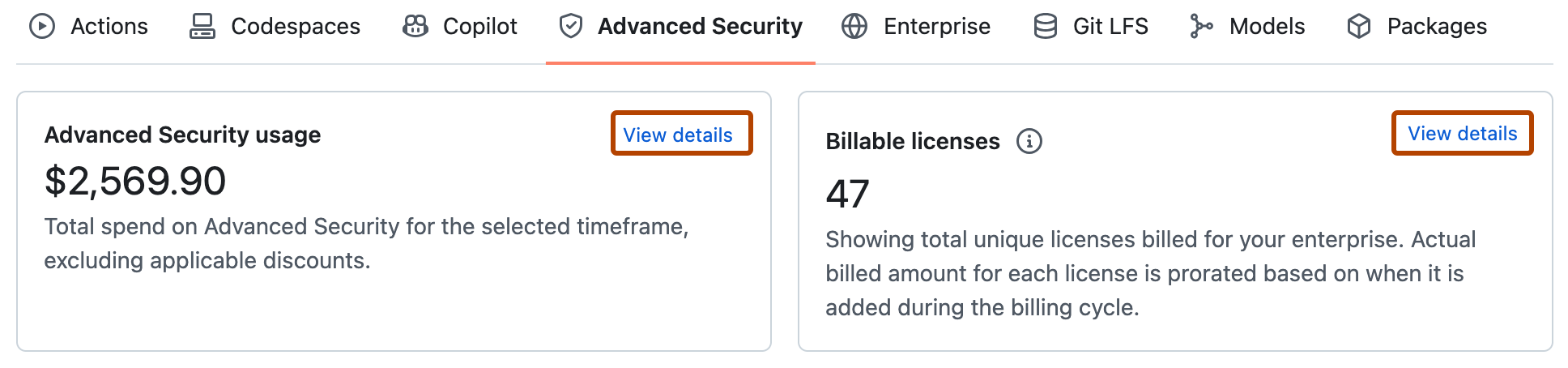
  2. Use o modo de exibição com guias para ver um resumo do uso consumido para cada produto que você usa (neste exemplo, a guia "Advanced Security" é exibida).

    Captura de tela da exibição com guias mostrando "Advanced Security" com os links "Exibir detalhes" contornados em laranja escuro.

  3. Também pode clicar em Exibir detalhes para mostrar informações mais detalhadas.

Organização e contas corporativas

  1. Navegue até sua organização ou empresa.
  2. Clique em Cobrança e Licenciamento para exibir a visão geral de cobrança e licenciamento da conta:
    • Contas da organização: em "Acesso" na barra lateral de configurações.
    • Contas empresariais: uma guia separada na parte superior da página.

Explorar dados de uso com mais detalhes

Você também pode explorar os dados de uso de todos os produtos limitados com mais detalhes no modo de exibição Uso ou Uso limitado.

  •         **Filtrar dados na página**: clique na caixa de texto para ver uma lista de filtros disponíveis.
    
  •         **Agrupar dados**: as opções disponíveis na opção "Grupo" dependem dos filtros que forem configurados.
    
  •         **Escolher um período**: use a opção "Período".
    

Tanto o gráfico de consumo quanto a tabela de detalhamento de uso exibem os dados selecionados no momento.

Captura de tela do gráfico de uso mensurável mostrando "Ações agrupadas por SKU" com os três campos de controle contornados em laranja escuro.

Analisando o uso de solicitações premium

Observação

Os dados de análise de solicitação Premium estão disponíveis a partir de 1º de agosto de 2025 . Dados de uso separados para recursos que usam requisições premium estão disponíveis a partir de 1º de novembro de 2025 para Copilot, Spark e agente de codificação Copilot.

A análise no nível do usuário tem permissões de acesso diferentes dependendo da função.

  • Os proprietários de empresas e os gerentes de cobrança podem ver a análise das solicitações premium por usuário.
  • Os proprietários da organização não podem visualizar as análises de solicitações premium por usuário nem usar o parâmetro user na API. Para exibir o uso em nível de usuário, esses usuários podem baixar um relatório premium de uso de solicitações. Confira Como exibir o uso de licenças e produtos mensuráveis.

Se você usa solicitações premium, um modo de exibição adicional Análise de solicitações premium é listado em Uso. Você pode usar esse modo de exibição para se aprofundar em como está usando as solicitações incluídas e onde está sendo cobrado por solicitações adicionais. Por exemplo:

  • Qual é nosso uso total de solicitações premium em todos os produtos?
  • Os usuários estão fazendo bom uso das solicitações premium incluídas em suas licenças do Copilot?
  • Quais usuários consumiram mais do que sua cota mensal?
  • Quão difundida é a adoção nas organizações em que implantamos o Copilot?

Conforme você altera o filtro, "Período" e "Agrupar por", e as opções, todas as áreas da página são atualizadas para refletir suas escolhas. O gráfico mostra os cinco principais consumidores e combina todos os outros consumidores em "Todos os outros".

Captura de tela do gráfico de análise de solicitações premium, "Uso agrupado por organização", e a tabela. Uma seta "Mostrar detalhamento de uso" está contornada.

Para mostrar informações mais detalhadas sobre os 100 principais usuários ou organizações que consomem solicitações premium, use o mostrado no início de cada linha para expandir e recolher dados.

Captura de tela da tabela de análise de solicitações premium, "Detalhamento de uso", com a primeira linha expandida para mostrar um detalhamento completo das solicitações.

Baixar relatórios de uso

Visite a página "Uso Medido" para acessar um relatório de cobrança limitada para todos os produtos ou navegue até a página "Análise de solicitações Premium" para obter um relatório especializado personalizado para acompanhamento de atividades de solicitação Premium.

  1. Na parte superior da página, clique em Obter relatório de uso.
  2. Especifique os detalhes do relatório.
  3. Clique em Enviar o relatório por email.

Quando o relatório estiver pronto para download, você receberá uma mensagem em sua conta de email principal com um link para baixar o relatório. O link expirará após 24 horas.

Para obter detalhes dos campos incluídos nos relatórios, consulte Referência de relatórios de cobrança.

Baixando os dados plotados no gráfico

Quando o gráfico na página "Uso" ou "Análise de solicitações premium" mostrar os dados que você deseja baixar, clique no botão "Opções do gráfico" e selecione seu formato preferido.

Captura de tela do gráfico de uso na página "Análise de solicitações premium" com "Opções de gráfico" aberto e contornado em laranja escuro.

Próximas etapas

  •         [AUTOTITLE](/billing/reference/usage-reports)