Você pode usar a visão geral de segurança para ver quais repositórios e equipes já habilitaram cada recurso de segurança e onde as pessoas precisam de mais incentivo para adotar esses recursos.
Observação
Os "alertas de solicitação de pull" são relatados como habilitados somente quando code scanning tem analisado ao menos uma solicitação de pull desde que os alertas foram habilitados para o repositório.
Exibindo a habilitação de recursos de segurança para uma organização
Você pode exibir dados para avaliar a habilitação de recursos de codificação segura entre repositórios em uma organização.
- Em GitHub, acesse a página principal da organização.
- No nome da sua organização, clique na Security aba.
- Para exibir o modo de exibição "Cobertura de segurança", na barra lateral, clique em Cobertura.
- Use as opções no resumo da página para filtrar os resultados para mostrar os repositórios que você deseja avaliar. A lista de repositórios e métricas exibidas na página é atualizada automaticamente para corresponder à seleção atual. Para obter mais informações sobre filtragem, confira Visão geral da filtragem de alertas na segurança.
- Use a lista suspensa Teams para mostrar informações somente para os repositórios pertencentes a uma ou mais equipes. Para saber mais, confira Gerenciar o acesso da equipe em um repositório da organização.
- Clique em NÚMERO habilitado ou NÚMERO não habilitado no cabeçalho de qualquer recurso para mostrar apenas os repositórios com esse recurso habilitado ou não habilitado.
- Na parte superior da lista de repositórios, clique em NÚMERO Arquivado para mostrar apenas repositórios arquivados.
- Clique na caixa de pesquisa para adicionar mais filtros aos repositórios exibidos.
Na lista de repositórios, um rótulo "Pausado" em "Dependabot" indica repositórios para os quais Dependabot updates estão pausados. Para obter informações sobre critérios de inatividade, consulte Atualizações de segurança do Dependabot e Atualizações de versão do Dependabot, para atualizações de segurança e de versão, respectivamente.
Exibindo a habilitação de recursos de codificação segura em uma empresa
Você pode exibir dados para avaliar a habilitação de recursos de segurança entre organizações em uma empresa.
- No canto superior à direita do GitHub Enterprise Server, clique na sua imagem do perfil e clique em Configurações da empresa.
- Na parte superior da página, clique na guia Security.
- Para exibir a exibição "Cobertura de segurança", na barra lateral, clique em Cobertura.
- Use as opções no resumo da página para filtrar os resultados para mostrar os repositórios que você deseja avaliar. A lista de repositórios e métricas exibidas na página é atualizada automaticamente para corresponder à seleção atual. Para obter mais informações sobre filtragem, confira Visão geral da filtragem de alertas na segurança.
-
Use a lista suspensa Teams para mostrar informações somente para os repositórios pertencentes a uma ou mais equipes. Para saber mais, confira Gerenciar o acesso da equipe em um repositório da organização.
-
Clique em NÚMERO habilitado ou NÚMERO não habilitado no cabeçalho de qualquer recurso para mostrar apenas os repositórios com esse recurso habilitado ou não habilitado.
-
Na parte superior da lista de repositórios, clique em NÚMERO Arquivado para mostrar apenas repositórios arquivados.
-
Clique na caixa de pesquisa para adicionar mais filtros aos repositórios exibidos.
Dica
Use o filtro
ownerno campo de pesquisa para filtrar os dados por organização. Para obter mais informações, consulte Visão geral da filtragem de alertas na segurança. -
Visualizando tendências de capacitação para uma organização
Você pode exibir dados para avaliar o status de habilitação e as tendências de status de habilitação dos recursos de segurança de uma organização.
- Em GitHub, acesse a página principal da organização.
- No nome da sua organização, clique na Security aba.
- Na barra lateral, em "Insights", clique em Habilitar.
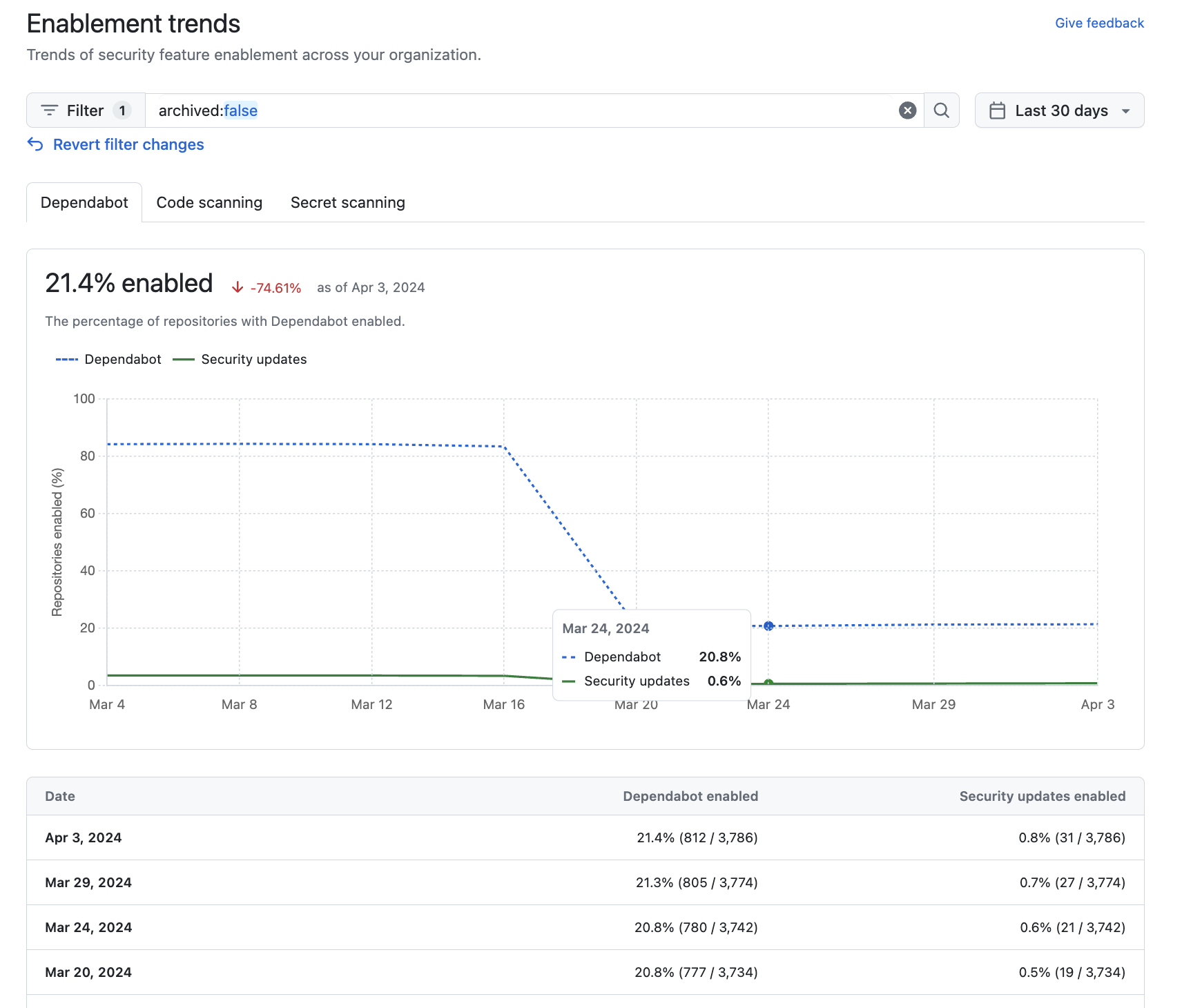
- Clique em uma das guias "Dependabot", "Code scanning" ou "Secret scanning" para visualizar as tendências de ativação e a porcentagem de repositórios em sua organização com esse recurso ativado. Esses dados são exibidos como um gráfico e uma tabela detalhada.
- Opcionalmente, use as opções na parte superior da página de exibição "Tendências de habilitação" para filtrar o grupo de repositórios para o qual você deseja ver as tendências de habilitação.
-
Use o seletor de data para definir o intervalo de tempo para o qual você deseja exibir tendências de habilitação.
-
Clique na caixa de pesquisa para adicionar mais filtros sobre as tendências de habilitação exibidas. Os filtros que você pode aplicar são os mesmos da exibição "Visão geral" do painel. Para saber mais, confira Visão geral da filtragem de alertas na segurança.
-

Visualização de tendências de capacitação para uma empresa
Você pode exibir dados para avaliar o status de habilitação e as tendências de status de habilitação dos recursos de segurança entre organizações em uma empresa.
- No canto superior à direita do GitHub Enterprise Server, clique na sua imagem do perfil e clique em Configurações da empresa.
- Na parte superior da página, clique na guia Security.
- Para visualizar a "Tendências de Capacitação", na barra lateral, em "Insights", clique em Capacitação.
- Clique em uma das guias "Dependabot", "Code scanning" ou "Secret scanning" para visualizar as tendências de ativação e a porcentagem de repositórios em todas as organizações da sua empresa com esse recurso ativado. Esses dados são exibidos como um gráfico e uma tabela detalhada.
- Opcionalmente, use as opções na parte superior da página de exibição "Tendências de habilitação" para filtrar o grupo de repositórios para o qual você deseja ver as tendências de habilitação.
- Use o seletor de data para definir o intervalo de tempo para o qual você deseja exibir tendências de habilitação.
- Clique na caixa de pesquisa para adicionar mais filtros sobre as tendências de habilitação exibidas. Para saber mais, confira Visão geral da filtragem de alertas na segurança.
Dica
Use o filtro owner: no campo de pesquisa para filtrar os dados por organização. Para saber mais, confira Visão geral da filtragem de alertas na segurança.
Agindo sobre dados de capacitação
Depois de examinar a cobertura de habilitação, considere as ações a seguir.
-
Verifique se sua empresa configurou políticas excessivamente restritivas que limitam o uso de recursos de segurança. Confira Como impor políticas para segurança e análise de código na empresa.
-
Habilite os recursos que devem ser habilitados em todos os repositórios. Para obter informações sobre como habilitar recursos para toda uma organização, consulte Configurando recursos de segurança em sua organização.
Por exemplo, alertas de escaneamento de segredos e a proteção por push reduzem o risco de um vazamento de segurança, independentemente de quais informações sejam armazenadas no repositório. Se você vir repositórios que ainda não usam esses recursos, deverá habilitá-los ou discutir um plano de habilitação com a equipe proprietária do repositório.
-
Para outros recursos, considere se o recurso deve ser habilitado em mais repositórios. Por exemplo, não haveria nenhum ponto em habilitar Dependabot para repositórios que usam apenas ecossistemas ou idiomas sem suporte. Dessa forma, é normal ter alguns repositórios em que esses recursos não estão habilitados.
Próximas Etapas
Você pode usar a exibição "Tendências de habilitação" para ver o status de habilitação e as tendências de status de habilitação ao longo do tempo para Dependabot, code scanningou secret scanning entre repositórios ou organizações. Consulte Exibindo tendências de habilitação para uma organização ou exibindo tendências de habilitação para uma empresa.