About policies for security settings in your enterprise
You can enforce policies to control the security settings for organizations owned by your enterprise. By default, organization owners can manage security settings.
Requiring two-factor authentication for organizations in your enterprise
If your GitHub Enterprise Server instance uses LDAP or built-in authentication, enterprise owners can require that organization members, billing managers, and outside collaborators in all organizations owned by an enterprise use two-factor authentication to secure their user accounts.
Before you can require two-factor authentication for all organizations owned by your enterprise, you must enable 2FA for your own account. For more information, see Securing your account with two-factor authentication (2FA).
Before you require use of two-factor authentication, we recommend notifying organization members, outside collaborators, and billing managers and asking them to set up 2FA for their accounts. Organization owners can see if members and outside collaborators already use 2FA on each organization's "People" page. For more information, see Viewing whether users in your organization have 2FA enabled.
The verification of two-factor authentication codes requires an accurate time on both the client's device and server. Site administrators should ensure time synchronization is configured and accurate. For more information, see Configuring time synchronization.
Aviso
- When you require two-factor authentication for your enterprise, outside collaborators (including bot accounts) in all organizations owned by your enterprise who do not use 2FA will be removed from the organization and lose access to its repositories. They will also lose access to their forks of the organization's private repositories. You can reinstate their access privileges and settings if they enable 2FA for their account within three months of their removal from your organization. For more information, see Reinstating a former member of your organization.
- Any outside collaborator in any of the organizations owned by your enterprise who disables 2FA for their account after you've enabled required two-factor authentication will automatically be removed from the organization. Members and billing managers who disable 2FA will not be able to access organization resources until they re-enable it.
- If you're the sole owner of an enterprise that requires two-factor authentication, you won't be able to disable 2FA for your user account without disabling required 2FA for the enterprise.
-
In the top-right corner of GitHub Enterprise Server, click your profile picture, then click Enterprise settings.
-
At the top of the page, click Settings.
-
Under Settings, click Authentication security.
-
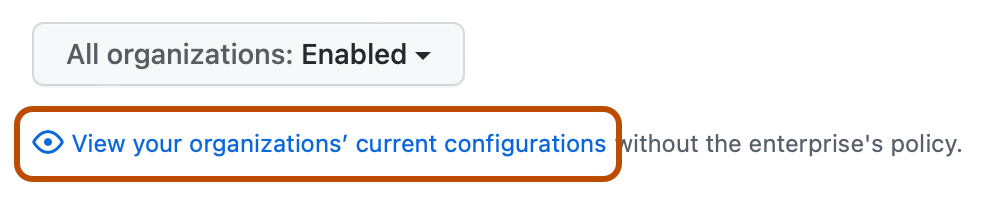
Under "Two-factor authentication", review the information about changing the setting. Optionally, to view the current configuration for all organizations in the enterprise account before you change the setting, click View your organizations' current configurations.
-
Under "Two-factor authentication", select Require two-factor authentication for the enterprise and all of its organizations, then click Save.
-
If prompted, read the information about how user access to organization resources will be affected by a 2FA requirement. To confirm the change, click Confirm.
-
Optionally, if any outside collaborators are removed from the organizations owned by your enterprise, we recommend sending them an invitation to reinstate their former privileges and access to your organization. Each person must enable 2FA before they can accept your invitation.

Managing SSH certificate authorities for your enterprise
You can use a SSH certificate authority (CA) to allow members of any organization owned by your enterprise to access that organization's repositories using SSH certificates you provide. Enterprise members can also be allowed to use the certificate to access personally-owned repositories. You can require that members use SSH certificates to access organization resources, unless SSH is disabled in your repository. For more information, see About SSH certificate authorities.
GitHub uses OpenSSH-format SSH user certificates to authenticate Git operations over SSH by validating the certificate's signature and fields (including its validity period) against a trusted SSH certificate authority (CA) configured at the organization and/or enterprise level.
When you issue each client certificate, you must include an extension that specifies which GitHub user the certificate is for. For more information, see About SSH certificate authorities.
Adding an SSH certificate authority
If you require SSH certificates for your enterprise, enterprise members should use a special URL for Git operations over SSH. For more information, see About SSH certificate authorities.
Each certificate authority can only be uploaded to one account on GitHub. If an SSH certificate authority has been added to an organization or enterprise account, you cannot add the same certificate authority to another organization or enterprise account on GitHub.
If you add one certificate authority to an enterprise and another certificate authority to an organization in the enterprise, either certificate authority can be used to access the organization's repositories.
-
In the top-right corner of GitHub Enterprise Server, click your profile picture, then click Enterprise settings.
-
At the top of the page, click Settings.
-
Under Settings, click Authentication security.
-
To the right of "SSH Certificate Authorities", click New CA.
-
Under "Key," paste your public SSH key.
-
Click Add CA.
-
Optionally, to require members to use SSH certificates, select Require SSH Certificates, then click Save.
Observação
When you require SSH certificates, users will not be able to authenticate to access the organization's repositories over HTTPS or with an unsigned SSH key.
The requirement does not apply to authorized GitHub Apps (including user-to-server tokens), deploy keys, or to GitHub features such as GitHub Actions, which are trusted environments within the GitHub ecosystem.
Managing access to user-owned repositories
You can enable or disable access to user-owned repositories with an SSH certificate.
- In the top-right corner of GitHub Enterprise Server, click your profile picture, then click Enterprise settings.
- At the top of the page, click Settings.
- Under Settings, click Authentication security.
- Under "SSH Certificate Authorities", select the Access User Owned Repository checkbox.
Deleting an SSH certificate authority
Deleting an SSH certificate authority (CA) from your enterprise settings on GitHub can't be undone. If you want to trust the same CA again in the future, you'll need to add the CA back to GitHub by uploading the CA's public key again in your enterprise's SSH certificate authority settings.
Deleting a CA immediately prevents GitHub from accepting SSH certificates signed by that CA, including certificates that have not yet expired. For CA rotation guidance, see About SSH certificate authorities.
- In the top-right corner of GitHub Enterprise Server, click your profile picture, then click Enterprise settings.
- At the top of the page, click Settings.
- Under Settings, click Authentication security.
- Under "SSH Certificate Authorities", to the right of the CA you want to delete, click Delete.
- Read the warning, then click I understand, please delete this CA.
Upgrading an SSH certificate authority
CAs uploaded to your enterprise before GitHub Enterprise Server version 3.13 allow the use of non-expiring certificates. To learn more about why expirations are now required for new CAs, see About SSH certificate authorities. You can upgrade an existing CA to prevent it from issuing non-expiring certificates. For best security, we strongly recommend upgrading all your CAs once you validate you're not reliant on non-expiring certificates.
- In the top-right corner of GitHub Enterprise Server, click your profile picture, then click Enterprise settings.
- At the top of the page, click Settings.
- Under Settings, click Authentication security.
- Under "SSH Certificate Authorities", to the right of the CA you want to upgrade, click Upgrade.
- Read the warning, then click Upgrade.
After upgrading the CA, non-expiring certificates signed by that CA will be rejected.