Observação
O administrador do site precisa habilitar a code scanning antes que você possa usar esse recurso. Para saber mais, confira Como configurar a verificação de código do seu dispositivo.
Talvez você não consiga habilitar ou desabilitar o code scanning se um proprietário da empresa tiver definido uma política de GitHub Advanced Security no nível da empresa. Para saber mais, confira Como impor políticas para segurança e análise de código na empresa.
O página de status da ferramenta exibe informações sobre todas as suas ferramentas de análise de código e é um bom ponto de partida para depurar problemas. Para obter mais informações sobre o que é a ferramenta e as informações fornecidas, consulte Sobre a página de status da ferramenta.
Exibindo o página de status da ferramenta de um repositório
A code scanning página de alertas de cada repositório inclui um banner de ferramentas com um resumo do estado da saúde da análise de varredura de código e acesso ao página de status da ferramenta para explorar a sua configuração.
-
Em GitHub, acesse a página principal do repositório.
-
No nome do repositório, clique na Security guia. Se você não conseguir ver a guia " Security", selecione o menu suspenso e clique em Security.
-
Na barra lateral esquerda, clique em Code scanning.
-
Clique em Status da ferramenta na faixa de ferramentas.
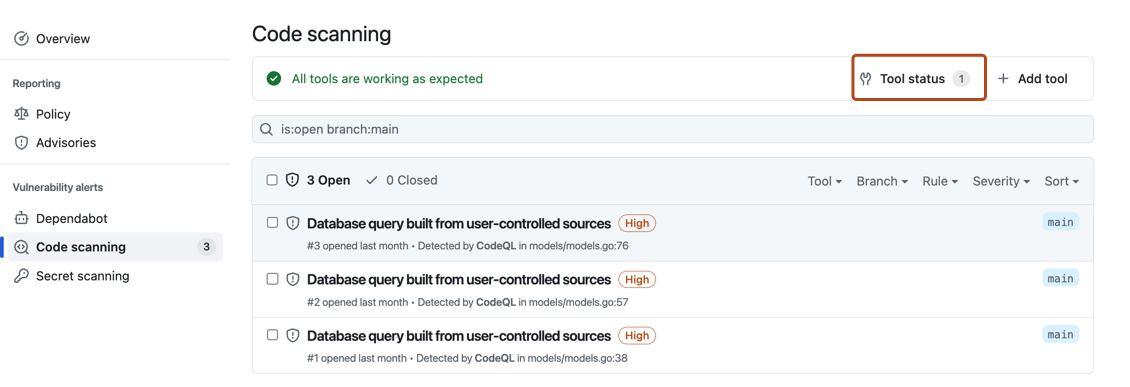
Usando o página de status da ferramenta
página de status da ferramenta, você verá um resumo de uma ferramenta específica, destacada na barra lateral. Use a barra lateral para ver resumos de diferentes ferramentas.

Para ferramentas integradas como CodeQL, você pode ver um percentual total de todos os arquivos verificados mais recentemente em seu repositório, organizado pela linguagem de programação. Baixe também os relatórios de linguagem detalhados no formato CSV. Veja os detalhes de download dos arquivos analisados.
Como acessar informações detalhadas sobre as ferramentas
Quando quiser ver informações mais detalhadas para a ferramenta exibida no momento, selecione uma configuração específica em "Tipos de instalação".
Em "Configurações" à esquerda da tela, veja informações de cada análise executada por esse tipo de configuração e todas as mensagens de erro relevantes. Para ver informações detalhadas sobre a execução de análise mais recente, selecione uma configuração na barra lateral. Baixe os detalhes de exatamente quais regras foram executadas nessa verificação do código e quantos alertas foram encontrados por regra. Para obter mais informações, confira Como baixar listas das regras usadas.

Essa exibição também mostrará as mensagens de erro. Para obter mais informações, confira Depuração com a página de status da ferramenta.
Como baixar os detalhes dos arquivos analisados
Para ferramentas integradas, como CodeQL, você pode baixar relatórios detalhados do página de status da ferramenta em formato CSV. Isso mostrará:
- Qual configuração foi usada para verificar cada arquivo
- O caminho do arquivo
- A linguagem de programação do arquivo
- Se o arquivo foi extraído com êxito
Para baixar um relatório, selecione uma ferramenta de seu interesse. Em seguida, no canto superior direito da página, clique no botão.
Como baixar listas das regras usadas
Você pode baixar a lista de regras que code scanning está verificando, no formato CSV. Isso mostrará:
- A configuração usada
- A origem da regra
- O identificador SARIF
- Quantos alertas foram encontrados
Para baixar um relatório, selecione uma configuração de seu interesse. Em seguida, clique no canto superior direito da página e selecione Baixar lista de regras usadas.
Removendo configurações
Você pode remover configurações obsoletas, duplicadas ou indesejadas para o branch padrão do repositório.
Para remover uma configuração, selecione a configuração que você deseja excluir. Em seguida, clique no canto superior direito da página e selecione Excluir configuração. Depois de ler o aviso sobre alertas, para confirmar a exclusão, clique no botão Excluir.
Observação
Você só pode usar a página de status da ferramenta opção para remover as configurações do branch padrão de um repositório. Para obter informações sobre como remover configurações de branches não padrão, confira Resolver alertas de varredura de código.
Depuração usando a página de status da ferramenta
Se você vir que há um problema com sua análise na code scanning página de alertas, poderá usar o página de status da ferramenta para identificar o problema. Para ferramentas integradas, você pode ver mensagens de erro específicas na seção de informações detalhadas, relacionadas a ferramentas específicas code scanning . Essas mensagens de erro contêm informações sobre o motivo pelo qual a ferramenta pode não ser executada conforme o esperado e as ações que podem ser executadas. Para obter mais informações sobre como acessar esta seção do página de status da ferramenta, consulte Acessar informações detalhadas sobre ferramentas.
Para ferramentas integradas como CodeQL, você pode também utilizar as informações sobre a cobertura de arquivos para aprimorar a sua análise. Para obter mais informações sobre como interpretar os percentuais de cobertura de arquivo, consulte Sobre a página de status da ferramenta.
Para obter mais informações, consulte Solução de erros de análise de escaneamento de código e Solução de problemas de uploads SARIF.