Contribuir para um projeto em GitHub é uma habilidade essencial para desenvolvedores e colaboradores que trabalham juntos para alcançar objetivos em comum. Quer você esteja corrigindo bugs, adicionando recursos ou aprimorando a documentação, o processo de contribuição garante a colaboração estruturada e eficiente.
Ao seguir o GitHub fluxo de fazer fork de repositórios, criar ramificações e enviar pull requests, você pode propor alterações a um projeto e obter retorno sem interromper o trabalho de outras pessoas.
Este guia fornece instruções sobre como contribuir para um projeto usando a interface do usuário do GitHub e a linha de comando. Para obter mais informações sobre como contribuir com GitHub Desktop, consulte Clonar e realizar fork de repositórios com o GitHub Desktop. Para obter o mesmo com GitHub CLI (Interface de Linha de Comando), consulte Início rápido da CLI GitHub.
Sobre a bifurcação
Se você quiser contribuir com o projeto de outra pessoa, mas não tiver permissão para fazer alterações diretamente, poderá criar sua cópia do projeto, fazer atualizações e sugerir essas atualizações para inclusão no projeto principal. Este processo é frequentemente chamado de fluxo de trabalho "fork e pull request".
Quando você cria sua cópia (ou "fork") de um projeto, é como criar um workspace que compartilha código com o projeto original. Isso é útil para projetos de código aberto ou quando você não tem permissão de escrita no projeto original.
Depois de fazer alterações em sua cópia, você pode enviá-las como uma pull request, que é uma maneira de propor alterações de volta ao projeto principal. Para saber mais, confira Criar fork de um repositório.
Criando sua cópia de um projeto
Este tutorial usa o projeto Spoon-Knife, um repositório de teste hospedado em GitHub, que permite testar o fluxo de trabalho de fork e pull request.
-
Navegue até o projeto
Spoon-Knifeem https://github.com/octocat/Spoon-Knife. -
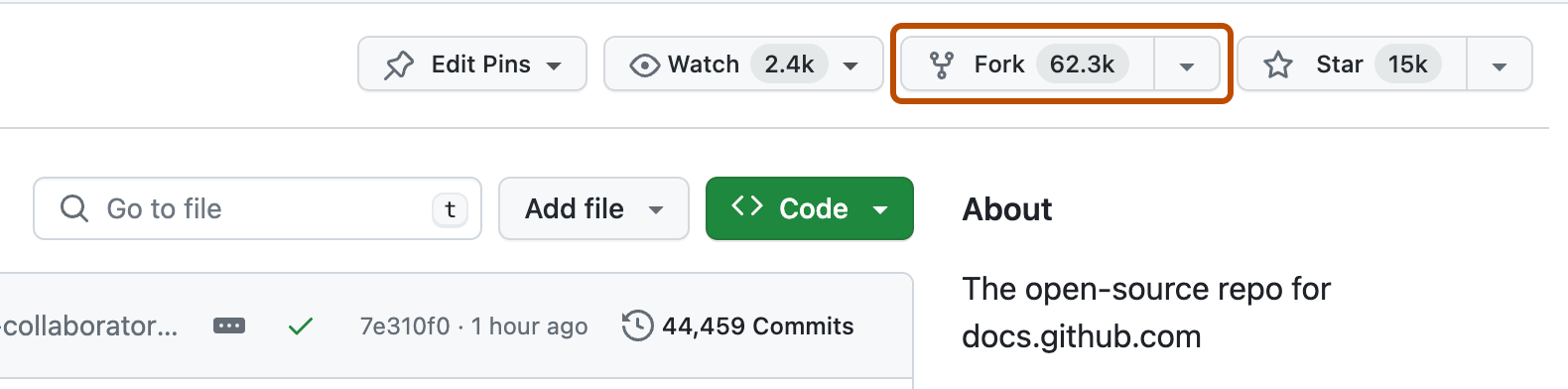
No canto superior direito da página, clique em Fork.
-
Em "Proprietário", selecione o menu suspenso e clique em um proprietário do repositório com fork.
Observação
Se o nome de usuário estiver esmaecido, o fork já existe. Em vez disso, você deve atualizar o fork existente. Para saber mais, confira Sincronizar um fork.
-
Por padrão, os forks são nomeados da mesma forma que os repositórios upstream. Opcionalmente, para destacar ainda mais seu fork, no campo "Nome do repositório", digite um nome.
-
Opcionalmente, no campo "Descrição", digite uma descrição do fork.
-
Se desejar, selecione Copiar somente o branch PADRÃO.
Em muitos cenários de bifurcação, como contribuir para projetos de código aberto, você só precisa copiar o ramo padrão. Se você não selecionar essa opção, todos os branches serão copiados para o novo fork.
-
Clique em Criar bifurcação.

Observação
Se você quiser copiar branches adicionais do repositório upstream, poderá fazê-lo na página Branches. Para saber mais, confira Gerenciando branches em seu repositório.
Clonando um fork para o seu computador
Você criou com êxito um fork do repositório Spoon-Knife, mas, até agora, ele só existe em GitHub. Para poder trabalhar no projeto, você deverá cloná-lo para o seu computador.
Você pode clonar seu fork pela linha de comando, GitHub CLI ou GitHub Desktop.
-
No GitHub, navegue até seu fork do repositório Spoon-Knife.
-
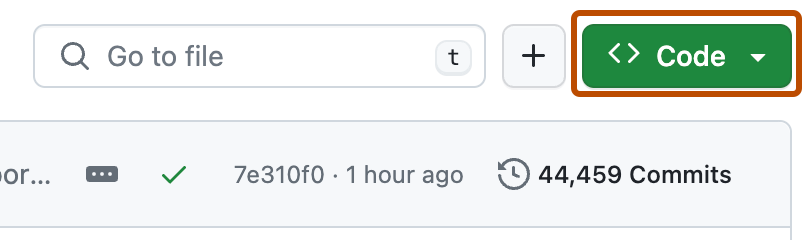
Acima da lista de arquivos, clique em Code.
-
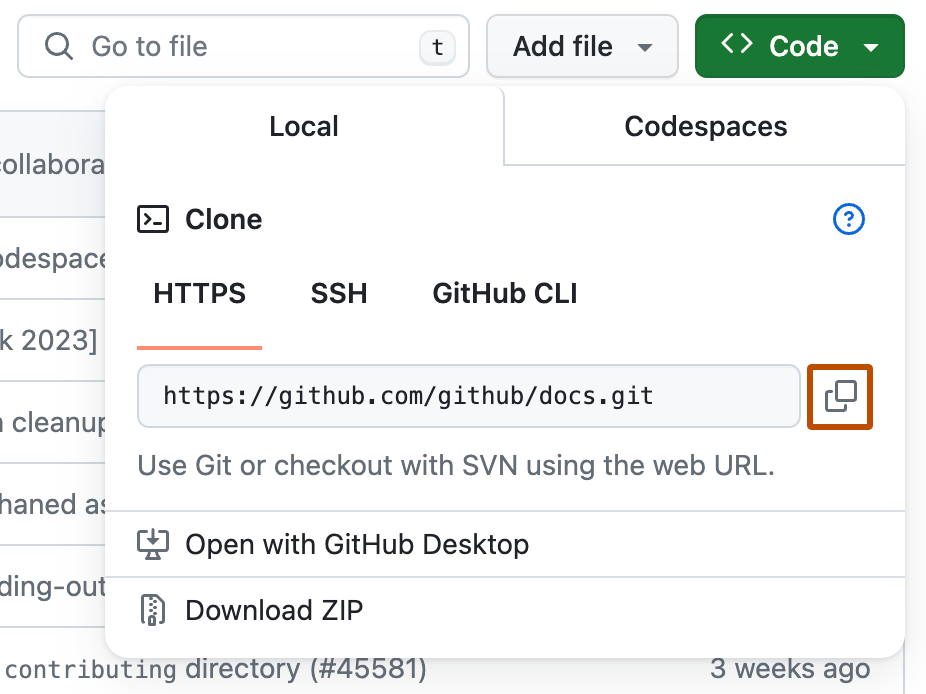
Copie a URL do repositório.
-
Para clonar o repositório usando HTTPS, em "HTTPS", clique em .
-
Para clonar o repositório usando uma chave SSH, incluindo um certificado emitido pela autoridade de certificação SSH da sua organização, clique em SSH e em .
-
Para clonar um repositório usando a GitHub CLI, clique em GitHub CLI e em .
-
-
No Mac ou Linux, abra o Terminal. No Windows, abra o Git Bash.
-
Altere o diretório de trabalho atual para o local em que deseja ter o diretório clonado.
-
Escreva
git clonee, em seguida, cole o URL que copiou anteriormente. Ele terá esta aparência, com seu GitHub nome de usuário em vez deYOUR-USERNAME:git clone https://github.com/YOUR-USERNAME/Spoon-Knife -
Pressione Enter. Seu clone local será criado.
$ git clone https://github.com/YOUR-USERNAME/Spoon-Knife
> Cloning into `Spoon-Knife`...
> remote: Counting objects: 10, done.
> remote: Compressing objects: 100% (8/8), done.
> remove: Total 10 (delta 1), reused 10 (delta 1)
> Unpacking objects: 100% (10/10), done.


Como criar um branch de trabalho
Antes de fazer alterações no projeto, você deve criar uma nova ramificação e alternar para ela. Ao manter as alterações em sua própria ramificação, você segue o fluxo de GitHub e garante que será mais fácil contribuir para o mesmo projeto novamente no futuro. Confira fluxo de GitHub.
git branch BRANCH-NAME
git checkout BRANCH-NAME
Fazendo e enviando por push as alterações
Vá em frente e faça algumas alterações no projeto usando seu editor de texto favorito, como Visual Studio Code. Você pode, por exemplo, alterar o texto index.html para adicionar seu GitHub nome de usuário.
Quando estiver pronto para enviar suas alterações, teste e faça commit das suas alterações.
git add . informa o Git de que você deseja incluir todas as alterações no próximo commit.
git commit cria um instantâneo dessas alterações.
git add .
git commit -m "a short description of the change"
Ao preparar e confirmar arquivos, você essencialmente diz ao Git: "Tire um snapshot das minhas alterações". Você pode continuar fazendo mais alterações e tirando mais snapshots de commit.
No momento, suas alterações existem apenas localmente. Quando estiver pronto para enviar suas alterações por push para GitHubcima, envie suas alterações por push para o remoto.
git push
Fazendo um pull request
Criar uma pull request é a última etapa para produzir um fork do projeto de outra pessoa. Quando você faz uma alteração benéfica e deseja propor isso ao repositório original, você cria um pull request para um mantenedor revisar.
Para fazer isso, vá até o repositório em GitHub, onde seu projeto está. Neste exemplo, ele estará em https://github.com/<your_username>/Spoon-Knife. Você verá um banner indicando que seu branch está um commit à frente de octocat:main. Clique em Contribuir e em Abrir uma solicitação de pull.
GitHub levará você a uma página que mostra as diferenças entre seu fork e o repositório octocat/Spoon-Knife. Clique em Criar solicitação de pull.
GitHub o levará a uma página em que você pode inserir um título e uma descrição de suas alterações. É importante fornecer o máximo de informações úteis e uma justificativa para por que você está fazendo este pull request em primeiro lugar. O proprietário do projeto deve poder determinar se a sua alteração é tão útil para todos quanto você pensa. Por fim, clique em Criar solicitação de pull.
Familiarizando-se com um projeto
Se você for novo em um projeto, poderá usar Copilot para ajudá-lo a entender a finalidade do repositório, examinar arquivos e aprofundar-se em linhas de código específicas. Consulte Usando GitHub Copilot para explorar projetos.