Sobre as restrições de tráfego de rede
Por padrão, os usuários autorizados podem acessar os recursos da sua empresa de qualquer endereço IP. Você pode restringir o acesso aos recursos privados da empresa configurando uma lista que permita ou negue o acesso de endereços IP específicos. Por exemplo, você pode permitir o acesso aos recursos privados exclusivamente do endereço IP da rede do seu escritório.
Depois de configurar uma lista de permissões de IP GitHub , a lista determinará se os usuários ou aplicativos podem acessar recursos protegidos por meio da interface do usuário da Web, APIs ou Git quando eles usam qualquer um dos métodos de autenticação a seguir.
Autenticação interativa (Web):
- Autenticação de usuário, incluindo autenticação de GitHub, autenticação SAML e OIDC
Autenticação não interativa:
-
Personal access token
-
Tokens de aplicativo OAuth
-
Chaves SSH (incluindo chaves de implantação e chaves SSH usadas por GitHub Apps)
-
Tokens de instalação GitHub App ou usuário para servidor, incluindo o GitHub Actions
GITHUB_TOKENObservação
No momento, as listas de permissões de IP não restringem o acesso quando um GitHub App está instalado em uma conta de usuário e usa tokens de instalação servidor a servidor para acessar uma organização ou empresa.
A lista de permissões de IP se aplica a usuários com qualquer função ou acesso, incluindo proprietários de empresas e organizações, administradores de repositório e colaboradores externos.
Observação
Se sua empresa usa Enterprise Managed Users, habilitar a lista de IPs permitidos não restringe as ações de provisionamento de usuários realizadas por meio de SAML/SCIM, OpenID Connect (OIDC) com Entra ID ou via endpoints da API REST. Para saber mais, confira Provisionando contas para usuários gerenciados pela empresa.
Se sua empresa usa Enterprise Managed Users com Microsoft Entra ID (anteriormente conhecido como Azure AD) e OIDC, você pode escolher entre usar o recurso de lista de permissões de IP do GitHub ou as restrições de lista de permissões do seu provedor de identidade (IdP). Se sua empresa não usar Enterprise Managed Users com Azure e OIDC, você poderá usar GitHubo recurso de lista de permissões.
Quais recursos são protegidos?
As listas de permissões de IP restringem o acesso a:
- Repositórios pertencentes à organização
- Repositórios privados e internos
- Recursos públicos, quando um usuário está conectado ao GitHub (incluindo métodos de autenticação não interativos, como:
- Personal access token
- Tokens de aplicativo OAuth
- Chaves SSH, incluindo chaves de implantação
- Tokens de instalação GitHub App ou usuário para servidor, incluindo o GitHub Actions
GITHUB_TOKENObservação
Excluir tokens de instalação usados por um GitHub App instalado em uma conta de usuário.
- URLs brutos para arquivos em repositórios, como
https://raw.githubusercontent.com/octo-org/octo-repo/main/README.md?token=ABC10001 - Repositórios, incluindo bifurcações, pertencentes a contas de usuário gerenciadas, quando habilitados
As listas de permissões de IP não restringem o acesso a:
- Recursos públicos, quando acessados anonimamente
- Um token de instalação GitHub App (servidor a servidor) quando o GitHub App estiver instalado em uma conta de usuário.
- Recursos do GitHub Copilot que não exigem a busca direta de dados privados ou organizacionais do GitHub
- URLs anônimas para imagens e vídeos enviados em tópicos ou solicitações de pull, como
https://private-user-images.githubusercontent.com/10001/20002.png?jwt=ABC10001, a menos que você use o GitHub Enterprise Cloud com residência de dados
Sobre a lista de permissões de IP de GitHub
Você pode usar a lista de permissões de IP de GitHub para controlar o acesso à sua empresa e aos ativos pertencentes a organizações da sua empresa.
Você pode aprovar o acesso para um único endereço IP ou uma série de endereços usando a notação CIDR. Para saber mais, confira Notação CIDR na Wikipédia.
Para fazer cumprir a lista de permissões de IP, você deve primeiro adicionar endereços IP à lista, e então habilitar a lista de permissões de IP. Após concluir sua lista, você pode verificar se um endereço IP específico seria permitido por qualquer uma das entradas habilitadas da lista de permissões de IP.
É preciso adicionar o endereço IP atual ou um intervalo correspondente antes de habilitar a lista de permissões de IP. Ao habilitar a lista de permissões, os endereços IP que você configurou são imediatamente adicionados às listas de permissões de organizações na sua empresa. Se você desabilitar a lista de autorização, os endereços serão removidos da lista de permissões da organização.
Os proprietários da organização podem adicionar entradas adicionais à lista de permissões para suas organizações, mas não podem gerenciar entradas herdadas da lista de permissões da conta corporativa e os proprietários corporativos não podem gerenciar entradas adicionadas à lista de permissões da organização. Para saber mais, confira Gerenciar endereços IP permitidos para sua organização.
Você pode escolher adicionar automaticamente à sua lista de permissões qualquer endereço IP configurado para GitHub Apps instalado na sua empresa. O criador de um GitHub App pode configurar uma lista de permissões para o seu aplicativo, especificando os endereços IP em que o aplicativo é executado. Ao herdar a lista de permissões deles para a sua lista, você evita as solicitações de conexão do aplicativo que está sendo recusado. Para saber mais, confira Permitir acesso pelos Aplicativos do GitHub.
Sobre a lista de permissões do seu IdP
Se você estiver usando os Enterprise Managed Users com o Entra ID e o OIDC, poderá usar a lista de permissões do IdP.
Usar a lista de permissões do IdP desativa as configurações da lista de permissões de IP do GitHub para todas as organizações da empresa e desativa as APIs do GraphQL para habilitar e gerenciar as listas de permissões de IP.
Por padrão, o IdP executa o CAP no login interativo inicial de SAML ou OIDC no GitHub para qualquer configuração de lista de permissões de IP que você escolher.
O CAP de OIDC aplica-se a solicitações da Web e a solicitações para a API usando um token de usuário, como um token OAuth de um OAuth app ou um token de acesso do usuário para um GitHub App agindo em nome de um usuário. O OIDC CAP não se aplica quando um GitHub App usa um token de acesso de instalação. Confira Sobre a autenticação com um aplicativo GitHub e Sobre o suporte para a Política de Acesso Condicional do IdP.
Observação
A proteção de CAP para sessões da Web atualmente está em prévia pública e poderá ser alterada.
Se o suporte ao IdP CAP já estiver habilitado para sua empresa, você poderá optar pela proteção estendida para sessões da Web nas configurações de "Authentication security" da empresa. Quando a proteção de sessão da Web está habilitada e as condições de IP de um usuário não são atendidas, ele pode exibir e filtrar todos os recursos de propriedade do usuário, mas não pode exibir os detalhes dos resultados para notificações, pesquisas, painéis pessoais ou repositórios marcados como favoritos.
Para garantir o uso sem interrupções do OIDC CAP e ainda aplicar a política aos tokens OAuth e aos tokens de acesso do usuário, você deve copiar todos os intervalos de endereços IP de cada GitHub App que sua empresa utiliza para a política do seu IdP.
Usando a lista de permissões de IP de GitHub
Habilitando a lista de permissões de IP de GitHub
-
Navegue até sua empresa. Por exemplo, na página Enterprises em GitHub.com.
-
Selecione uma organização clicando nela.
-
No nome da organização, clique em Settings. Caso não consiga ver a guia "Configurações", selecione o menu suspenso , clique em Configurações.

-
Na seção "Security" da barra lateral, clique em Authentication security.
-
Se você estiver usando os Enterprise Managed Users com o OIDC, em "Lista de permissões de IP", selecione o menu suspenso Configuração da lista de permissões de IP e clique em GitHub.
-
Em "IP allow list", selecione Enable IP allow list.
-
Clique em Salvar.

Adicionar endereços IP permitidos
Você pode criar uma lista de permissões de IP adicionando entradas que contêm um endereço IP ou um intervalo de endereços. Após terminar de adicionar entradas, você pode verificar se um endereço IP específico seria permitido por alguma das entradas ativadas na sua lista.
Você não pode adicionar um intervalo que abrange todo o espaço de endereço, como 0.0.0.0/0 ou ::/0, porque ele permitiria o acesso de qualquer endereço IP. Para permitir o acesso de qualquer lugar, desabilite a lista de permissões de IP.
Antes de a lista restringir o acesso a ativos privados pertencentes a organizações em sua empresa, você também deve habilitar os endereços IP permitidos.
Observação
A GitHub está distribuindo gradualmente o suporte para IPv6. À medida que os serviços do GitHub continuarem a adicionar suporte a IPv6, começaremos a reconhecer endereços IPv6 de usuários do GitHub. Para evitar possíveis interrupções de acesso, verifique se você adicionou todos os endereços IPv6 necessários à sua lista de permissões de IP.
Observação
Devido ao cache, a inclusão ou a remoção endereços IP pode levar alguns minutos para entrar totalmente em vigor.
-
Navegue até sua empresa. Por exemplo, na página Enterprises em GitHub.com.
-
Na parte superior da página, clique em Configurações.
-
Em Settings, clique em Authentication security.
-
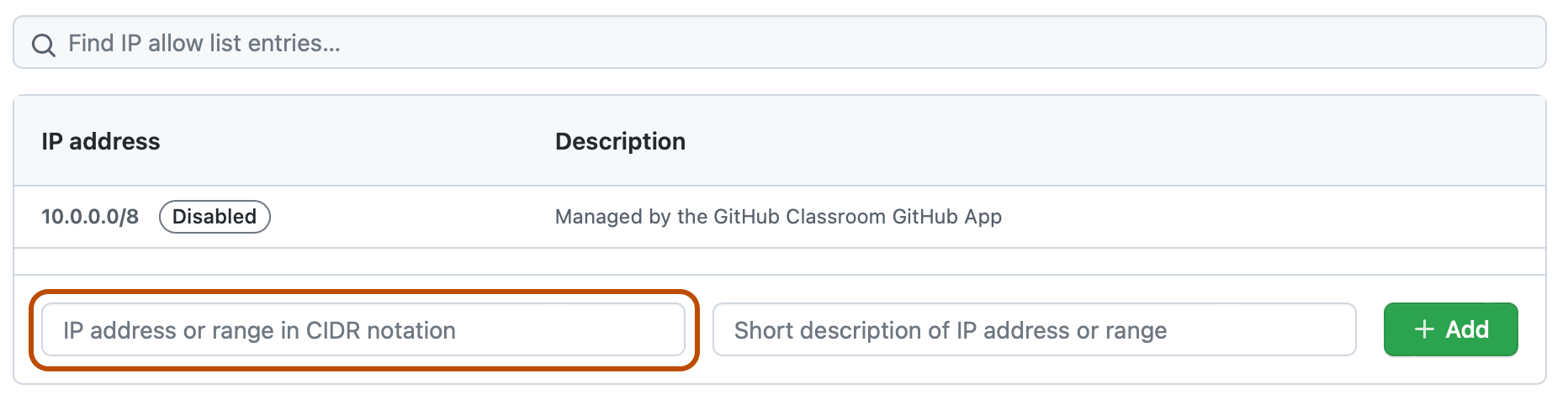
Na parte inferior da seção "Lista de permissões de IP", no campo "Endereço IP ou intervalo na notação CIDR", digite um endereço IP ou um intervalo de endereços na notação CIDR.
-
Opcionalmente, no campo "Breve descrição do endereço IP ou intervalo", insira uma descrição do endereço IP ou intervalo permitido.
-
Clique em Add.
-
Opcionalmente, verifique se um endereço IP específico seria permitido por qualquer uma das entradas habilitadas em sua lista. Para saber mais, confira Como verificar se um endereço IP é permitido.

Permitindo o acesso por GitHub Apps
Se você estiver usando uma lista de permissões, você também pode optar por adicionar automaticamente à sua lista de permissões todos os endereços IP configurados em GitHub Apps que estão instalados na sua empresa.
Se você selecionar Habilitar a configuração de lista de permissões de IP para aplicativos GitHub instalados em suas configurações de lista de permissões, os endereços IP dos dados GitHub Apps serão adicionados a sua lista de permissões. Isso acontece independentemente de a sua lista de permissão estar habilitada. Se você instalar um GitHub App, o criador desse aplicativo muda o endereço na sua lista de permissões e esta é atualizada automaticamente com essas alterações.
Você pode identificar os endereços IP que foram automaticamente adicionados de GitHub Apps revisando o campo de descrição. A descrição para esses endereços IP é: "Gerenciado pelo NOME do aplicativo GitHub". Ao contrário dos endereços adicionados manualmente, você não pode editar, excluir ou desabilitar endereços IP adicionados automaticamente a partir de GitHub Apps.
Observação
Os endereços na lista de IPs permitidos de um GitHub App só afetam as solicitações feitas por instalações do GitHub App. A adição automática do endereço IP de um GitHub App à lista de permissão de uma organização não permite acesso a um usuário do GitHub que se conecta a partir desse endereço IP.
Para saber mais sobre como criar uma lista de permissões para um GitHub App criado por você, confira Gerenciamento de endereços IP permitidos para um aplicativo GitHub.
Para habilitar a adição automática de endereço IP para GitHub Apps:
-
Navegue até sua empresa. Por exemplo, na página Enterprises em GitHub.com.
-
Na parte superior da página, clique em Configurações.
-
Em Settings, clique em Authentication security.
-
Em "Lista de IPs permitidos", selecione Habilitar configuração da lista de IPs permitidos para Aplicativos do GitHub instalados.
Observação
Se você estiver usando Enterprise Managed Users com o OIDC, só poderá permitir o acesso por Aplicativos do GitHub se usar GitHub para a configuração da lista de permissões de IP.
-
Clique em Save (Salvar).
Editar endereços IP permitidos
Você pode editar uma entrada na lista de permissões de IP. Se você editar uma entrada habilitada, as alterações serão impostas imediatamente.
Ao concluir a edição de entradas, você poderá verificar se, após ser habilitada, sua lista de permissões autorizará a conexão de um endereço IP específico.
- Navegue até sua empresa. Por exemplo, na página Enterprises em GitHub.com.
- Na parte superior da página, clique em Configurações.
- Em Settings, clique em Authentication security.
- Em "Lista de IPs permitidos", ao lado da entrada que deseja editar, clique em Editar.
- No campo "IP Address" (Endereço IP), digite um endereço IP ou um intervalo de endereços, na notação CIDR.
- No campo "Descrição", digite uma descrição do endereço IP ou intervalo permitido.
- Clique em Atualizar.
- Opcionalmente, verifique se um endereço IP específico seria permitido por qualquer uma das entradas habilitadas em sua lista. Para saber mais, confira Como verificar se um endereço IP é permitido.
Verificando se um endereço IP é permitido
Você pode verificar se um endereço IP específico seria permitido por qualquer uma das entradas habilitadas em sua lista de permissões de IP, mesmo que a lista não esteja habilitada no momento.
- Navegue até sua empresa. Por exemplo, na página Enterprises em GitHub.com.
- Na parte superior da página, clique em Configurações.
- Em Settings, clique em Authentication security.
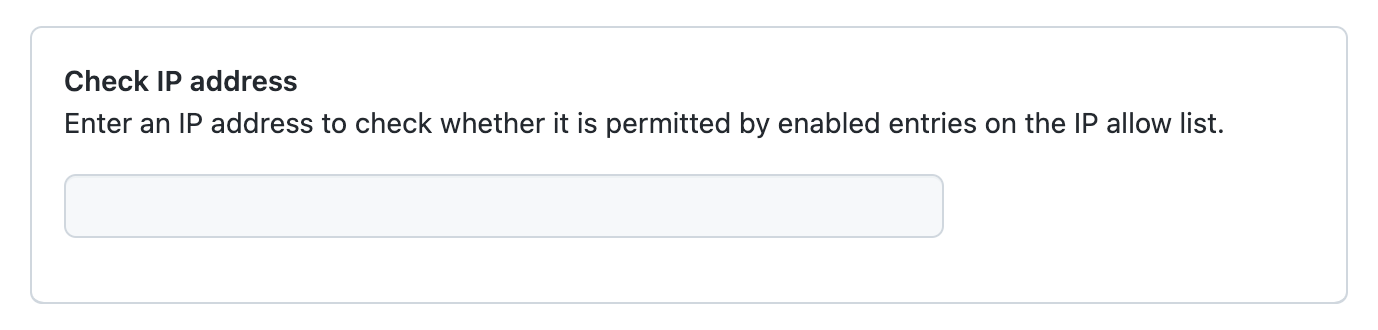
- No final da seção "Lista de permissões de IP", em "Verificar endereço IP", insira um endereço IP.

Excluir endereços IP permitidos
Observação
Devido ao cache, a inclusão ou a remoção endereços IP pode levar alguns minutos para entrar totalmente em vigor.
- Navegue até sua empresa. Por exemplo, na página Enterprises em GitHub.com.
- Na parte superior da página, clique em Configurações.
- Em Settings, clique em Authentication security.
- Em "Lista de IPs permitidos", ao lado da entrada que deseja excluir, clique em Excluir.
- Para excluir a entrada permanentemente, clique em Sim, excluir esta entrada da lista de IPs permitidos.
Como usar a lista de permissões do seu provedor de identidade
Observação
A lista de permissões do IdP só pode ser usada para os Enterprise Managed Users com o Entra ID e o OIDC.
-
Navegue até sua empresa. Por exemplo, na página Enterprises em GitHub.com.
-
Selecione uma organização clicando nela.
-
No nome da organização, clique em Settings. Caso não consiga ver a guia "Configurações", selecione o menu suspenso , clique em Configurações.
-
Na seção "Security" da barra lateral, clique em Authentication security.
-
Em "IP allow list", selecione o menu suspenso IP allow list configuration e clique em Identity Provider.
-
Opcionalmente, para permitir que GitHub e OAuth apps instalados acessem sua organização de qualquer endereço IP, selecione Ignorar verificação do IdP para aplicativos.
-
Clique em Salvar.
Restringindo o acesso a recursos de propriedade do usuário com a lista de permissões de IP
Observação
A aplicação da lista de permissões de IP em nível de usuário só está disponível para empresas que utilizam Enterprise Managed Users.
Por padrão, a lista de permissões de IP da sua empresa não restringe o acesso a repositórios e outros recursos de propriedade contas de usuário gerenciadas. Você pode habilitar a imposição no nível do usuário para estender as restrições de lista de permissões de IP para recursos de propriedade do usuário, incluindo:
- Repositórios de propriedade do usuário e suas bifurcações
- Páginas de perfil do usuário
Isso garante que todos os locais em que o código empresarial possa residir , não apenas repositórios de propriedade da organização, só estejam acessíveis a partir de endereços IP permitidos.
Habilitando a imposição no nível do usuário
- Navegue até sua empresa. Por exemplo, na página Enterprises em GitHub.com.
- Na parte superior da página, clique em Configurações.
- Em Settings, clique em Authentication security.
- Em "Lista de permissões de IP", selecione Habilitar imposição no nível do usuário da lista de permissões de IP.
- Clique em Salvar.
Importante
Antes de habilitar a imposição no nível do usuário, adicione todos os endereços IP que os contas de usuário gerenciadas usam para se conectar à lista de permissões de IP da empresa. Se um usuário se conectar a partir de um endereço IP que não está na lista de permissões, ele não poderá acessar seus recursos de propriedade do usuário.
Desabilitando a imposição no nível do usuário
Para desativar a imposição da lista de permissões de IP em recursos de propriedade do usuário, siga as mesmas etapas acima e desmarque Habilitar imposição da lista de permissões de IP no nível de usuário, então clique em Salvar. O acesso a recursos de propriedade do usuário não será mais restrito pela lista de permissões de IP.
Usar GitHub Actions com uma lista de permissões de IP
Aviso
Se você usa uma lista de IPs permitidos e também quer usar GitHub Actions, deve usar executores auto-hospedados ou executores maiores hospedados por GitHub com intervalos de endereços IP estáticos. Ao usar a rede privada do Azure, os IPs da sua sub-rede do Azure devem ser usados. Para reduzir o número de IPs necessários, recomendamos a criação de um balanceador de carga a fim de fornecer um único intervalo de IP para a lista de permissões do GitHub. Para obter mais informações, consulte Referência de executores auto-hospedados ou Executores avançados.
Para permitir que os executores auto-hospedados ou executores hospedados maiores se comuniquem com GitHub, adicione o endereço IP ou o intervalo de endereços IP dos seus executores à lista de permissões de endereços IP que você configurou para sua empresa.
Usar GitHub Pages com uma lista de permissões de IP
Se você usar um fluxo de trabalho personalizado do GitHub Actions como uma fonte de publicação para seu site do GitHub Pages, para permitir que o executor se conecte e crie o site, você deverá configurar uma regra para sua lista de IP permitidos.
Se você não usar um fluxo de trabalho personalizado, o executor da compilação terá acesso ao repositório do site GitHub Pages por padrão. Para saber mais sobre fontes de publicação, confira Configurando uma fonte de publicação para seu site do GitHub Pages.
Usar Dependabot com uma lista de permissões de IP
Dependabot é uma aplicação primária GitHub cujo acesso ao repositório está isento das restrições da lista de permissões de IP. Isso significa que Dependabot é possível ler arquivos de dependência e criar solicitações de pull independentemente da configuração da lista de permissões de IP.
Se Dependabot trabalhos em execução em GitHub Actions executores precisarem alcançar recursos externos que exijam endereços IP previsíveis (por exemplo, registros de pacote privado atrás de um firewall), você deverá configurar um executor auto-hospedado ou configurar executores avançados com um intervalo de endereços IP estático. Confira Executores auto-hospedados e Dependabot nos executores do GitHub Actions.
Além disso, para saber mais sobre como configurar executores avançados com um intervalo de endereços IP estáticos, consulte Executores avançados.
Para permitir que seus executores auto-hospedados ou executores avançados se comuniquem com GitHub, adicione o endereço IP ou o intervalo de endereços IP de seus executores à lista de permissões de IP que você configurou para sua empresa.