Dica
Use também o GitHub Desktop para clonar repositórios existentes no GitHub. Para saber mais, confira Clonar e realizar fork de repositórios com o GitHub Desktop.
-
Entre no GitHub e no GitHub Desktop antes de começar a clonagem.
-
Em GitHub, acesse a página principal do repositório.
-
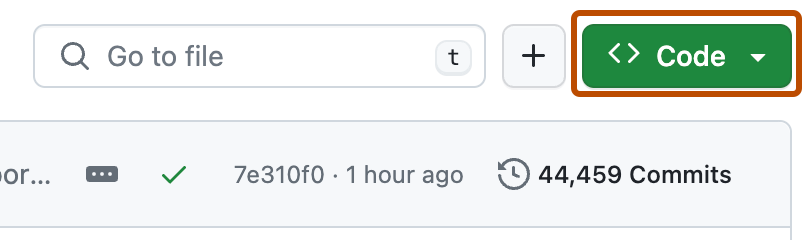
Acima da lista de arquivos, clique em Code.
-
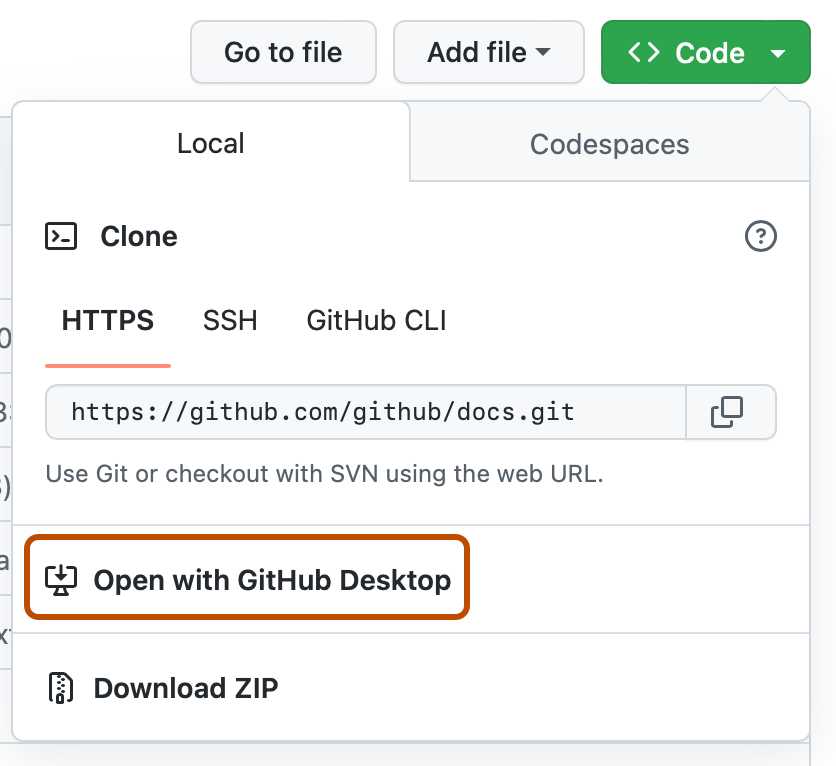
Para clonar e abrir o repositório com o GitHub Desktop, clique em Open with GitHub Desktop.
-
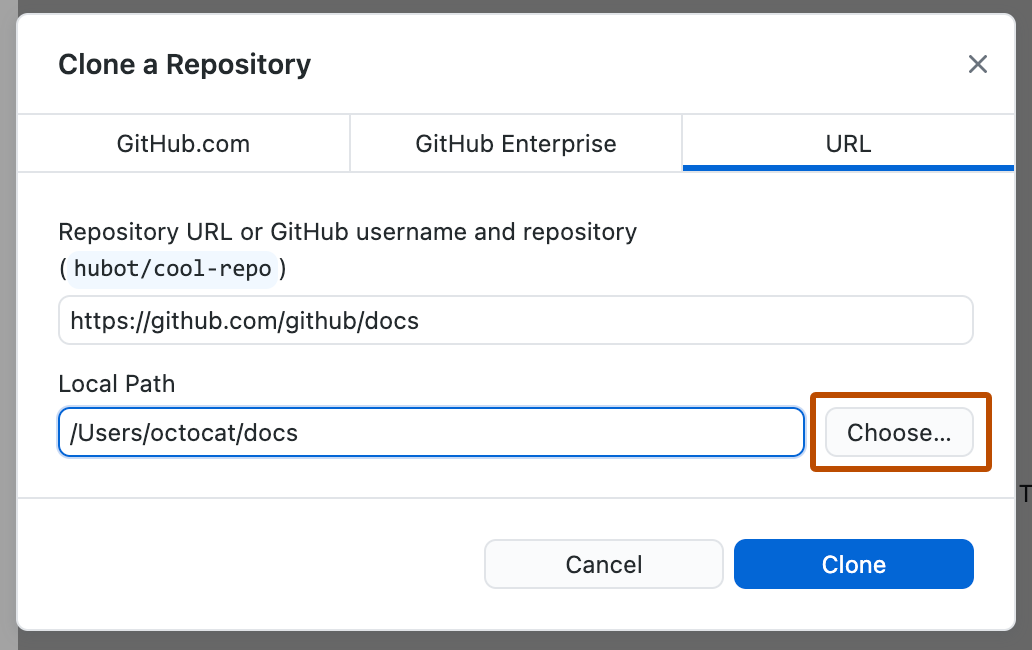
Clique em Escolher… e acesse o diretório local em que você deseja clonar o repositório.
Observação
Se o repositório estiver configurado para usar o LFS, você precisará inicializar o Git LFS.
-
Clique em Clonar.


