-
GitHub에서 리포지토리의 기본 페이지로 이동합니다.
-
왼쪽의 파일 트리 보기에서 분기 드롭다운 메뉴를 선택한 다음 모든 분기 보기를 클릭합니다. 통합 파일 편집기의 맨 위에도 분기 드롭다운 메뉴가 있습니다.
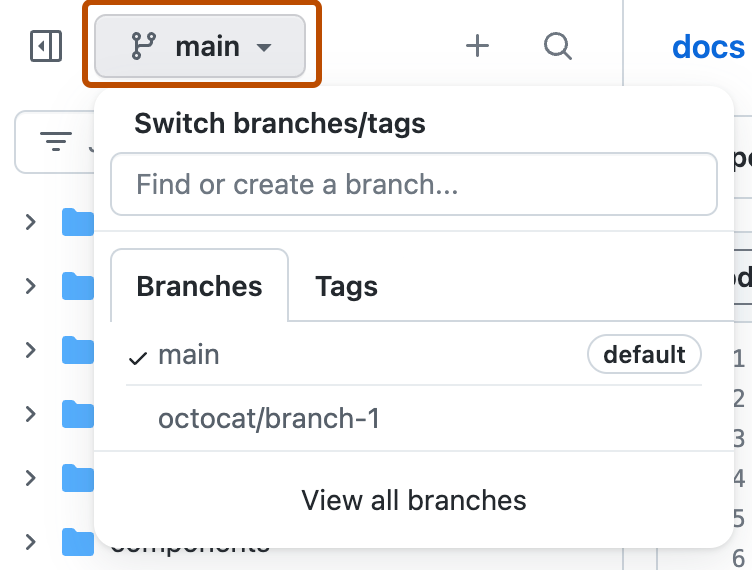
-
페이지 맨 위에 있는 탐색을 사용하여 특정 분기 목록을 볼 수 있습니다.
- 브랜치: 푸시 액세스 권한이 있는 리포지토리에서 사용자 보기에는 기본 브랜치를 제외하고 사용자가 푸시한 모든 브랜치가 표시되며, 가장 최근 브랜치가 먼저 나옵니다.
- 활성 분기: 활성 보기에는 가장 최근 커밋이 먼저 있는 분기 순으로 정렬된 지난 3개월 이내에 커밋한 모든 분기(기보 분기 제외)가 표시됩니다.
- 부실 분기: 오래된 보기에서는 지난 3개월 동안 커밋이 없는 모든 브랜치를 표시하며, 가장 오래된 커밋이 있는 브랜치부터 순서대로 정렬됩니다. 이 목록을 사용하여 삭제할 분기를 결정합니다.
- 모든 분기: 모든 보기에는 기본 분기가 표시되고, 그 뒤에 가장 최근 커밋이 먼저 있는 분기 순으로 정렬된 다른 모든 분기가 표시됩니다.
-
필요에 따라 오른쪽 위에 있는 검색 필드를 사용합니다. 분기 이름에 대해 대/소문자를 구분하지 않는 간단한 하위 문자열 검색을 제공합니다. 추가 쿼리 구문은 지원하지 않습니다.
리포지토리의 브랜치 보기
브랜치는 GitHub에서 협업의 중심이며, 이를 확인하는 가장 좋은 방법은 브랜치 페이지입니다.
